
Catatan: Dukungan MCP (Model Context Protocol) penuh, termasuk tindakan ubah/tulis, sedang diluncurkan dalam beta untuk paket ChatGPT Business, Enterprise, dan Edu, fungsionalitas, UI, dan izin dapat berubah seiring kami melakukan iterasi.
Ikhtisar
Dengan menggunakan mode developer ChatGPT, organisasi Anda dapat membuat, menguji, dan menerapkan aplikasi bertenaga MCP yang memungkinkan ChatGPT melakukan tindakan dengan aman di alat Anda.
Tinjau dan publikasikan aplikasi MCP kustom untuk perusahaan Anda. Admin/pemilik dan developer berwenang (khusus Enterprise/Edu) dapat mengunggah dan menguji aplikasi MCP secara privat dalam mode developer — baik aplikasi yang mereka buat sendiri maupun konektor populer yang dibuat pihak lain.
Lakukan tindakan dengan alat dan sistem perusahaan Anda dari ChatGPT, melampaui baca/cari dengan membuat aplikasi dengan UI interaktif dan aplikasi dengan dukungan MCP penuh - termasuk tindakan tulis/ubah. Mulai workflow, buat tugas manajemen proyek, perbarui CRM Anda, atau gabungkan aplikasi untuk orkestrasi yang kompleks.
Uji dan verifikasi aplikasi sebelum Anda menerapkannya - hanya admin/pemilik yang dapat mengaktifkan mode developer atau memublikasikan aplikasi MCP setelah pengujian. Admin Enterprise/Edu juga dapat lebih lanjut mengontrol otorisasi developer dan akses workspace melalui RBAC.
Lihat Apps in ChatGPT dan Build with the Apps SDK untuk detail lebih lanjut tentang aplikasi ChatGPT.
Ketersediaan dan persyaratan
Aplikasi, dukungan penuh MCP, dan mode developer tersedia untuk pelanggan ChatGPT Business dan Enterprise/Edu di ChatGPT web. Admin/pemilik dapat mengaktifkan mode developer di pengaturan workspace, membuat dan menguji aplikasi kustom, lalu memublikasikannya untuk workspace mereka.
Admin Enterprise/Edu juga dapat menggunakan RBAC untuk memberikan akses mode developer kepada individu tertentu, lalu memilih siapa yang dapat mengakses setiap aplikasi yang telah diverifikasi.
Menerapkan aplikasi
Mengaktifkan mode developer
Admin workspace harus terlebih dahulu mengaktifkan mode developer dari pengaturan workspace Admin mereka. Tombol alih mode developer dapat ditemukan di Workspace Settings → Permissions & Roles → Connected Data Developer mode / Create custom MCP connectors. Lihat bagian di bawah untuk detail spesifik paket.
Paket Business
Hanya admin/pemilik yang dapat mengaktifkan mode developer dan menerapkan aplikasi. Admin tidak dapat mengaktifkan mode developer untuk anggota individual di workspace mereka.
Anda dapat melihat daftar admin dan pemilik saat ini untuk workspace Anda dari Workspace Settings → Members.
Setiap admin/pemilik harus mengaktifkan mode developer untuk dirinya sendiri; tombol alih tersebut tidak berlaku untuk semua admin/pemilik dalam workspace.
Aktifkan mode developer saat membuat aplikasi kustom baru, dari Workspace settings > Apps > Create.
Paket Enterprise/Edu
Admin/pemilik dapat mengaktifkan mode developer dari pengaturan pengguna mereka. Buka Settings → Apps → Advanced Settings untuk menyalakannya.
Anda juga dapat mengaktifkan mode developer untuk diri sendiri saat membuat aplikasi kustom, dari Workspace settings → Apps &→ Create.
Gunakan RBAC untuk mengaktifkan mode developer bagi kelompok anggota workspace tertentu.
Setelah akses diberikan, anggota yang diaktifkan dapat menyalakan mode developer untuk akun mereka dengan membuka Settings → Apps → Advanced Settings.
Mengonfigurasi aplikasi
Anda dapat membuat aplikasi baru dari pengaturan admin atau pengaturan pengguna.
Pastikan mode developer diaktifkan untuk akun Anda (lihat di atas).
Admin/pemilik: dari Pengaturan Workspace, buka Aplikasi → Buat.
Pengguna yang diotorisasi (termasuk admin/pemilik): dari pengaturan pengguna, buka Aplikasi → Buat.
Berikan endpoint dan metadata yang diperlukan untuk server MCP Anda.
Pilih mekanisme autentikasi, jika berlaku.
Klik Pindai Alat dan tunggu hingga pemindaian selesai. Jika server Anda menggunakan Oauth, selesaikan prompt otorisasi, lalu tunggu hingga pemindaian alat selesai.
Klik Buat.
Setelah konfigurasi, aplikasi muncul sebagai draf di Pengaturan Workspace → Aplikasi → Draf.
Di pengaturan pengguna, aplikasi baru muncul di bawah Pengaturan → Aplikasi → Aplikasi yang Diaktifkan. Aplikasi baru akan memiliki label Dev di samping namanya.
Jika menggunakan Oauth untuk autentikasi
Saat mengonfigurasi aplikasi, konfirmasikan apakah penyedia OAuth/OpenID Connect Anda dikonfigurasi untuk mengeluarkan refresh token, karena konfigurasi tambahan diperlukan agar konektivitas tetap terjaga.
Untuk penyedia OpenID Connect, cara standar untuk meminta refresh token adalah dengan menyertakan cakupan offline_access dalam permintaan otorisasi, dan penyedia mengiklankan dukungan untuk itu dalam metadata discovery-nya.
Verifikasi discovery endpoints .well-known milik penyedia (.well-known/openid-configuration atau .well-known/oauth-authorization-server) mencantumkan offline_access (atau yang setara dari penyedia Anda) di scopes_supported atau field kapabilitas serupa. Jika offline_access (atau cakupan refresh token yang setara) tidak diiklankan atau refresh token tidak diterbitkan, aktifkan akses offline atau refresh di konsol admin, pengaturan tenant, atau konfigurasi metadata penyedia Anda, lalu buat ulang aplikasi agar ChatGPT mengambil metadata yang diperbarui.
Jika Oauth dikonfigurasi tanpa offline_access, ChatGPT dapat kehilangan akses setelah otorisasi awal berakhir karena pembaruan refresh-token mungkin tidak tersedia, dan pengguna mungkin perlu mengautentikasi ulang.
Uji aplikasi baru di ChatGPT
Buka chat baru dan pilih draf aplikasi Anda dari menu alat ChatGPT, atau sebutkan aplikasi tersebut dalam prompt Anda.
Coba berbagai prompt dan kasus penggunaan untuk aplikasi Anda.
Gunakan alat yang diekspos oleh aplikasi, termasuk tindakan menulis.
Konfirmasi tindakan saat diminta. ChatGPT meminta konfirmasi berdasarkan izin aplikasi dan konteks tindakan. Sebelum menguji, tinjau izin aplikasi agar penguji tahu apa yang dapat diharapkan.
Izin aplikasi ini berlaku untuk percakapan ChatGPT. Agen Workspace menggunakan kontrol per agen yang ditetapkan oleh pembuat agen untuk menentukan tindakan aplikasi mana yang tersedia dan kapan pengguna akhir diminta untuk menyetujuinya. Untuk perilaku agen, lihat: Agen Workspace ChatGPT untuk Enterprise dan Business.
Publikasikan aplikasi
Catatan: Anda bertanggung jawab untuk memverifikasi bahwa server MCP dan aplikasi aman serta sesuai untuk organisasi Anda sebelum dipublikasikan. Pelajari lebih lanjut
Hanya Admin dan Pemilik yang dapat memublikasikan aplikasi. Buka Workplace Pengaturan → Aplikasi untuk memublikasikan. Klik Draf, lalu tombol Publikasikan. Tinjau peringatan keamanan (terutama untuk tindakan menulis). Setelah dipublikasikan, aplikasi muncul dalam daftar konektor yang disetujui workspace dan di pengaturan Aplikasi pengguna di ChatGPT dengan label kustom di sebelah nama aplikasi.
Untuk paket Business, aplikasi tidak dapat diperbarui setelah dipublikasikan saat peluncuran. Untuk mengubah alat atau metadata setelah publikasi, Anda harus membuat ulang dan memublikasikan ulang. Saat aplikasi masih dalam mode developer, pemilik aplikasi dapat mengedit nama dan logonya dari menu Kelola aplikasi di pengaturan Aplikasi. Paket Enterprise/Edu memiliki kontrol tambahan yang tersedia - baca selanjutnya untuk mengetahui lebih lanjut.
Kontrol Admin & Pemilik Enterprise/Edu
Admin/pemilik Enterprise/Edu juga dapat menggunakan RBAC untuk menentukan siapa yang dapat mengakses aplikasi, dan mengontrol tindakan tertentu yang dapat dilakukan aplikasi atau konektor sebelum dipublikasikan.
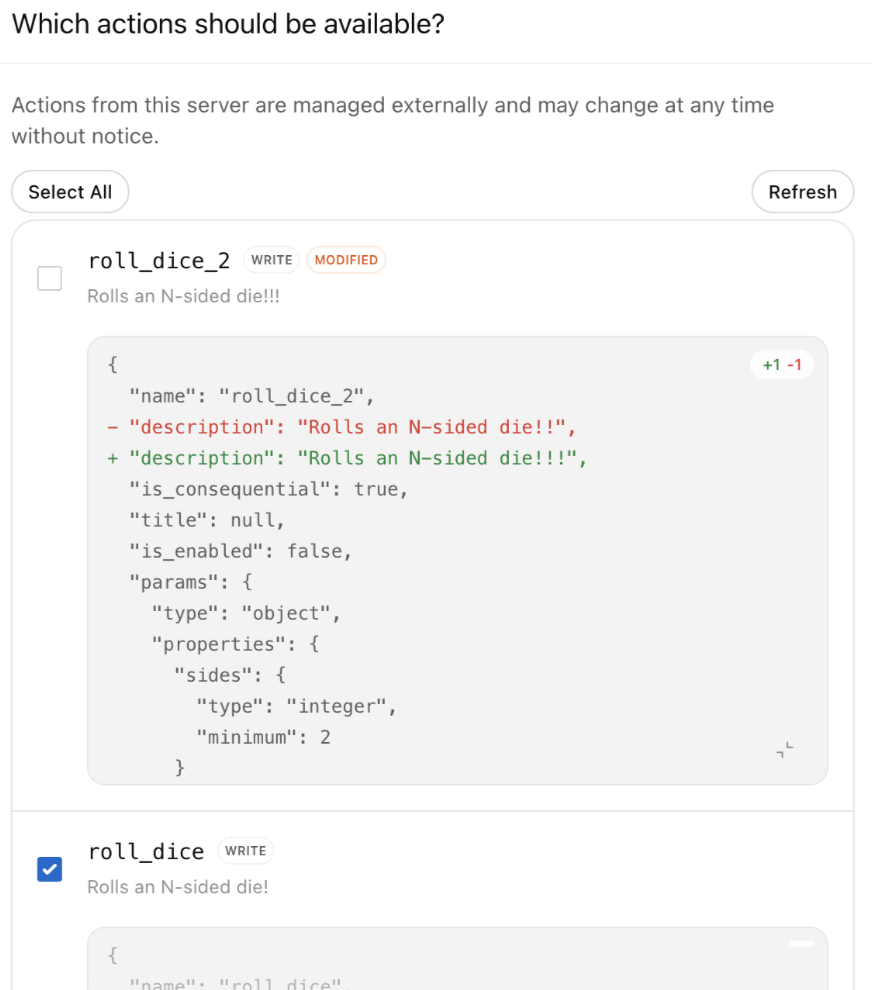
Setelah mengklik Publikasikan (pada langkah sebelumnya), gunakan Konfigurasi Tindakan di modal yang muncul untuk menentukan tindakan apa yang diizinkan bagi aplikasi, dengan memilih/membatalkan pilihan tindakan tersebut. Anda juga dapat mengklik Segarkan untuk mengambil tindakan baru (tidak dipilih secara default) atau pembaruan pada definisi tindakan. Gunakan Konfigurasi Akses untuk memilih grup tertentu yang akan diberi akses, sebelum dipublikasikan.
Anda juga dapat mengontrol tindakan aplikasi setelah dipublikasikan.
Temukan aplikasi di Pengaturan Workspace → Aplikasi, lalu klik menu elipsis (...) di sebelah aplikasi yang akan dikonfigurasi, dan klik Kontrol tindakan.
Pembaruan pada server MCP tidak diaktifkan secara otomatis - Anda dapat mengklik tombol Segarkan untuk memperoleh kumpulan tindakan terbaru, atau pembaruan pada tindakan yang ada. Tindakan baru dinonaktifkan secara default, dan perubahan pada tindakan yang ada ditampilkan sebagai diff.
Gunakan aplikasi baru dalam chat
Mulai chat dan pilih satu atau beberapa aplikasi, atau gunakan pengetahuan perusahaan.
Anda dapat menjalankan beberapa aplikasi pihak pertama dan pihak ketiga dalam satu prompt (misalnya, mengambil data internal lalu membuat tiket berdasarkan hasilnya).
Catatan: jika Anda menggunakan pengetahuan perusahaan, hanya aplikasi dengan fungsi pencarian/pengambilan yang disertakan.
Untuk tindakan menulis atau mengubah, ChatGPT dapat meminta konfirmasi berdasarkan izin aplikasi dan konteks tindakan. Tinjau izin aplikasi sebelum memublikasikan agar pengguna memahami kapan ChatGPT dapat bertanya sebelum menggunakan aplikasi.
Pertimbangan keamanan, keselamatan, dan data
Catatan: Terhubung ke server MCP yang tidak aman atau tidak tepercaya dapat meningkatkan paparan terhadap risiko keamanan (termasuk injeksi prompt). Hanya hubungkan server yang Anda percayai, dan pastikan para pembuat memahami risikonya sebelum mengaktifkan mode developer. Pelajari lebih lanjut
Mode developer adalah kemampuan canggih yang memerlukan penyiapan dan pengawasan yang bertanggung jawab. Untuk tindakan menulis atau mengubah, ChatGPT dapat meminta konfirmasi tergantung pada izin aplikasi, konteks tindakan, dan potensi dampak tindakan tersebut. Beberapa tindakan yang sangat berisiko dapat diblokir alih-alih diajukan untuk persetujuan. Admin/pemilik melihat peringatan risiko saat mengaktifkan aplikasi yang dapat menulis atau mengubah data.
Anda bertanggung jawab untuk meninjau dan memverifikasi kesesuaian aplikasi dan konektor kustom yang Anda buat, atau aplikasi dan konektor pihak ketiga yang Anda tambahkan untuk digunakan di workspace Anda. Pastikan semua pemeriksaan teknis, penggunaan, dan kebijakan lulus sebelum Anda menerapkan konektor kustom.
Compliance API
Percakapan pengguna — termasuk yang menggunakan aplikasi apa pun — tersedia di Compliance API untuk pelanggan Enterprise/Edu.
FAQ
Siapa yang dapat mengaktifkan mode developer?
Enterprise/Edu: Admin memberikan akses di Permissions & Roles → Connected Data. Pengguna yang diaktifkan lalu menyalakannya di Settings → Apps → Advanced Settings. Hanya Admin/Pemilik yang dapat memublikasikan. Admin juga dapat mengonfigurasi lebih lanjut siapa yang mendapat akses dengan menggunakan RBAC.
Business: Hanya Admin yang dapat menggunakan mode developer. Nyalakan melalui User Settings → Apps → Advanced settings → Developer mode atau Workspace settings → Apps → Create pada mode developer. Lalu publikasikan di Workspace settings → Apps.
Apakah ada pembatasan geografis?
Tidak.
Bisakah saya menguji Apps yang dibangun dengan Apps SDK dalam mode developer?
Ya, Anda dapat menguji aplikasi dan apps dalam mode pengembangan
Apakah aplikasi MCP tersedia di perangkat seluler?
Tidak - hanya web.
Bisakah aplikasi diperbarui setelah diterbitkan? Bisakah saya mengaktifkan/menonaktifkan alat tertentu (read vs. write vs. fetch)?
Admin/pemilik Business saat ini tidak dapat memperbarui aplikasi setelah diterbitkan; buat ulang dan terbitkan ulang untuk memperbarui alat atau metadata. Admin/pemilik Enterprise/Edu dapat mengaktifkan atau menonaktifkan tindakan aplikasi/konektor setelah diterbitkan. Lihat bagian Publish app / apps untuk detail lebih lanjut.
Kontrol keamanan apa yang tersedia untuk tindakan menulis?
ChatGPT dapat meminta konfirmasi sebelum tindakan penting atau perubahan lain berdasarkan izin aplikasi dan konteks tindakan. Admin melihat peringatan risiko saat mengaktifkan aplikasi yang dapat menulis atau mengubah data.
Bagaimana OpenAI meninjau keamanan aplikasi?
OpenAI melakukan red-teaming, pemantauan, dan peringatan untuk tindakan tulis. Aplikasi dalam registri yang disetujui OpenAI telah ditinjau sebelum tersedia. Anda bertanggung jawab untuk memverifikasi bahwa aplikasi atau konektor apa pun sesuai untuk organisasi Anda, termasuk aplikasi dan konektor yang Anda kembangkan, atau aplikasi pihak ketiga dan konektor yang Anda unggah.
Bisakah saya mengunggah aplikasi yang dibangun orang lain?
Ya. Admin dan developer dapat mengunggah aplikasi apa pun (termasuk open-source atau yang dibangun vendor). Verifikasi keamanan dan kesesuaian sebelum menerbitkan.
Bisakah ChatGPT menggunakan beberapa aplikasi sekaligus?
Ya. Workspace dapat memanggil beberapa aplikasi pihak pertama dan pihak ketiga dalam satu prompt.
Haruskah saya menggunakan aplikasi buatan OpenAI atau aplikasi MCP kustom?
Aplikasi buatan OpenAI saat ini hanya untuk pencarian dan tidak mendukung tindakan tulis. Gunakan aplikasi MCP kustom untuk kemampuan tulis/ubah.
Bisakah saya terhubung ke server MCP lokal?
Tidak secara langsung. ChatGPT terhubung ke server MCP jarak jauh. Jika server MCP Anda berjalan di jaringan pribadi, on-premises, atau mesin developer, gunakan Secure MCP Tunnel untuk menghubungkannya ke produk OpenAI yang didukung tanpa mengekspos server ke internet publik.
Apakah alat search dan fetch diperlukan untuk server yang terhubung?
Tidak. Itu tidak lagi diperlukan.
Dapatkah mode agen dan riset mendalam menggunakan aplikasi kustom?
Mode agen tidak akan menggunakan aplikasi kustom. Riset mendalam dapat menggunakan aplikasi kustom, tetapi hanya untuk tindakan baca/fetch - bukan untuk tindakan tulis.
Apakah aplikasi dan MCP beta penuh tersedia untuk pengguna Pro?
Pengguna Pro dapat membangun aplikasi menggunakan AppsSDK. MCP penuh saat ini hanya tersedia untuk pengguna Business dan Enterprise/Edu. Pengguna Pro dapat menghubungkan MCP dengan izin read/fetch dalam mode developer.
Perhatikan bahwa pengguna Pro harus terus mengaktifkan mode developer untuk menggunakan aplikasi kustom.
Bisakah saya menggunakan aplikasi kustom saya dengan pengetahuan perusahaan?
Pengetahuan perusahaan mendukung aplikasi kustom dengan akses fetch/search. Admin dan pemilik Enterprise mengatur siapa yang dapat melihat dan mengakses aplikasi ini menggunakan RBAC. Apps dengan UI interaktif saat ini belum didukung dalam pengetahuan perusahaan.
Apakah perubahan aplikasi MCP diperbarui otomatis di workspace saya?
Tidak. Setelah admin pertama kali menyetujui aplikasi MCP untuk workspace, ChatGPT menggunakan snapshot “beku” dari alat dan input yang tersedia. Perubahan yang dibuat kemudian oleh developer aplikasi tidak diterapkan sampai admin meninjau dan menerbitkan pembaruan.
Apa yang terjadi jika definisi alat berubah setelah persetujuan?
Jika aplikasi live tidak lagi cocok dengan snapshot yang dibekukan, pemanggilan alat dapat mengalami error. Pembaruan yang kompatibel secara mundur (misalnya, menambahkan parameter opsional baru) mungkin tetap berfungsi. Jika definisi alat tidak kompatibel secara mundur, admin/pemilik harus menyegarkan tindakan alat dari Workspace settings sebelum melanjutkan. Tinjau bagian Publish App dalam artikel ini untuk informasi lebih lanjut tentang cara menerbitkan perubahan.
Apakah pengguna akan melihat prompt untuk memperbarui atau memberi tahu admin jika panggilan mengalami error?
Tidak. Pesan error saat ini tidak menyertakan prompt otomatis untuk memperbarui, dan admin tidak diberi tahu secara proaktif saat aplikasi perlu ditinjau.