
Ikhtisar
Pengguna ChatGPT Pro, serta pemilik dan admin workspace Enterprise dan Business, dapat menyiapkan aplikasi Google Drive dengan sinkronisasi di pengaturan Aplikasi Admin ChatGPT mereka, yang memungkinkan anggota workspace menggunakan ChatGPT untuk memanfaatkan informasi terbaru dari sumber internal mereka. Koneksi dapat dibuat, dihapus, atau diubah kapan saja.
Di bawah ini diuraikan langkah-langkah bagi setiap jenis pengguna untuk menghubungkan aplikasi Google Drive dengan sinkronisasi ke akun ChatGPT mereka.
Catatan: Tindakan Google Docs, Sheets, dan Slides kini tersedia sebagai tindakan Google Drive. Hal ini menyatukan semua tindakan ke dalam aplikasi Google Drive, sehingga menyederhanakan penggunaan aplikasi Google. Aplikasi mandiri Google Docs, Sheets, dan Slides tidak lagi tersedia di direktori aplikasi ChatGPT, dan pengguna harus terhubung ke aplikasi Google Drive untuk mengakses Docs, Sheets, dan Slides.
Untuk ChatGPT Enterprise/Edu, tindakan Google Drive terpadu yang baru ini nonaktif secara default hingga admin workspace mengaktifkannya. Untuk ChatGPT Business, tindakan ini aktif secara default. Setelah diaktifkan, admin Google Workspace mungkin perlu mengotorisasi ulang cakupan Google Drive yang diperbarui sebelum pengguna dapat menggunakan tindakan ini, atau sebelum pengguna baru dapat terhubung. Jika Anda menerima keluhan dari pengguna bahwa mereka tidak dapat terhubung ke Google Drive, harap periksa otorisasi cakupan Google Workspace Anda untuk Google Drive, Docs, Sheets, dan Slides, lalu pastikan bahwa semua tindakan dalam aplikasi memiliki cakupan yang telah diotorisasi, atau nonaktifkan tindakan yang tidak ingin Anda otorisasi.
Perlu diperhatikan bahwa fitur sinkronisasi tetap tidak terpengaruh oleh perubahan ini.
Pro
Mulailah dengan memilih Ikon Profil -> Pengaturan -> Aplikasi. Akses direktori aplikasi ChatGPT, temukan Google Drive, lalu klik Hubungkan.
Pilih opsi Sinkronkan.
Anda akan dialihkan untuk masuk ke Google Drive, serta mengizinkan ChatGPT melihat dan mengunduh semua file Google Drive Anda.
Setelah selesai, file akan mulai disinkronkan ke akun ChatGPT Anda. Perhatikan bahwa sinkronisasi mungkin memerlukan waktu hingga sepenuhnya selesai.
Business dan Enterprise
Admin Workspace ChatGPT dapat mengonfigurasi aplikasi dengan sinkronisasi menggunakan salah satu metode berikut:
| Layanan mandiri | Ideal untuk deployment fleksibel saat admin ingin pengguna menghubungkan akun Google mereka sendiri dengan cepat tanpa mengelola akun layanan. Penyiapan: Admin mengaktifkan aplikasi. Admin dapat memilih untuk mengaktifkan bagi semua pengguna dengan memilih Deploy to my team, atau mengizinkan pengguna tertentu. Pengguna individu kemudian menghubungkan akun Google mereka melalui Oauth (masuk dengan Google). |
| Dikelola admin (Deploy to my team) | Ideal jika admin lebih memilih autentikasi terpusat melalui akun layanan. Penyiapan: Admin menyiapkan akun layanan, sehingga pengguna individu tidak perlu melakukan autentikasi secara terpisah. Admin Google Workspace perlu membuat akun layanan Google dan akun admin yang dikonfigurasi dengan akses hanya baca ke Google Drive. ChatGPT kemudian menyinkronkan file dan izin yang ada secara otomatis untuk semua pengguna yang diaktifkan. Setelah konfigurasi admin selesai, ini akan bekerja otomatis bagi pengguna akhir (tidak perlu tindakan). |
Saat menggunakan Deploy to Your Team, Admin Workspace ChatGPT memiliki tiga opsi untuk mengelola drive bersama:
Sertakan semua drive bersama: Pilihan default tanpa pengecualian.
Sertakan sebagian besar drive bersama (kecualikan yang spesifik): Sertakan secara default dan tentukan ID untuk drive yang akan dikecualikan.
Kecualikan sebagian besar drive bersama (sertakan yang spesifik): Kecualikan secara default dan tentukan ID untuk drive yang akan disertakan.
Mulailah dengan memilih Pengaturan workspace -> Aplikasi -> Diaktifkan -> Aktifkan sinkronisasi
Perhatikan bahwa untuk workspace Enterprise/Edu, aplikasi Google Drive dengan sinkronisasi mendukung residensi data dalam wilayah di wilayah yang didukung. Pelajari lebih lanjut tentang residensi data.
Menghubungkan Google Drive ke workspace Anda
Untuk memulai penyiapan, klik Hubungkan untuk Google Drive:
Kami sangat merekomendasikan Penyiapan cepat untuk workspace ChatGPT dengan sepuluh pengguna atau kurang - opsi ini memerlukan penyiapan admin minimal.
Untuk penyiapan akses yang dikontrol Admin, admin Google Workspace akan membuat akun layanan Google dan akun admin. Akun-akun ini akan dikonfigurasi dengan akses hanya baca ke Google Drive organisasi Anda. ChatGPT kemudian akan menyinkronkan file dan izin atas nama pengguna yang Anda aktifkan aplikasinya. Setelah Anda menyelesaikan penyiapan, pengguna workspace Anda tidak perlu melakukan tindakan apa pun. Ikuti langkah-langkah berikut untuk penyiapan yang dikelola admin.
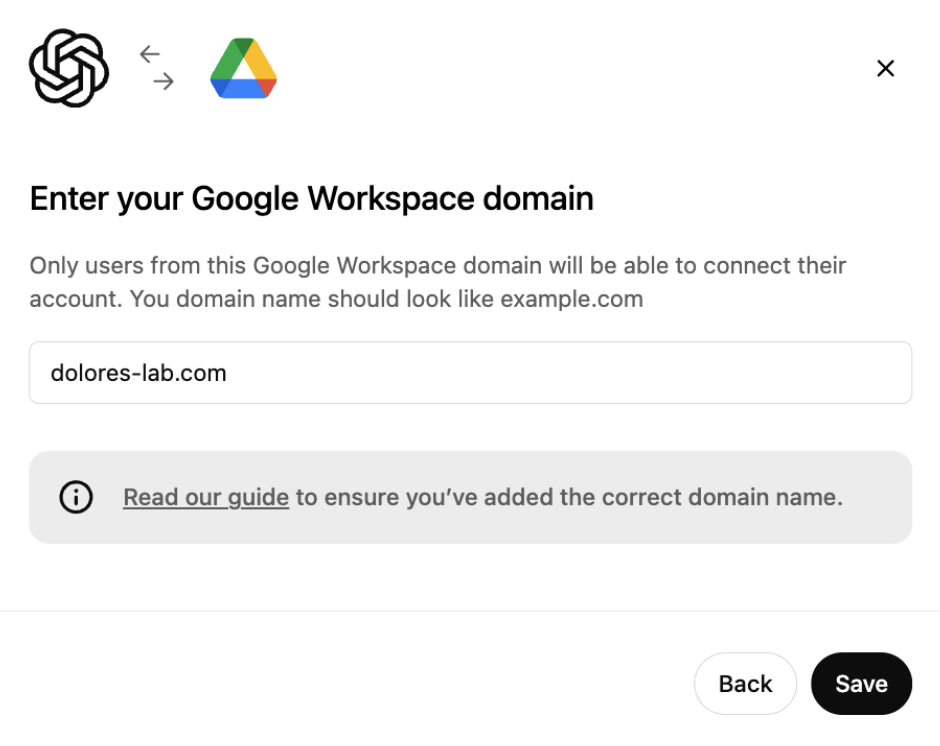
Anda akan diminta memasukkan nama domain, biasanya domain yang terkait dengan alamat email kerja Anda. Jika tidak semua orang di perusahaan Anda memiliki domain email yang sama, Anda perlu memberikan domain utama — lihat artikel bantuan Google ini untuk detailnya.
Perhatikan bahwa ini harus berupa domain Google Workspace: gmail.com dan googlemail.com tidak didukung.
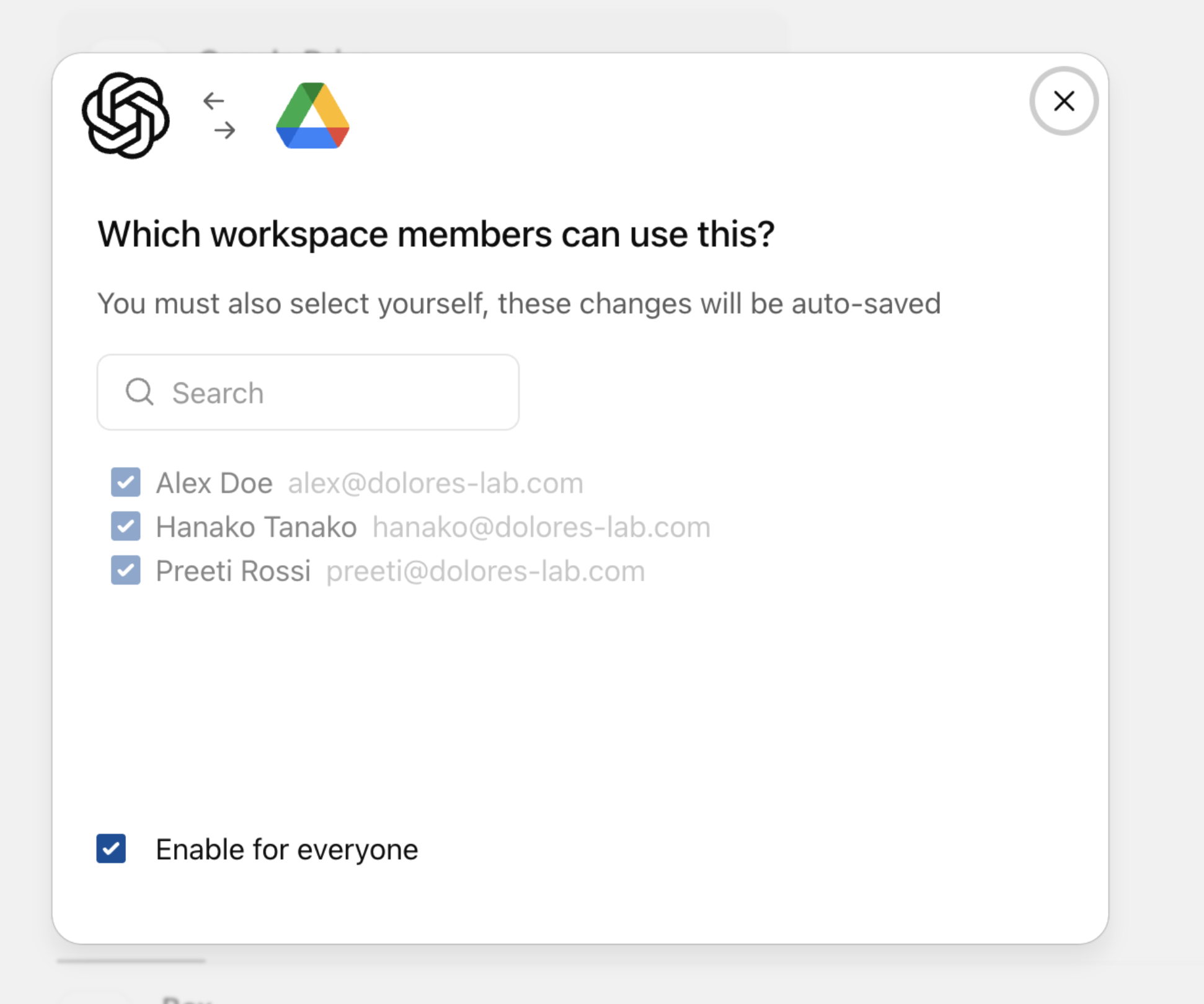
Pengguna ChatGPT baru tidak akan otomatis memiliki akses ke konektor Google Drive tersinkron.
Jika Anda menambahkan pengguna baru ke workspace ChatGPT Anda dan ingin mereka menggunakan koneksi ini, Anda juga perlu menambahkan mereka sebagai pengguna untuk koneksi ini.
Klik Berikutnya untuk meninjau pembuatan koneksi ini:
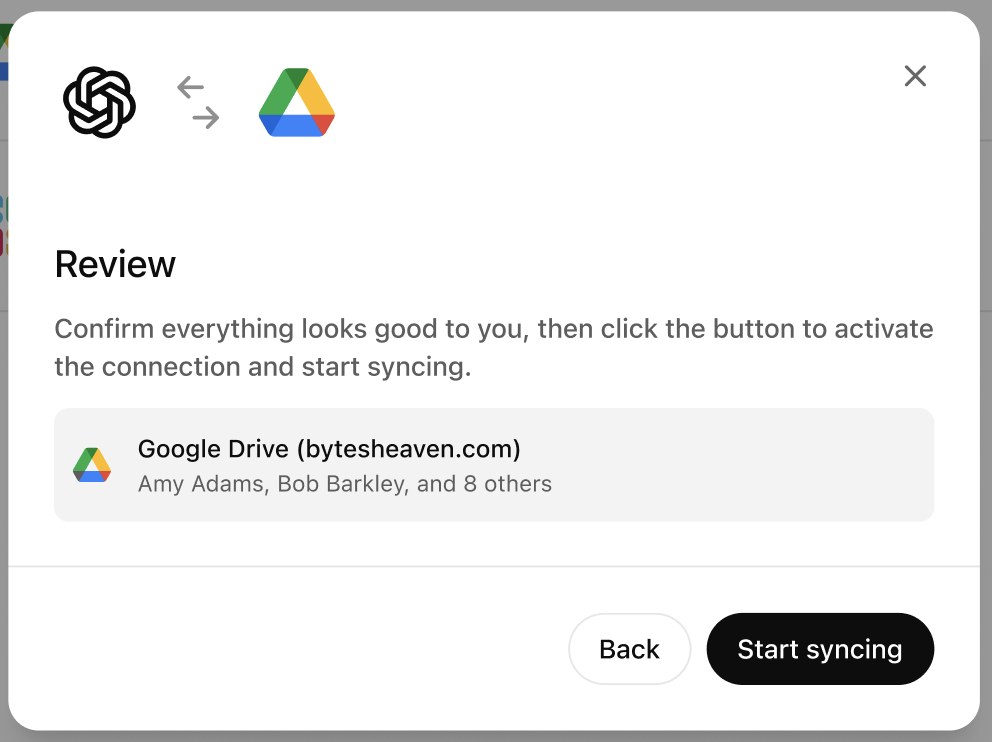
Setelah Anda memilih Mulai menyinkronkan, koneksi akan muncul di konsol admin:

Pada titik ini, file di Google Drive perusahaan Anda belum mulai disinkronkan ke ChatGPT. Ini akan dimulai segera setelah setiap pengguna menjalani alur layanan mandiri.
Jika menggunakan Oauth (penyiapan layanan mandiri); setiap anggota workspace masing-masing wajib mengikuti langkah-langkah di bawah ini untuk menggunakan konektor GDrive.
Setiap anggota workspace kini dapat mengaktifkan koneksi ke Google Drive. Di ChatGPT, Google Drive kini tersedia untuk dihubungkan (Anda dapat melakukannya di composer, halaman pengaturan, atau melalui banner di layar beranda):
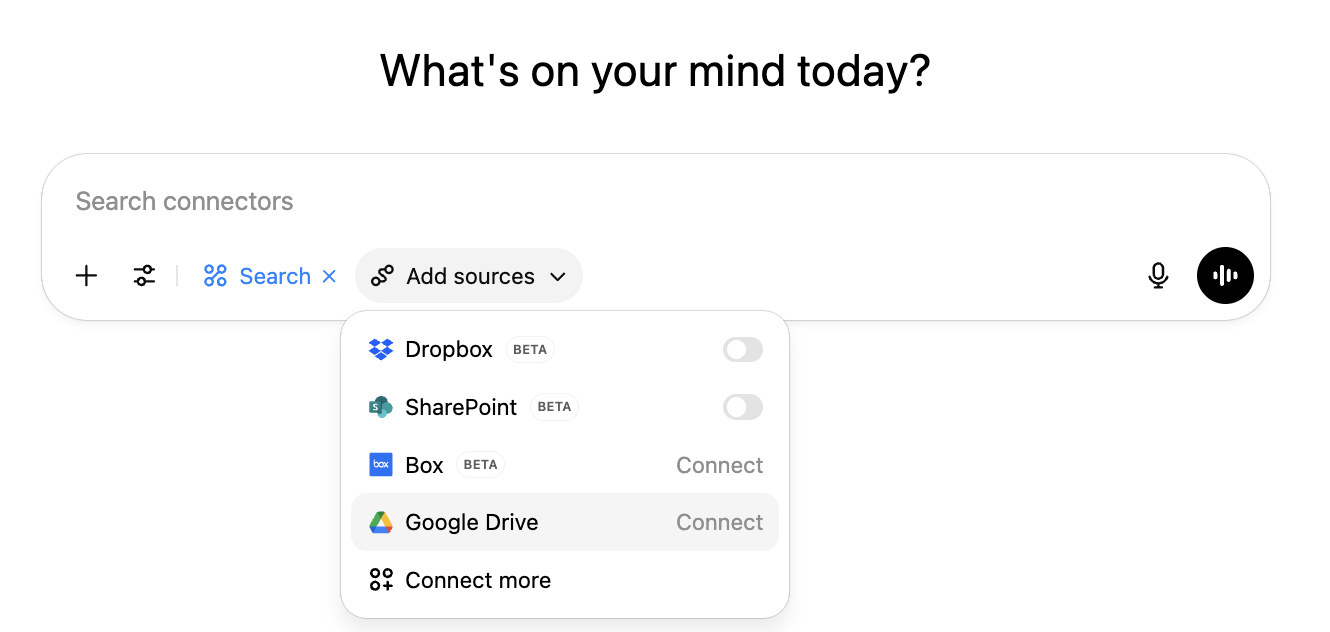
Pengguna juga dapat mengaktifkan koneksi ini di pengaturan ChatGPT, yang dapat ditemukan dengan mengeklik ikon profil Anda > Pengaturan > Aplikasi, lalu mencari aplikasi Google Drive di direktori aplikasi.
Setiap pengguna perlu mengeklik Hubungkan. Modal akan muncul yang menjelaskan bahwa file mereka akan disinkronkan, dan jika mereka memilih Lanjutkan, mereka akan diarahkan ke Google untuk menyelesaikan alur.
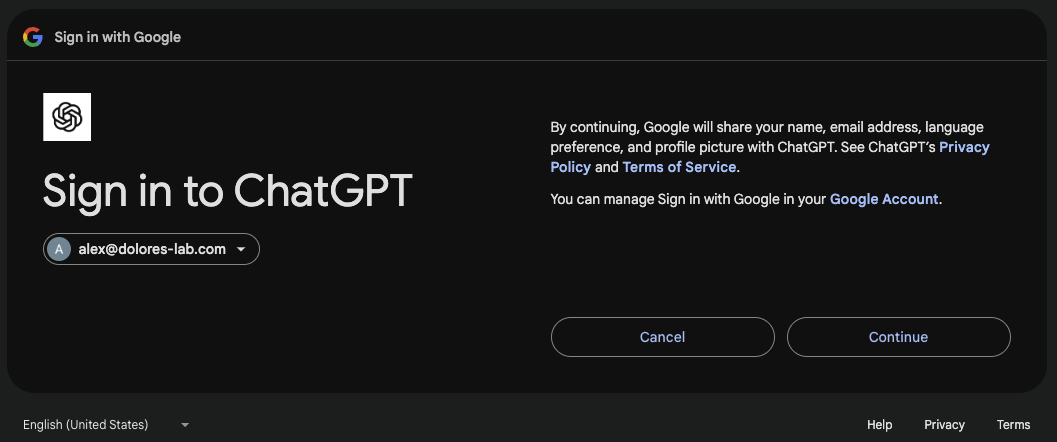
Jika karyawan masuk ke lebih dari satu akun Google, mereka harus memilih akun yang digunakan untuk bekerja. Untuk mencegah tersambung ke akun yang salah secara tidak sengaja, kami akan memastikan domain akun yang dipilih cocok dengan domain yang Anda berikan saat membuat koneksi.
Setelah memilih akun untuk dihubungkan, Google akan meminta pengguna untuk Melanjutkan.
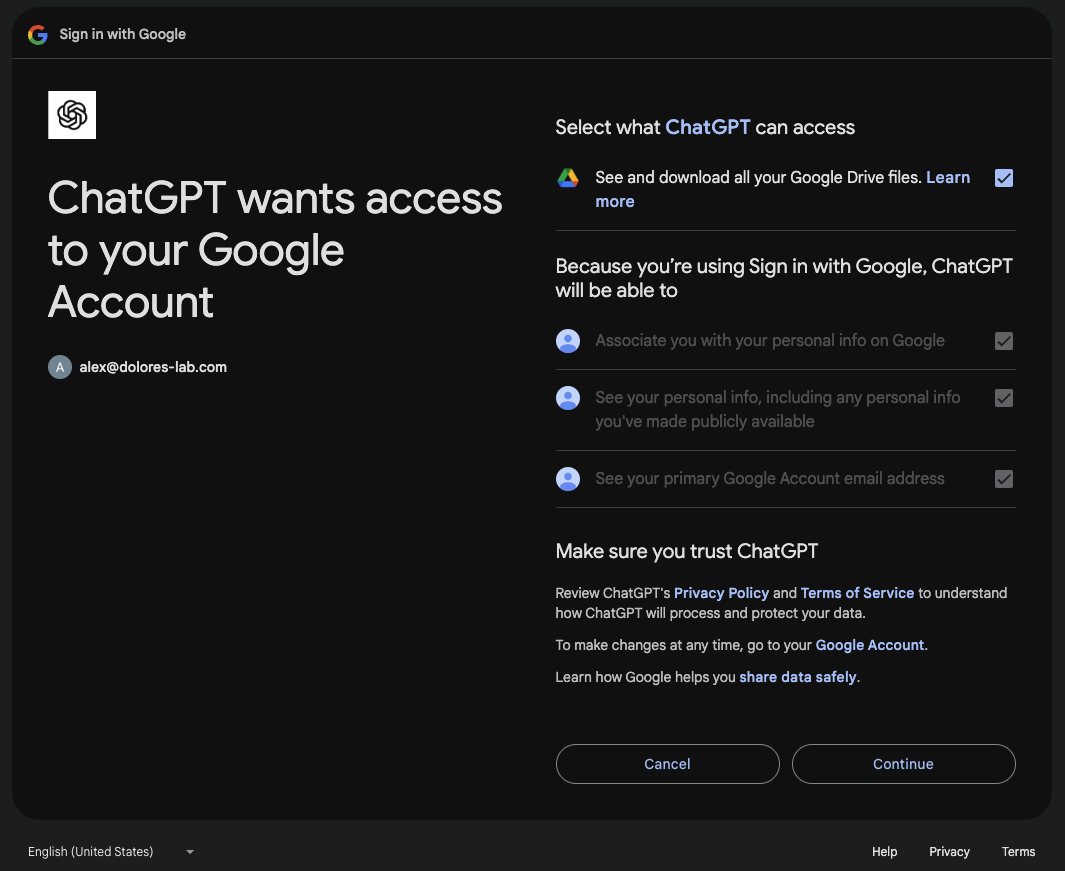
Saat Google menanyakan apa yang dapat diakses ChatGPT, pilih 'Lihat dan unduh semua file Google Drive Anda' sebelum melanjutkan. Jika izin ini tidak diberikan, penyiapan sinkronisasi akan gagal karena izin Oauth tidak ada, dan Anda perlu memutuskan lalu menghubungkan kembali Google Drive dari ChatGPT, dengan memberikan semua izin yang diminta.
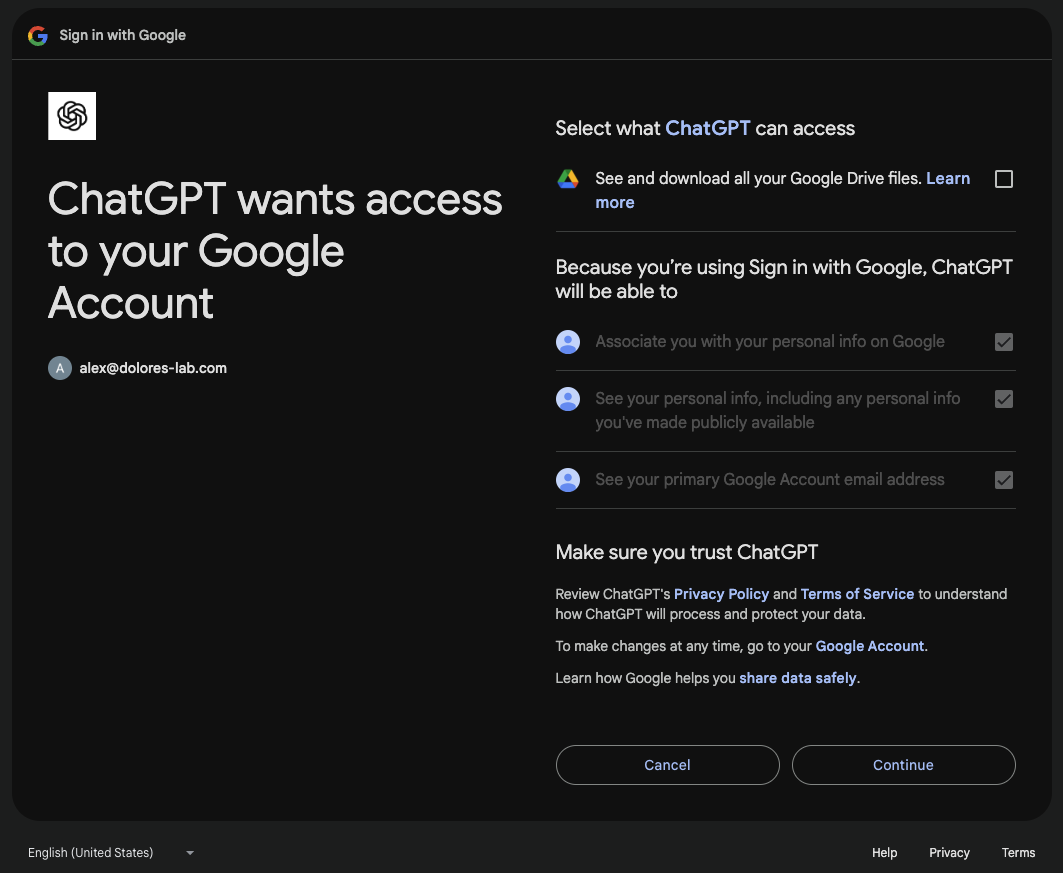
Pastikan kotak centang pertama dicentang sebelum mengeklik Lanjutkan:
Sinkronisasi sedang berlangsung
Setelah Anda menyelesaikan alur koneksi, Google Drive akan mulai disinkronkan.
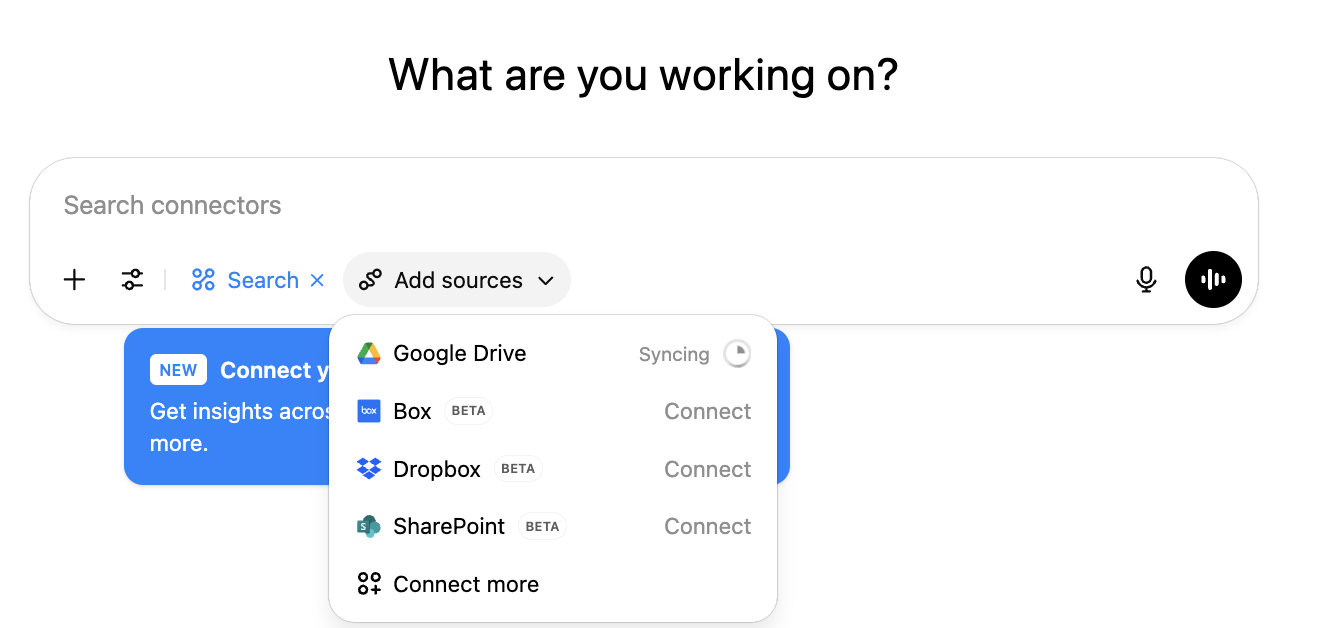
Saat Drive Anda diindeks, Anda akan melihat progres real-time di sini. Sinkronisasi sebagian memungkinkan Anda mencari file yang baru disinkronkan sementara sisanya terus disinkronkan. Bergantung pada jumlah file, pengindeksan penuh dapat memakan waktu dari beberapa jam hingga beberapa hari (terutama untuk organisasi yang lebih besar).

Saat penanda progres menghilang, sinkronisasi selesai. Mulai saat itu, ChatGPT akan terus menyinkronkan setiap perubahan atau penambahan baru ke Google Drive Anda.