
Untuk menghubungkan Google Workspace Anda ke ChatGPT menggunakan penyiapan yang dikelola admin, pertama-tama Anda akan mengonfigurasi akses di konsol admin Google:
Buat akun layanan dengan akses baca-saja ke Google Drive, pengguna, dan grup.
Sangat disarankan agar akun layanan ini dibuat di bawah akun Google yang sama dengan yang terkait dengan Workspace ChatGPT Anda. Jika akun di workspace ChatGPT memiliki domain email berbeda dari yang digunakan di Google Workspace, ada langkah tambahan yang harus Anda ikuti untuk mengaktifkan konektor ini bagi pengguna Anda.
Buat akun admin yang akan diwakili oleh akun layanan.
Kemudian, selesaikan penyiapan di konsol admin ChatGPT:
Unggah kunci privat akun layanan (file JSON dari Google)
Tentukan akun admin (tidak memerlukan kredensial).
Pilih file yang akan disinkronkan dan pilih pengguna yang akan memiliki akses ke koneksi.
Panduan ini menjelaskan masing-masing dari 6 langkah ini.
Menyiapkan Akun Layanan
Buka console.cloud.google.com.
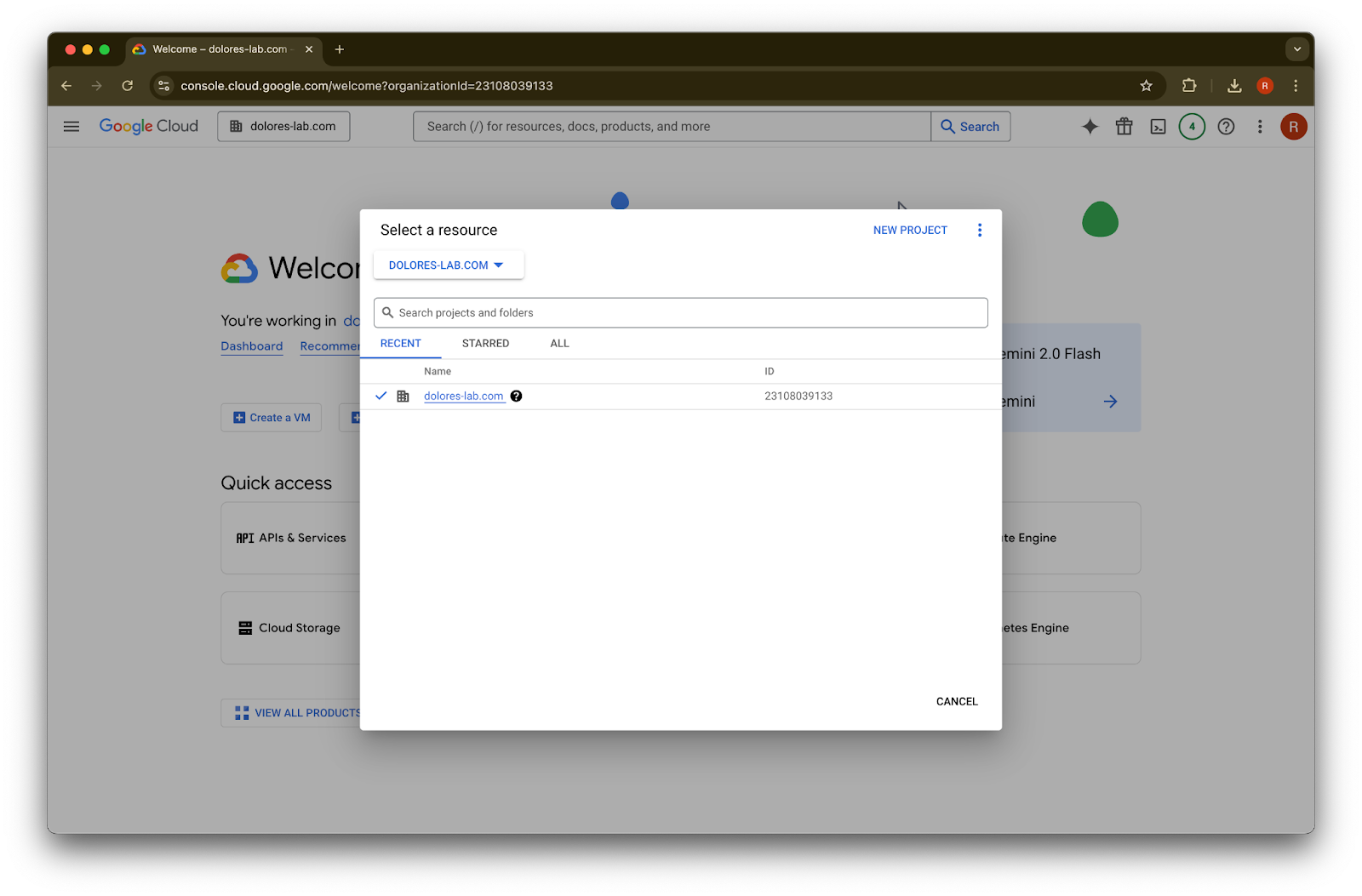
Klik menu dropdown proyek.GambarPastikan Anda masuk ke Google workspace yang sama dengan yang terkait dengan workspace ChatGPT Anda (jika Anda tidak memiliki Google workspace yang terkait dengan workspace ChatGPT Anda dan email di antara keduanya berbeda, Anda harus mengikuti langkah tambahan; jika tidak, pengguna Anda mungkin tidak dapat menggunakan konektor tersinkron Google Drive).
Pilih Proyek Baru
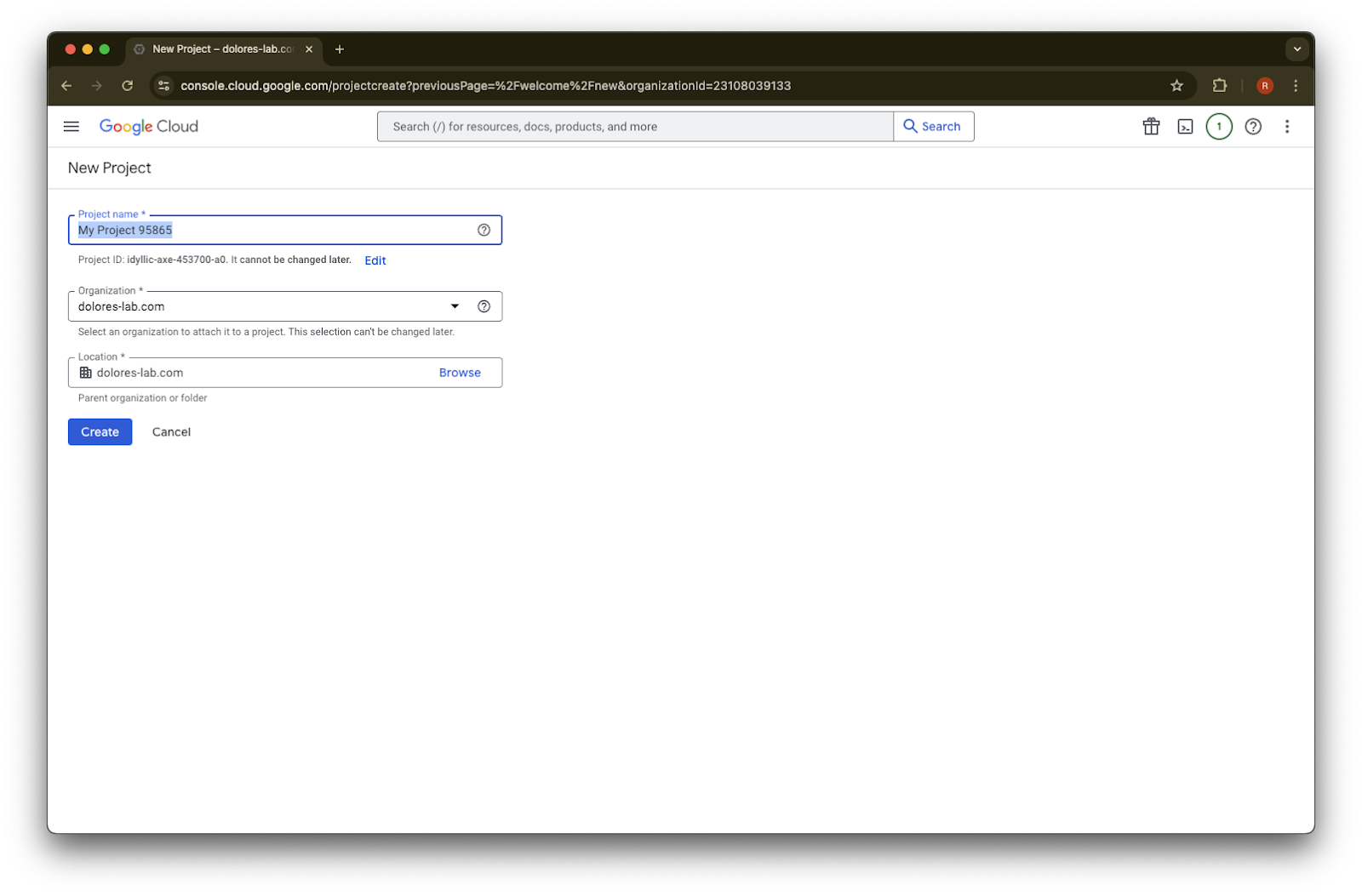
Masukkan Nama Proyek
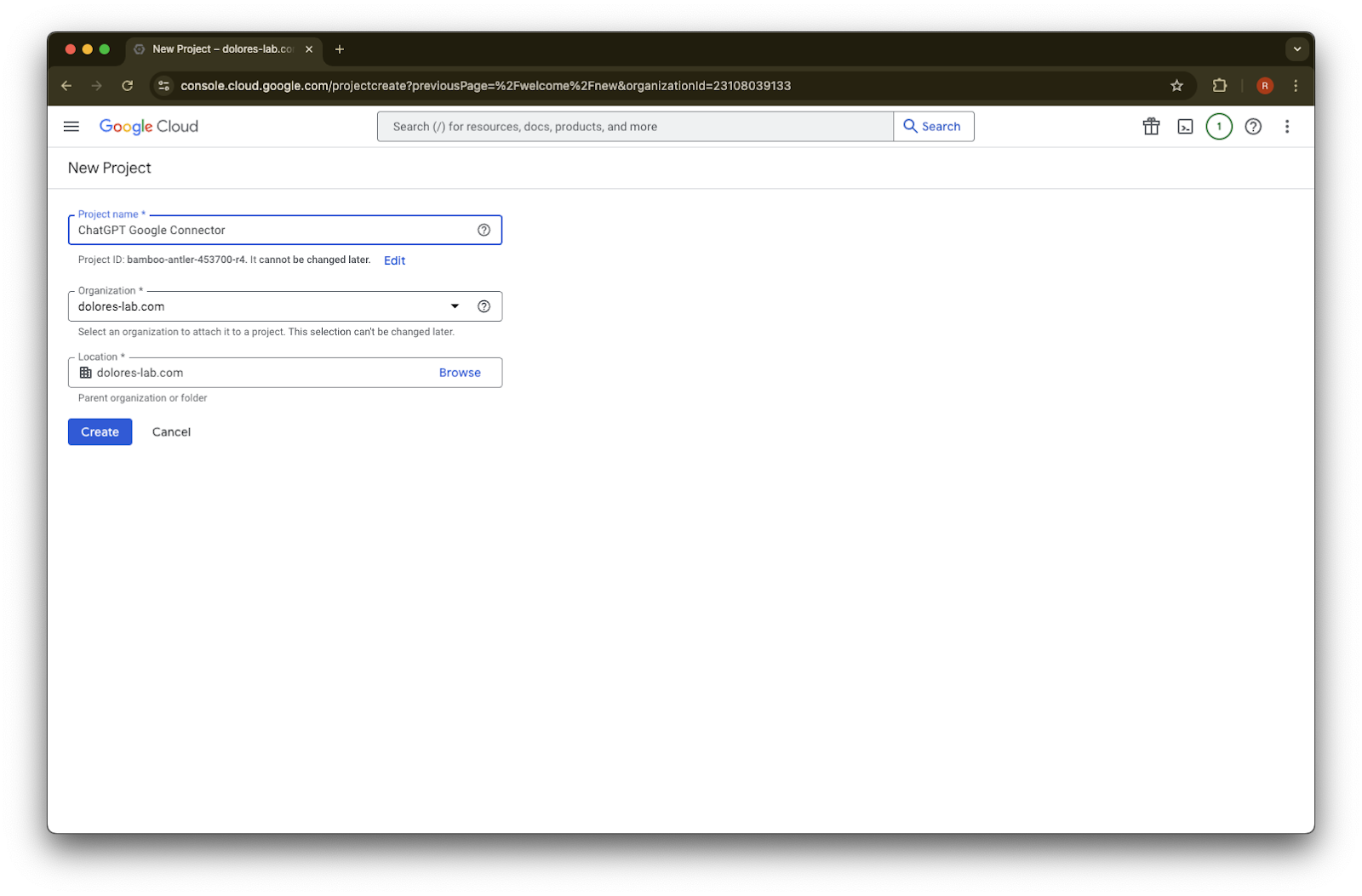
Buat proyek
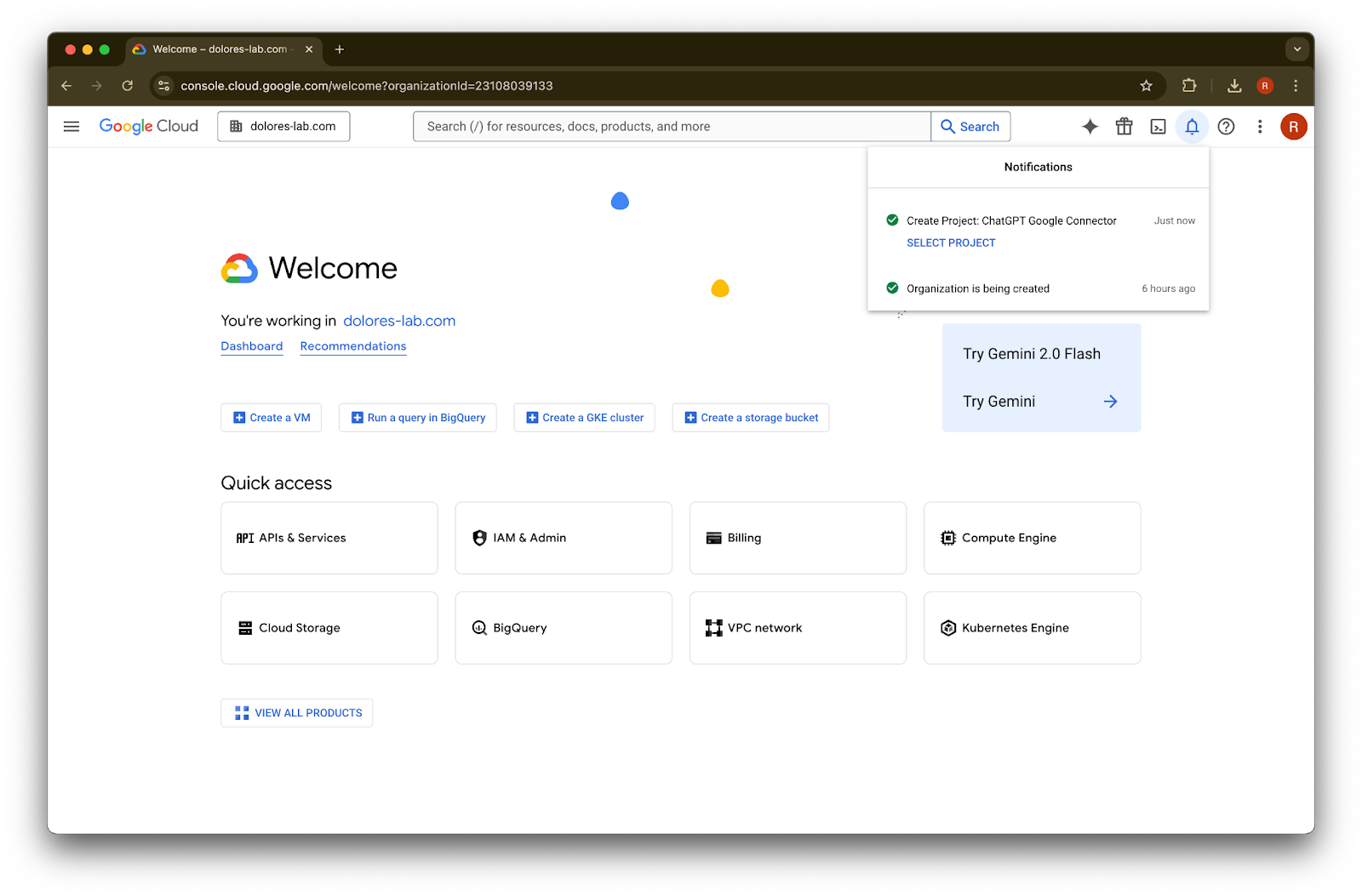
Tunggu hingga proyek selesai dibuat, lalu klik Pilih Proyek
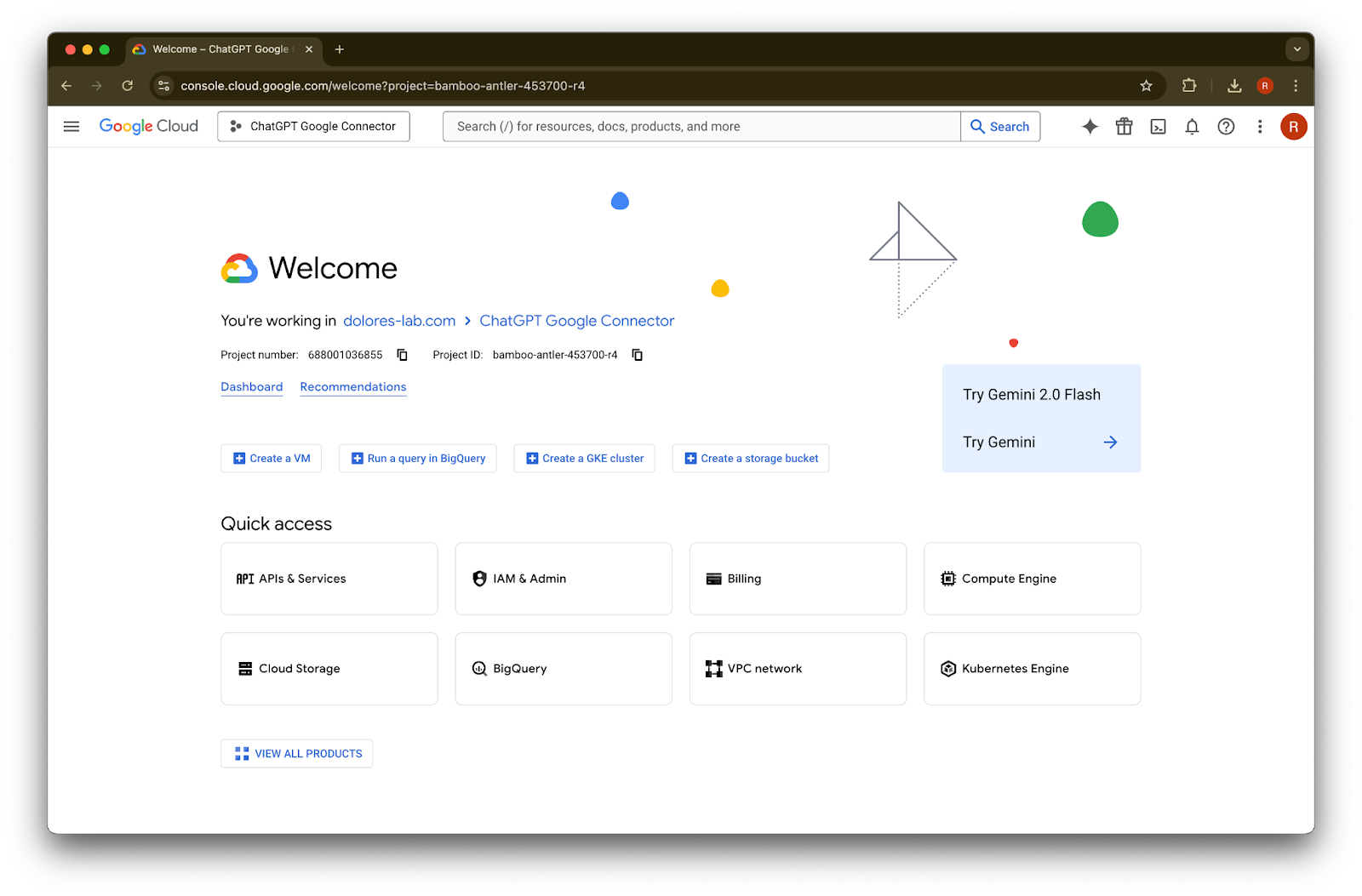
Klik API & Layanan
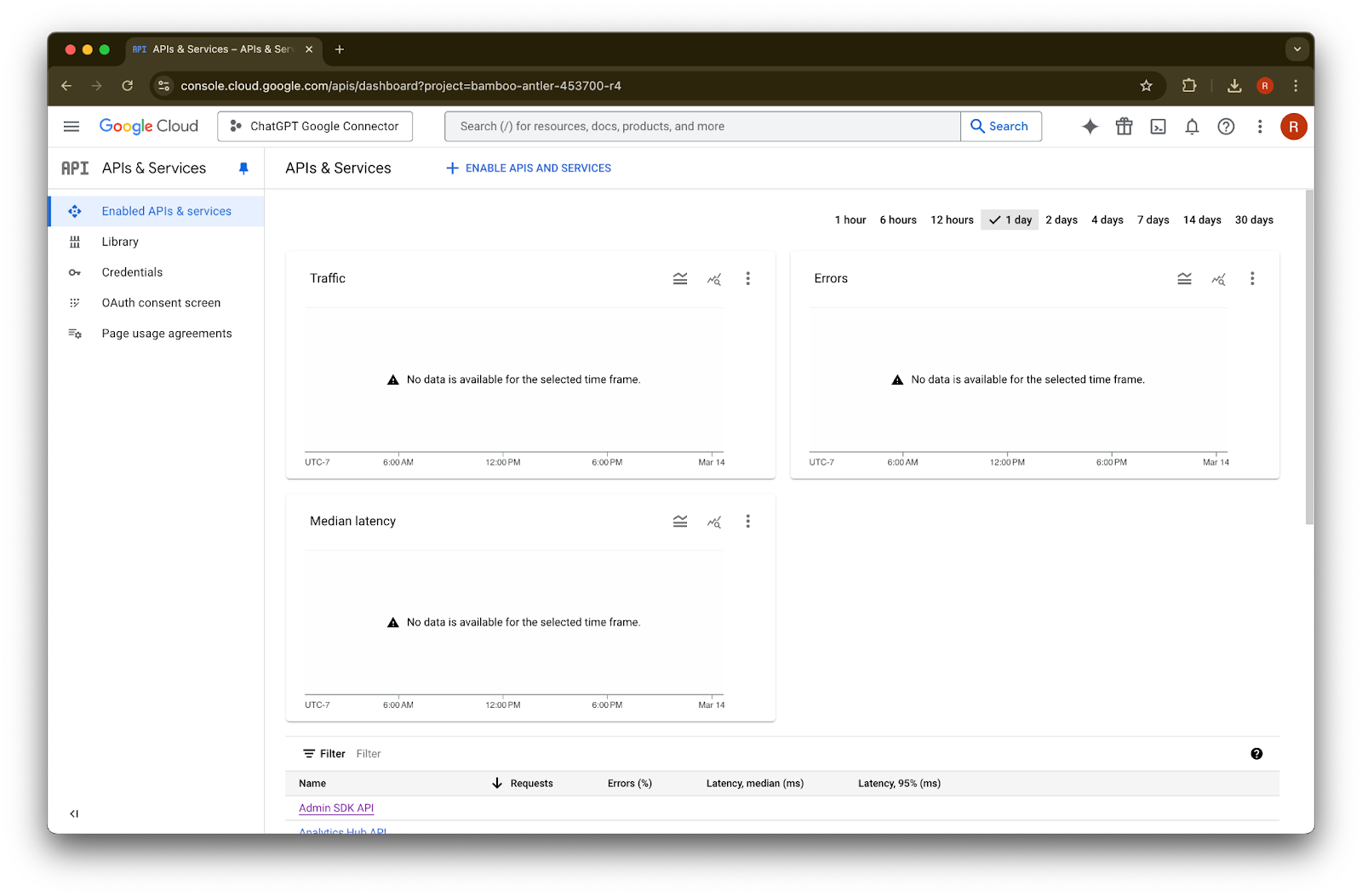
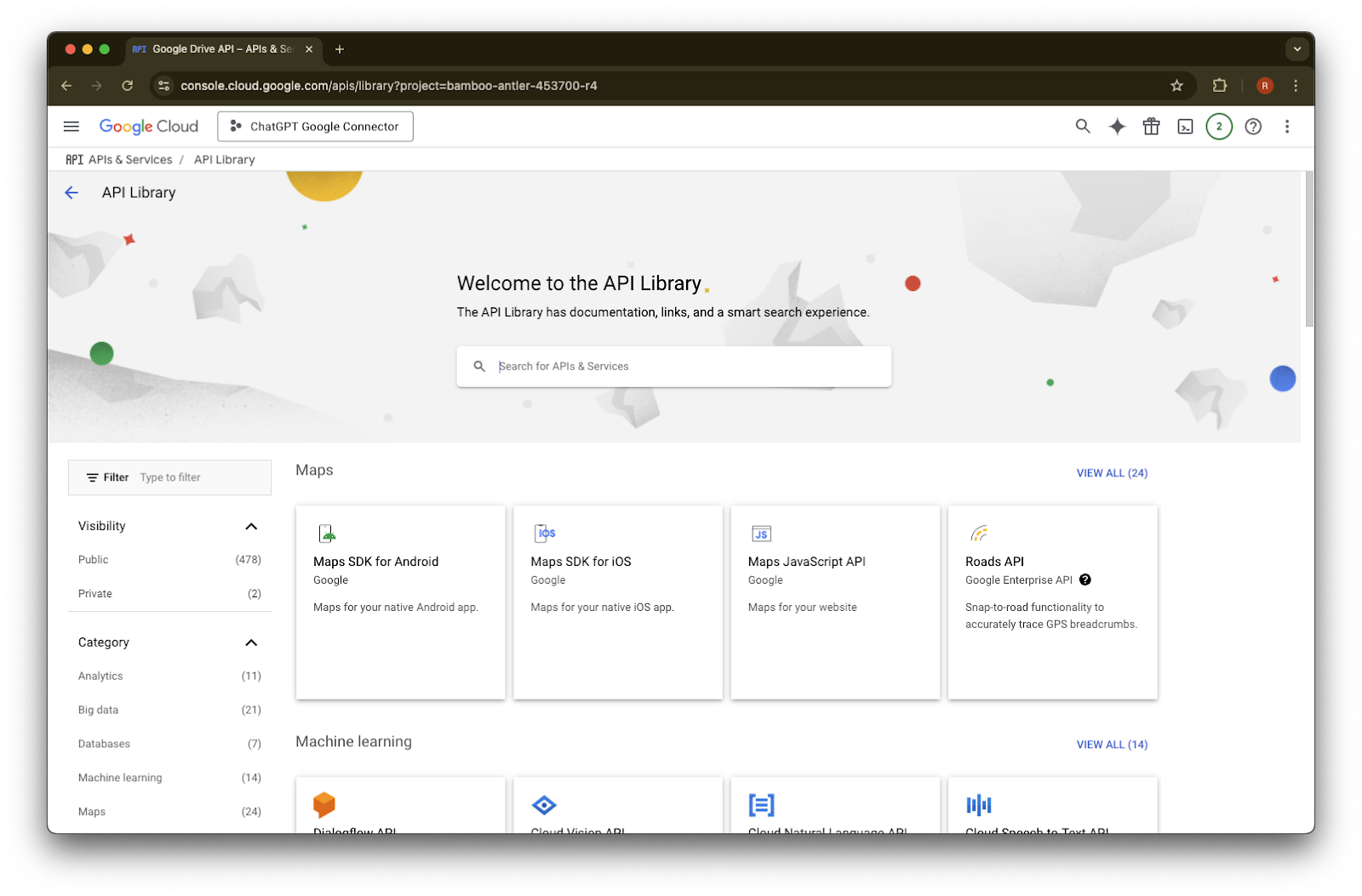
Klik Pustaka
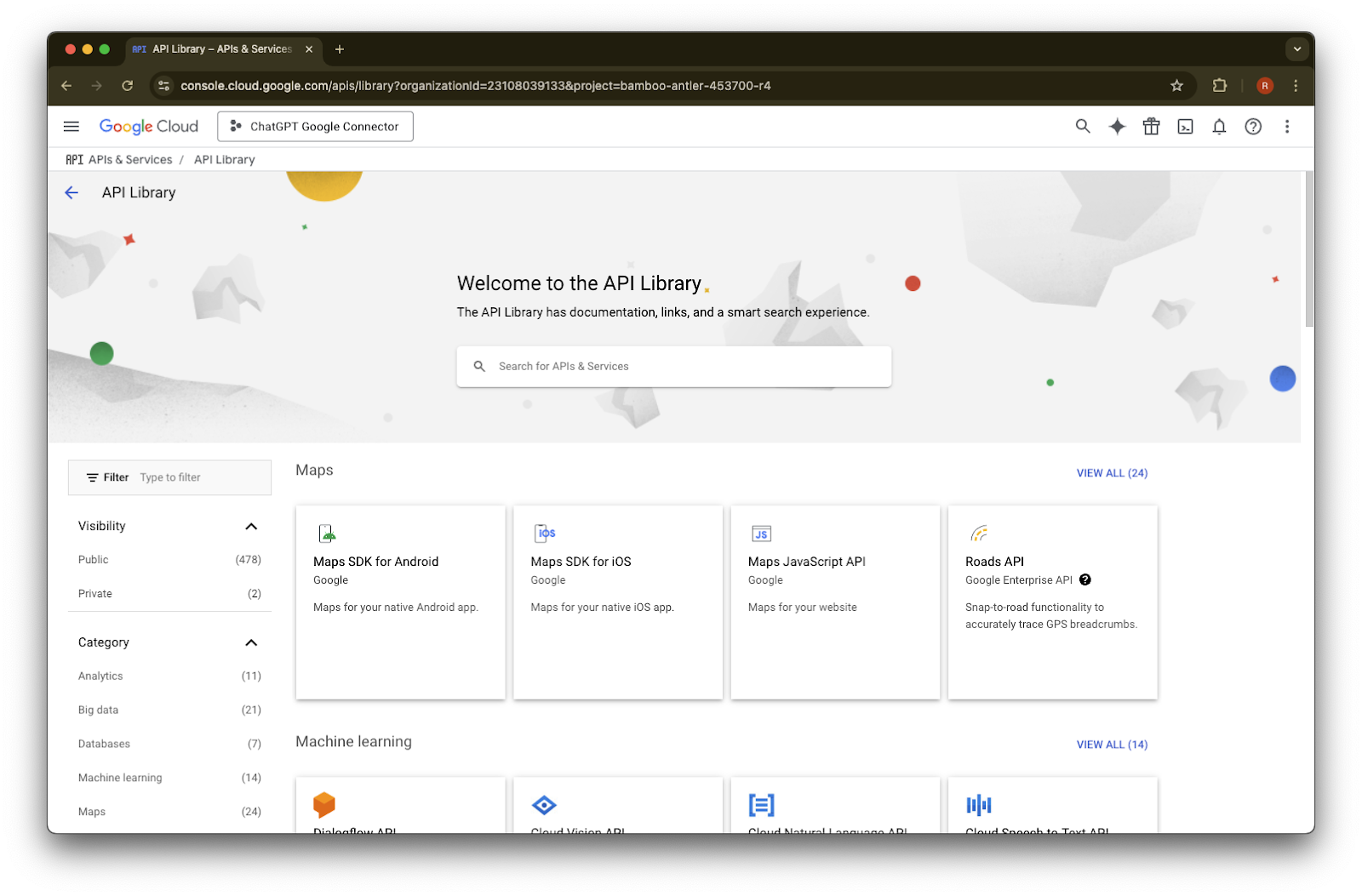
Sekarang kita akan menambahkan tiga API, menggunakan kotak pencarian untuk menemukannya
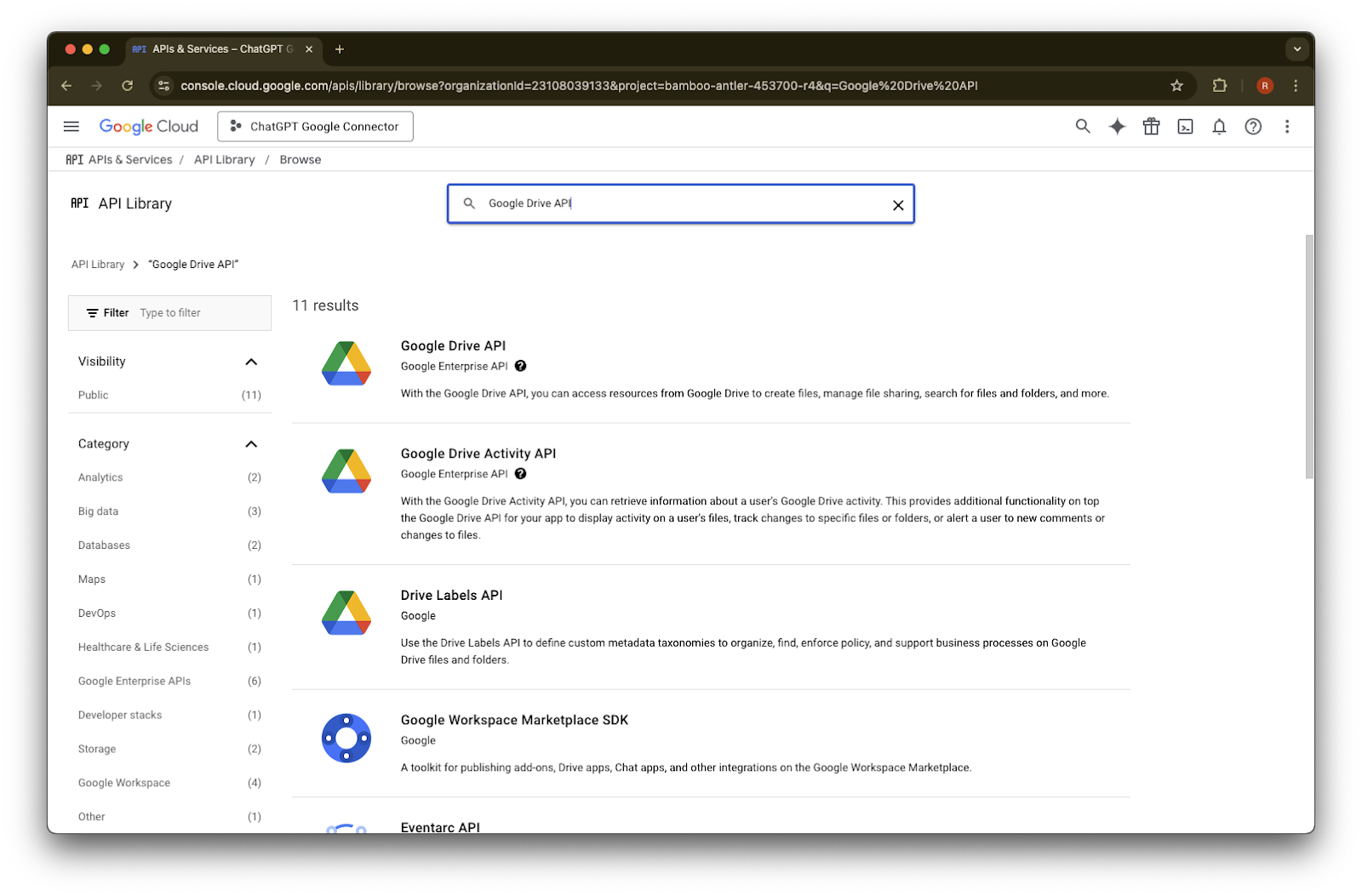
Cari dan pilih Google Drive API
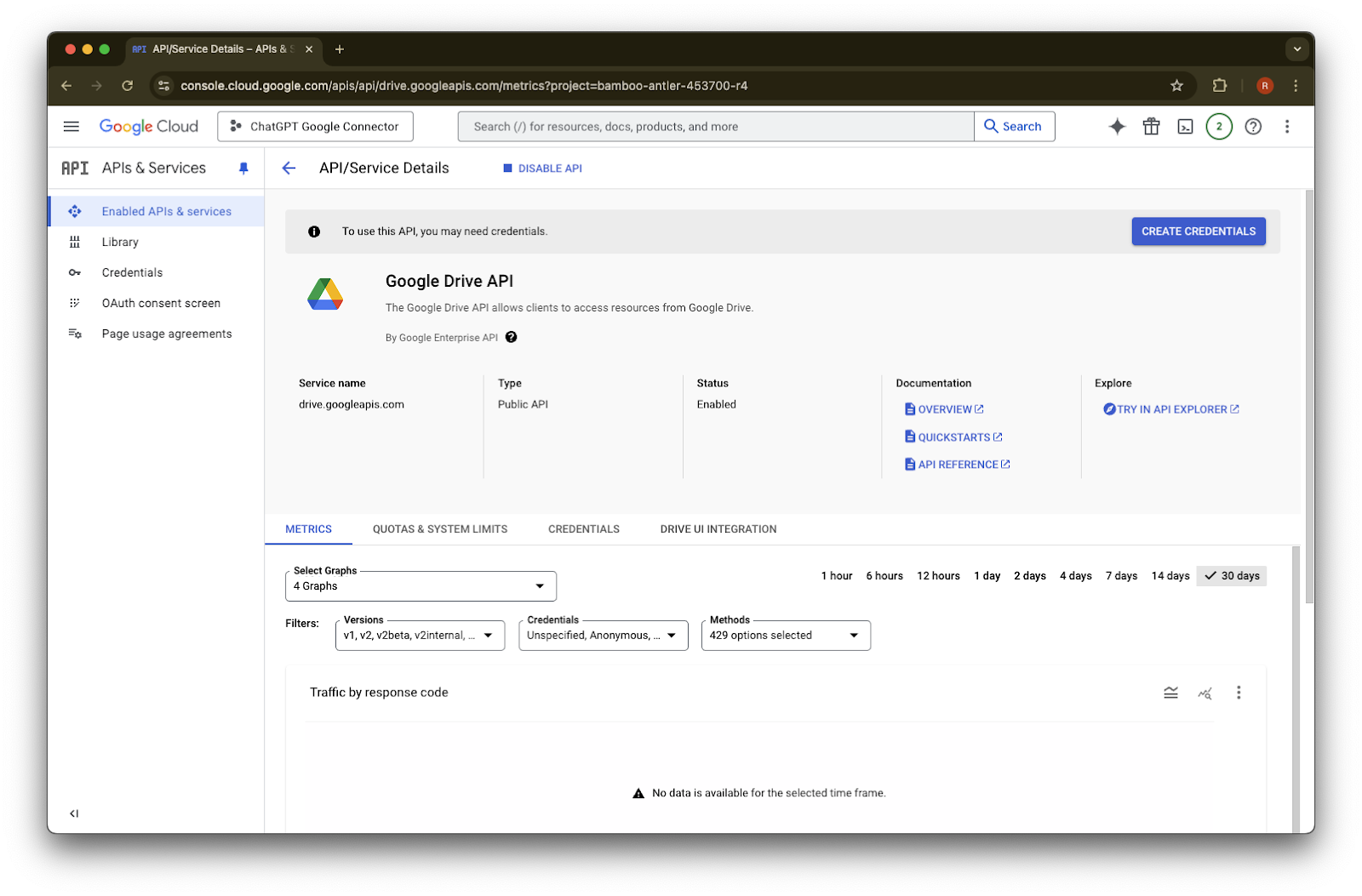
Klik Aktifkan
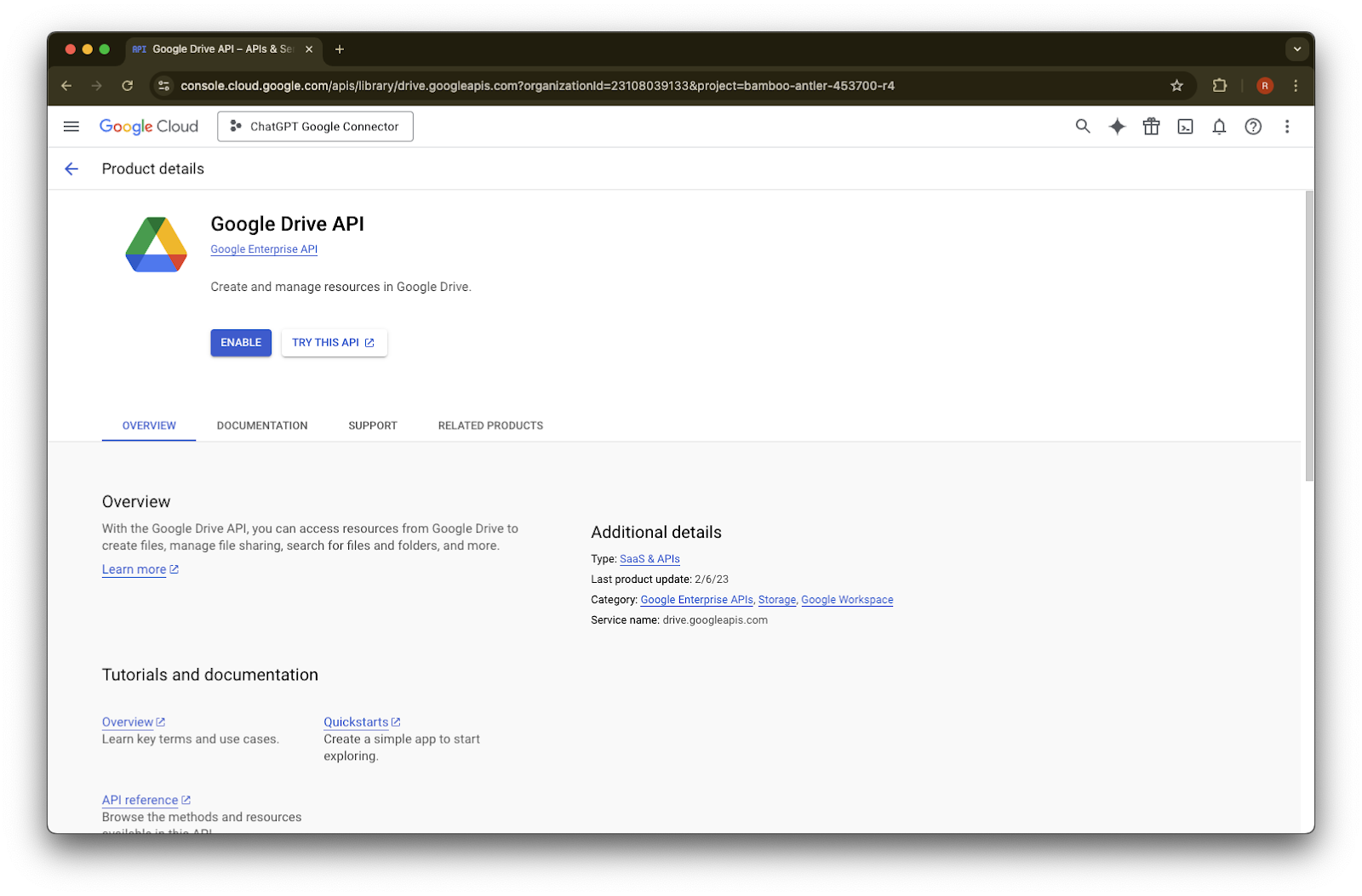
Klik Pustaka
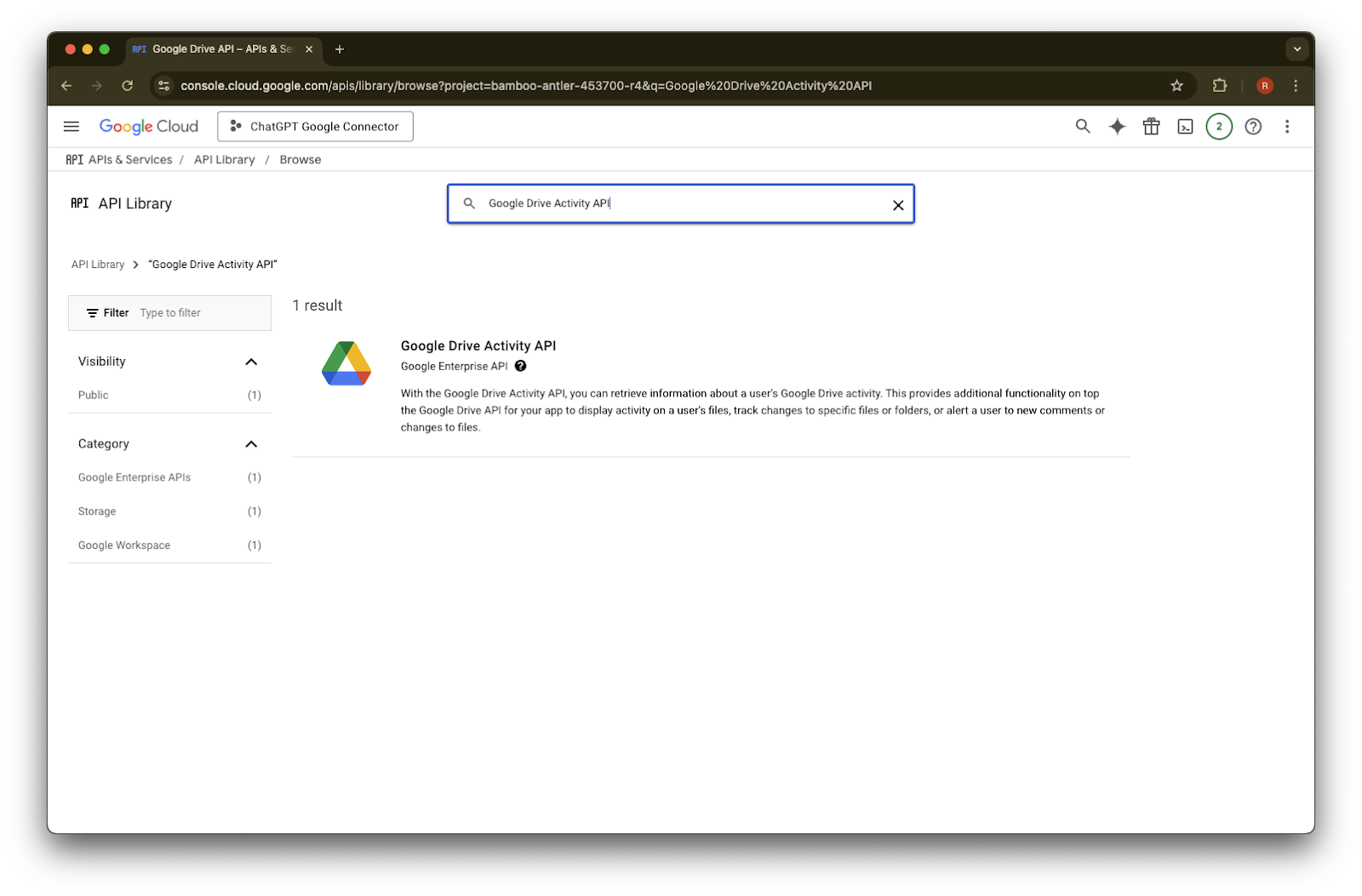
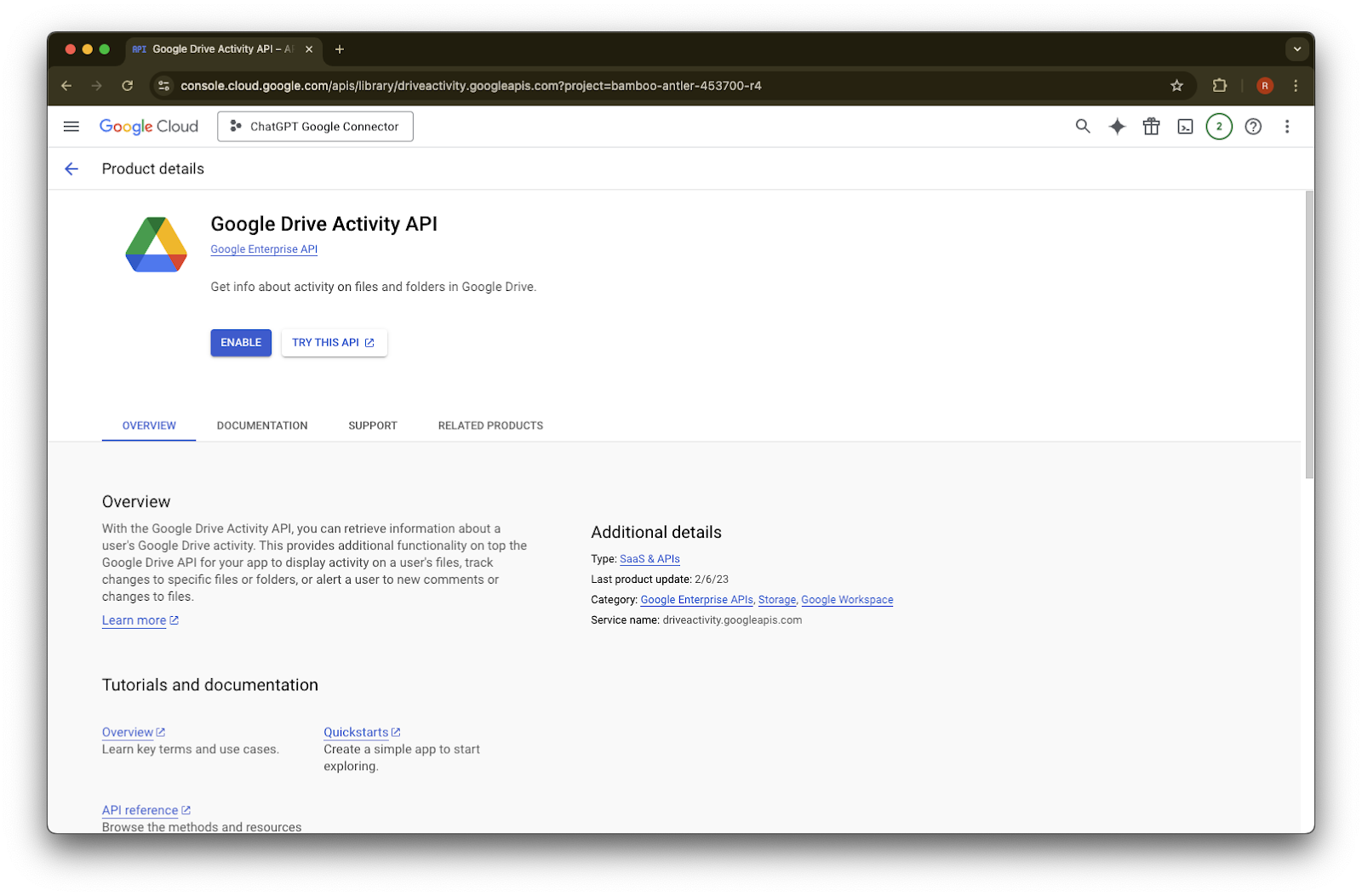
Cari Google Drive Activity
Pilih Google Drive Activity API
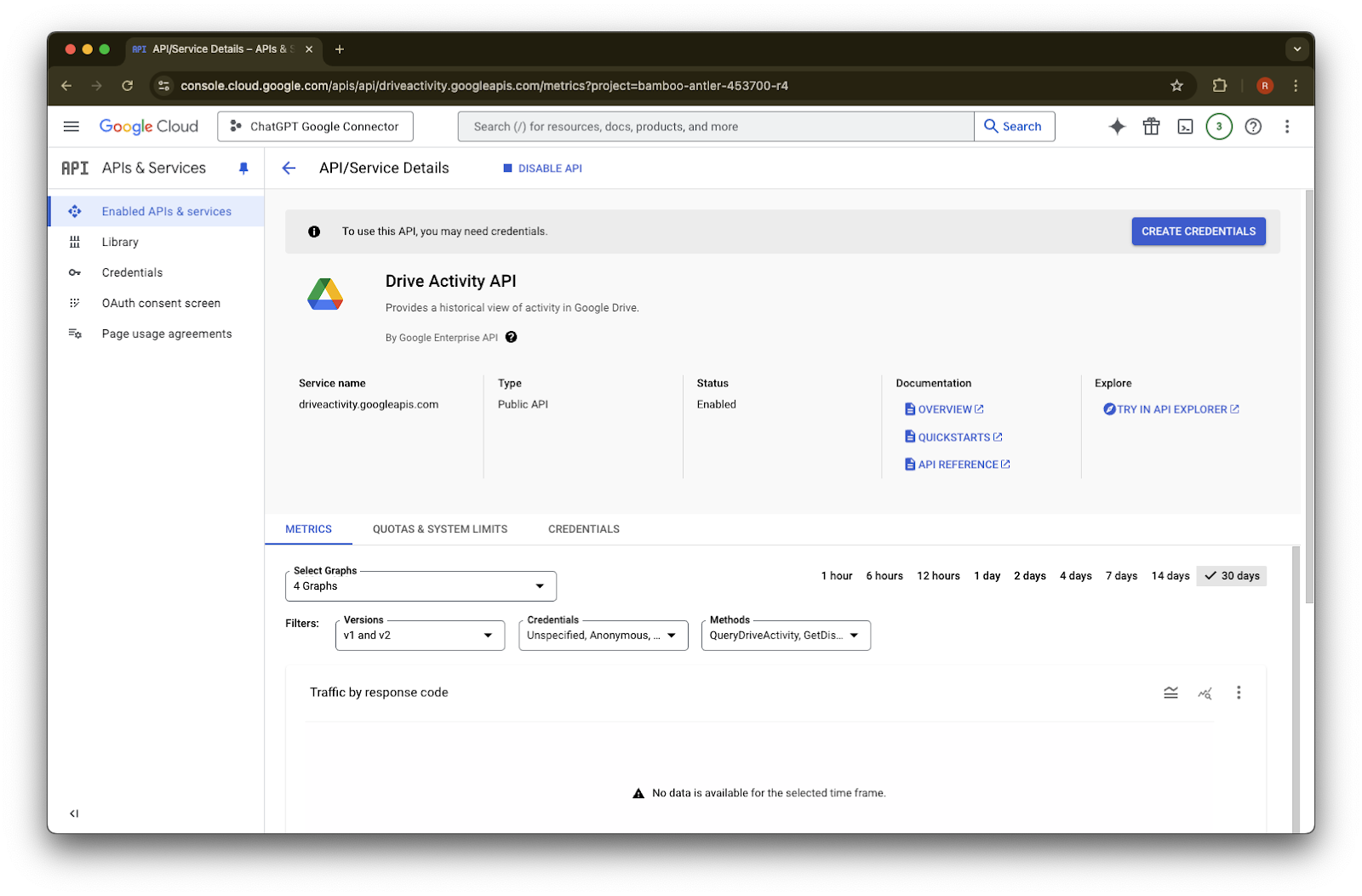
Klik Aktifkan
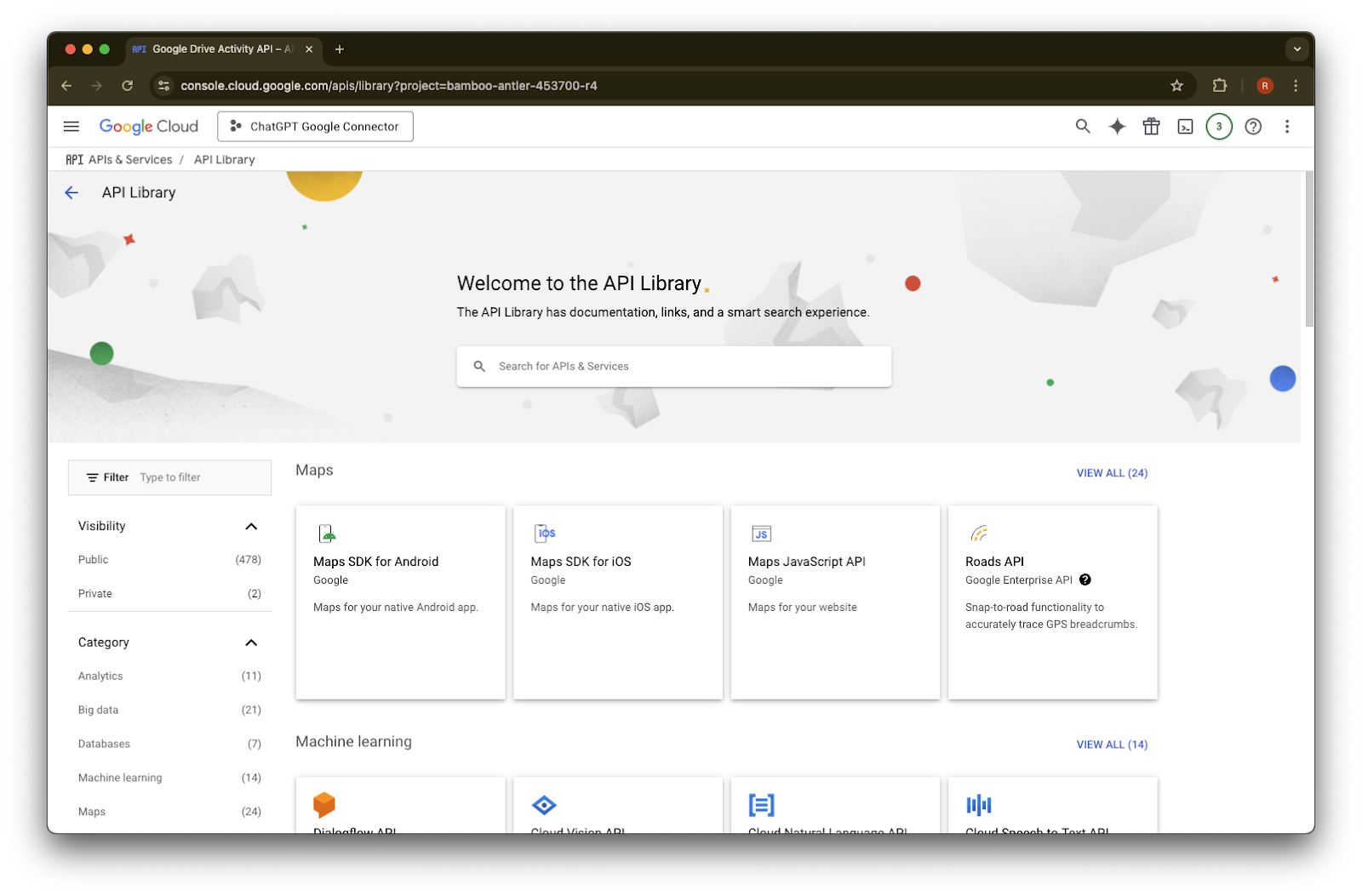
Klik Pustaka
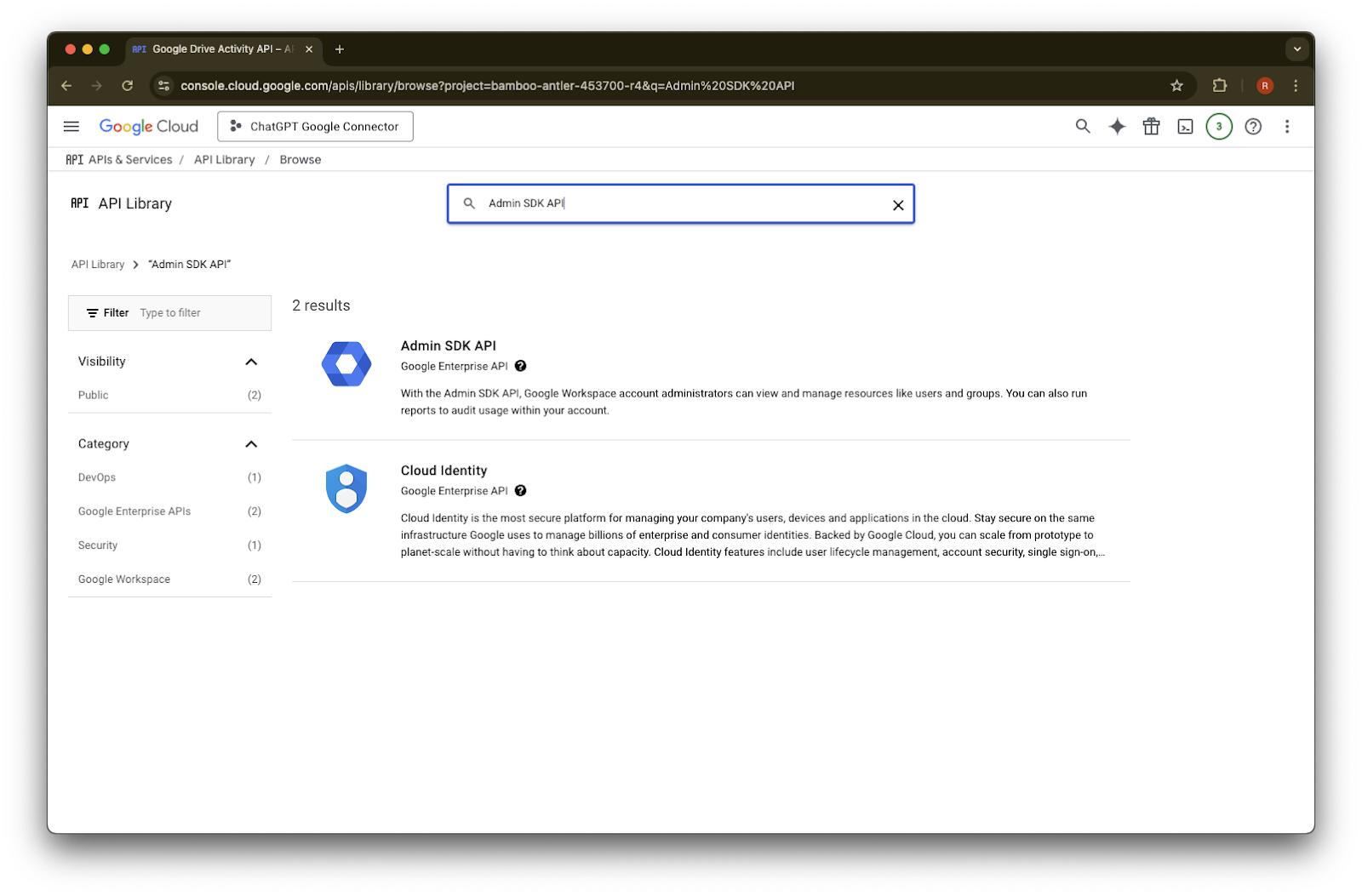
Cari Admin SDK API
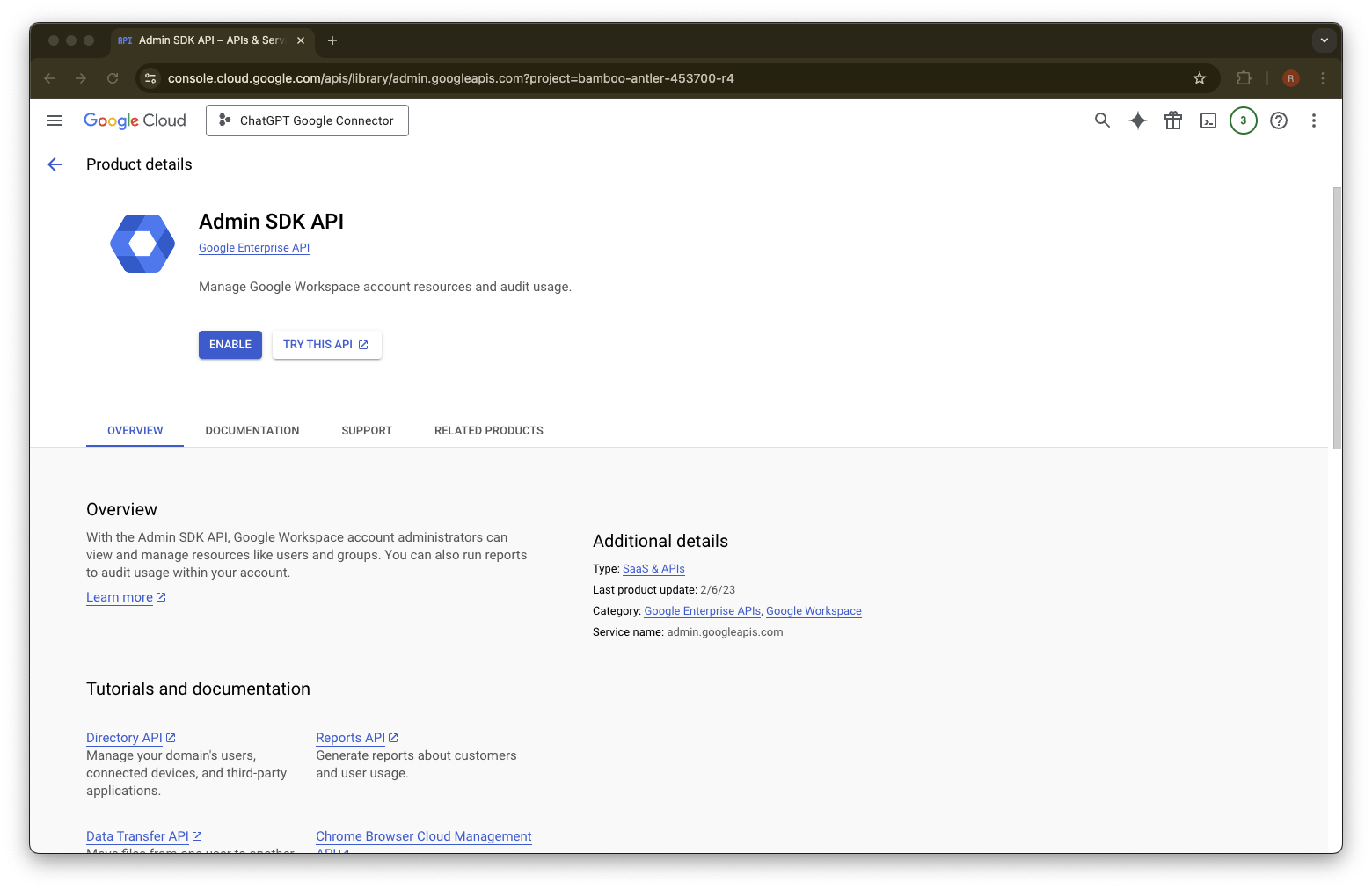
Pilih Admin SDK API
Klik Aktifkan
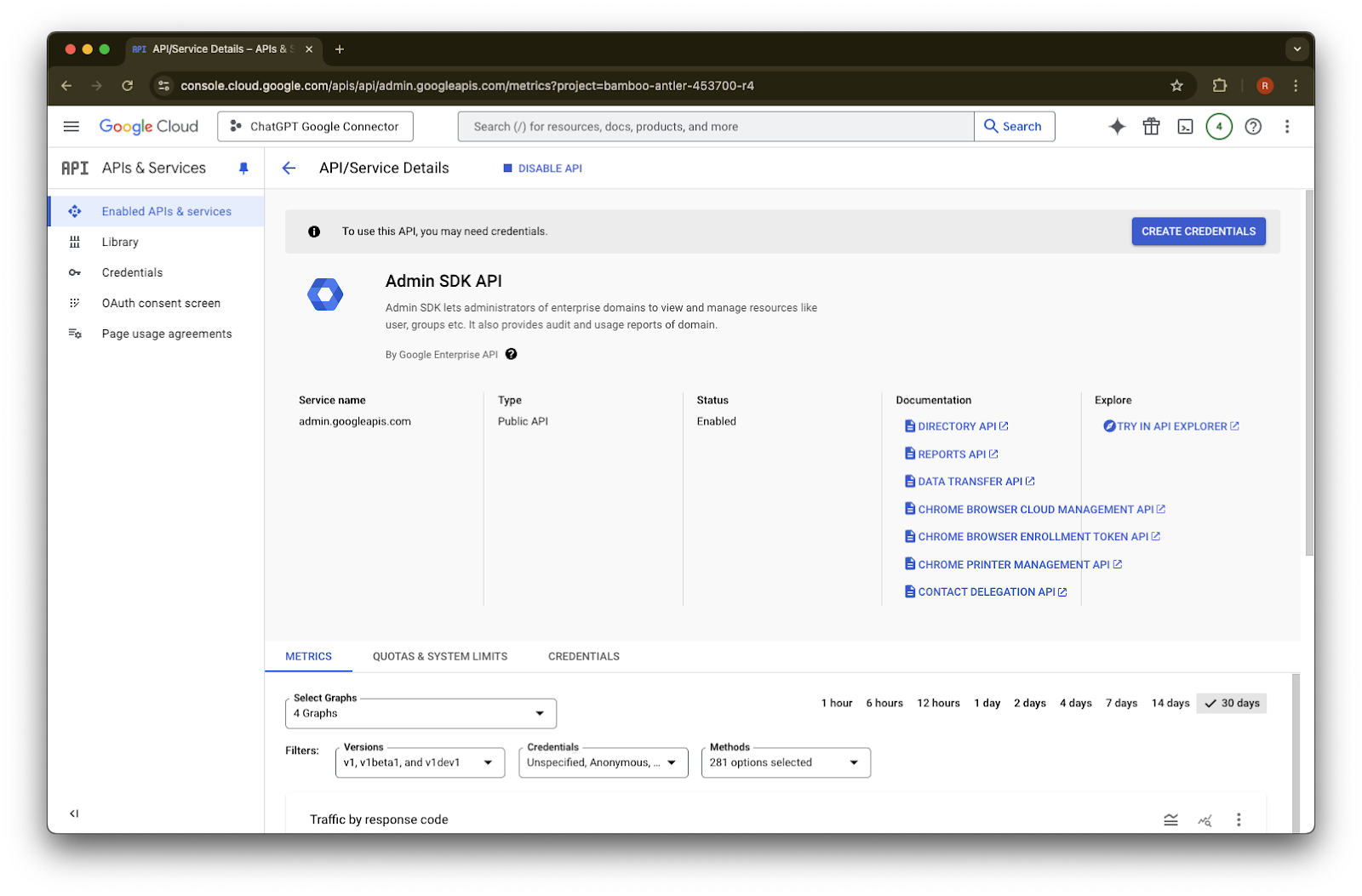
Klik Kredensial
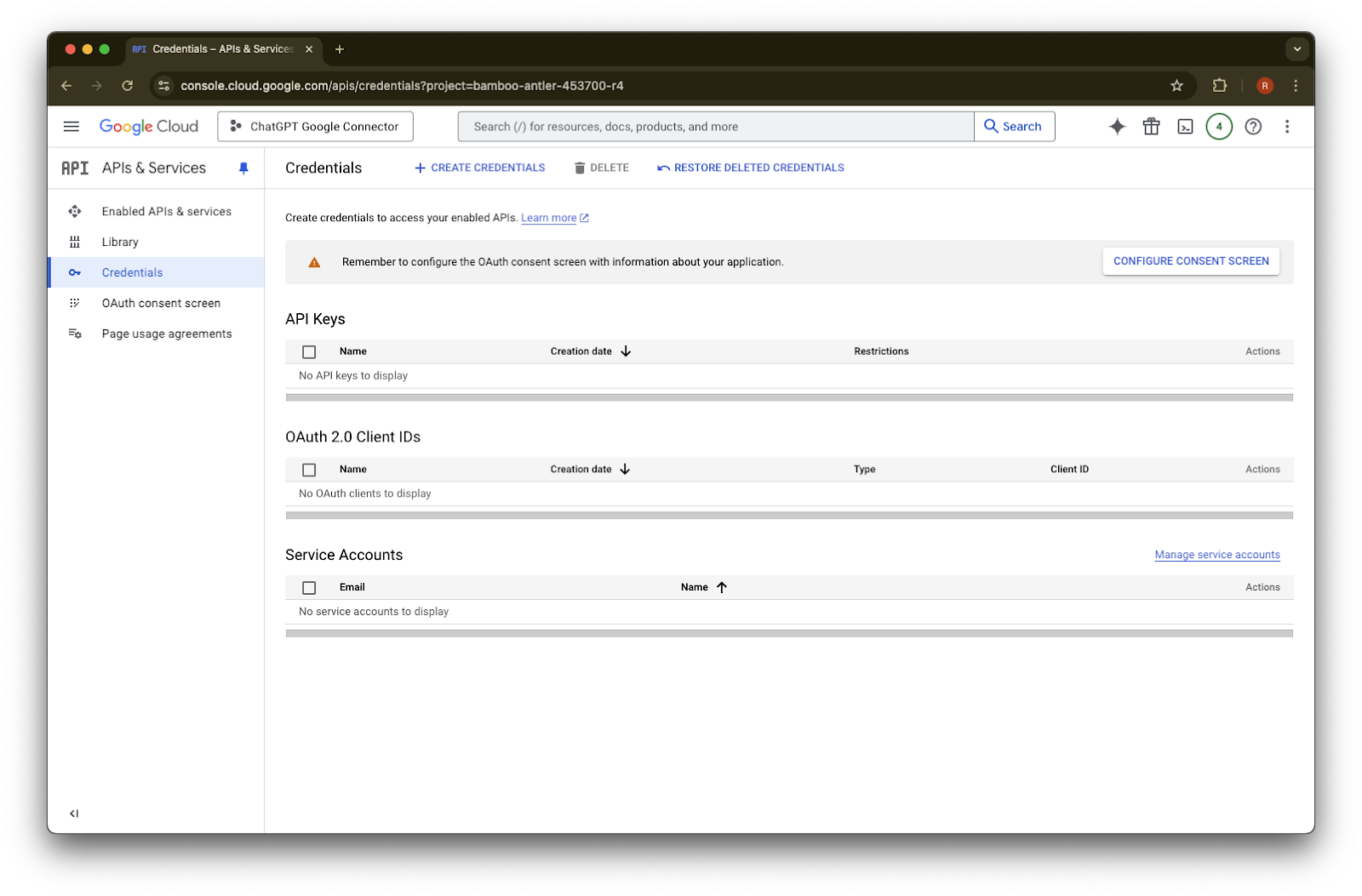
Klik Buat Kredensial
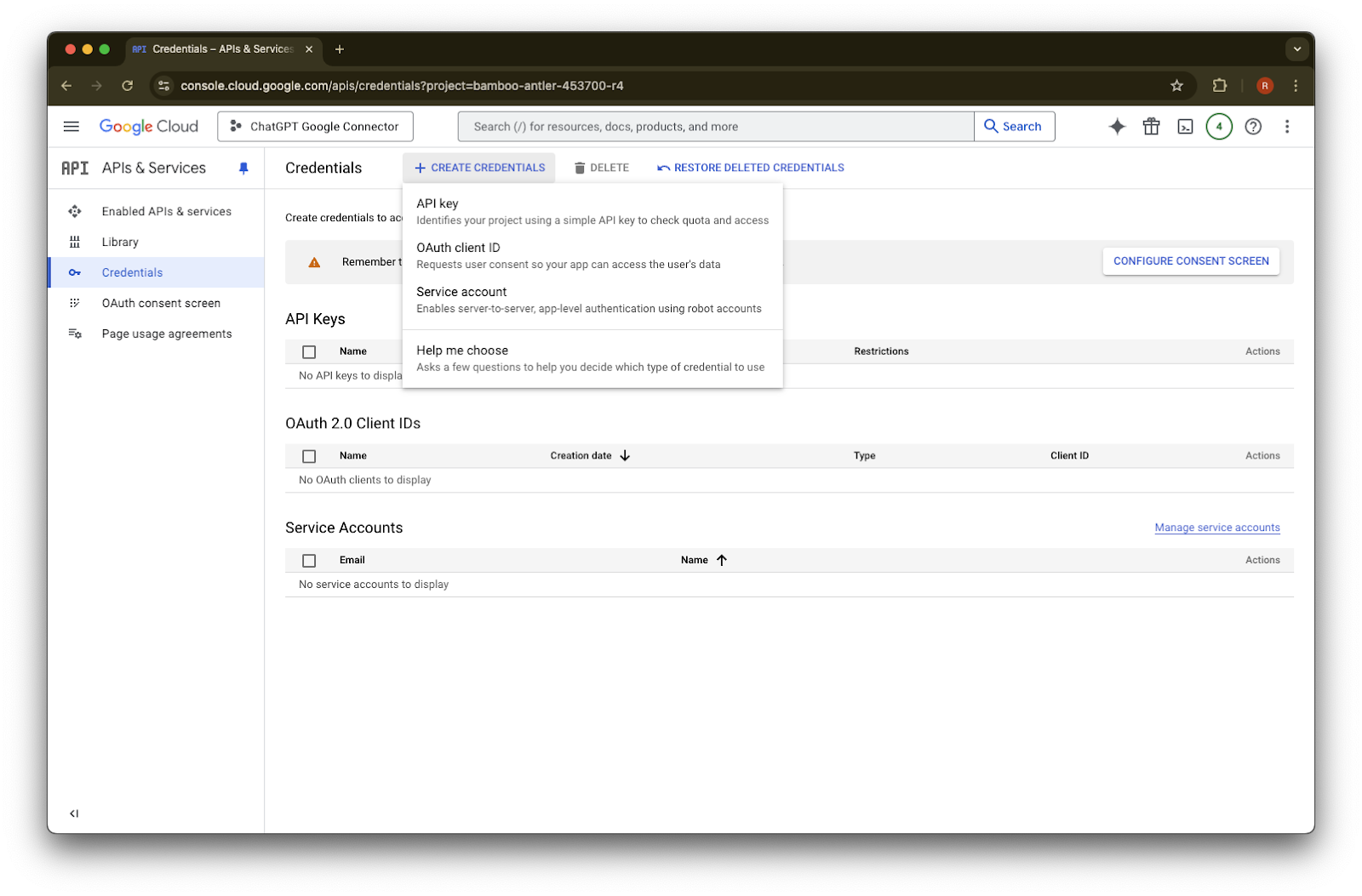
Klik Akun layanan
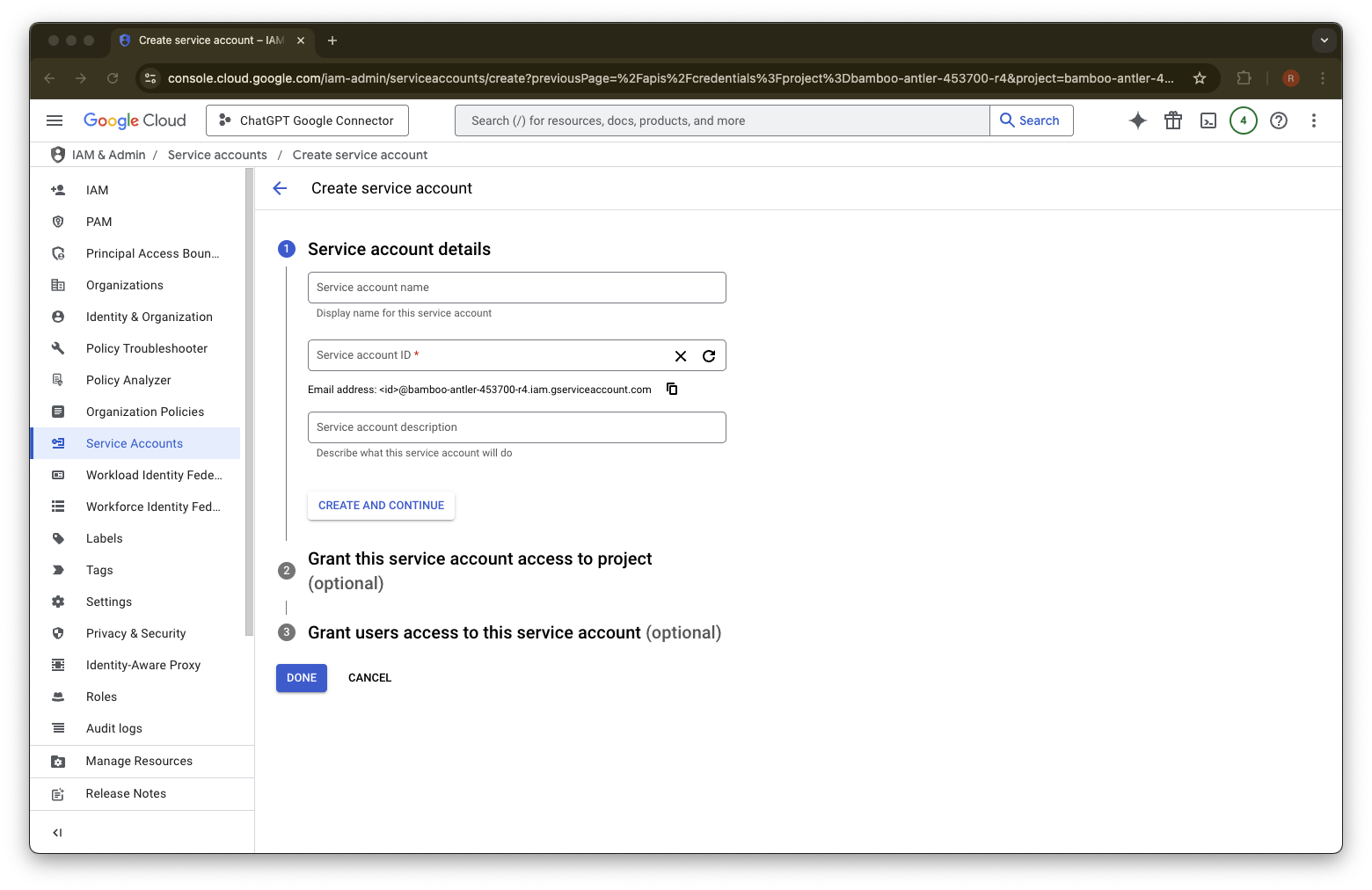
Berikan nama dan deskripsi pilihan Anda untuk akun layanan ini
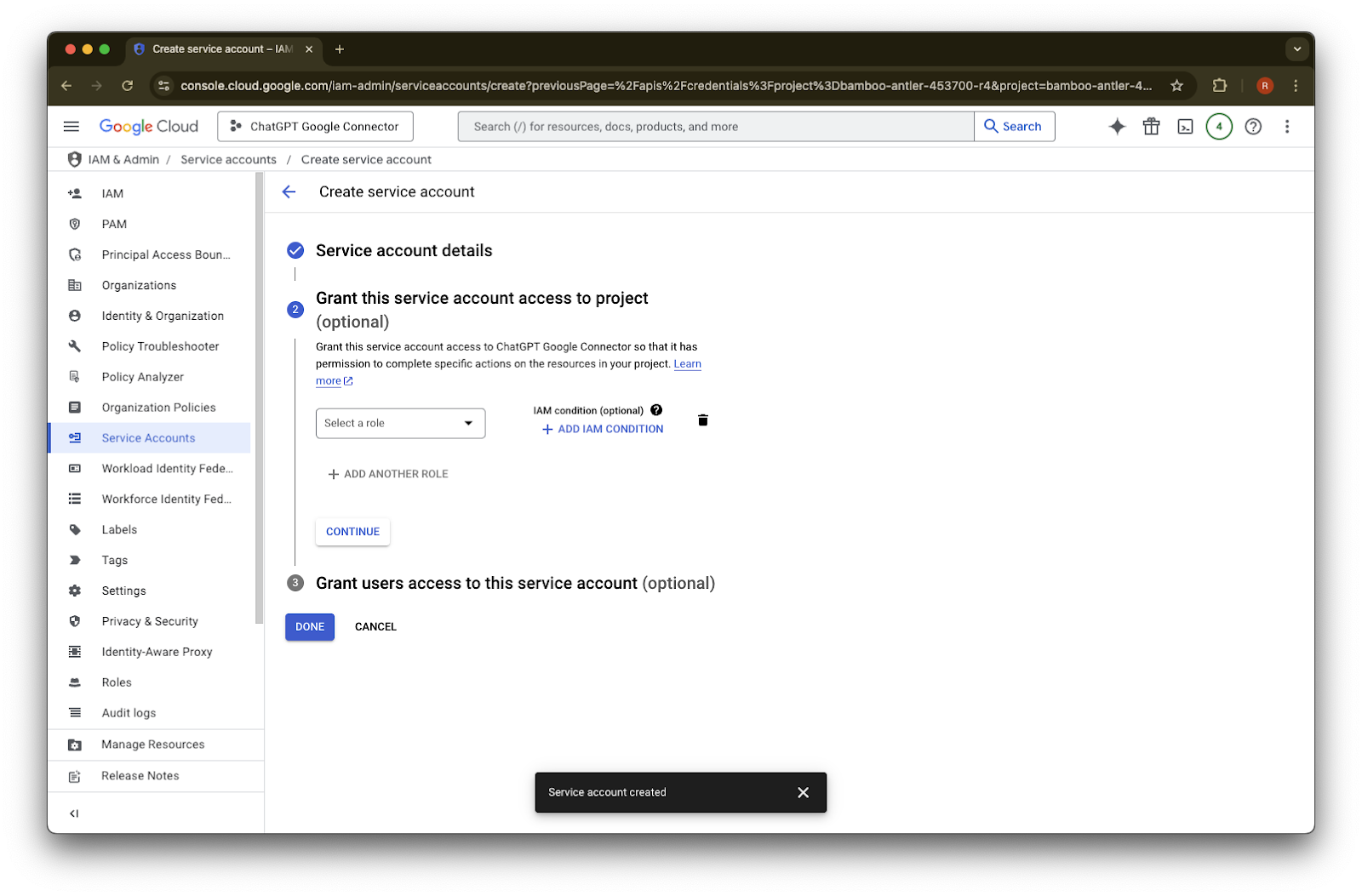
(Opsional) Anda dapat menetapkan peran - ini tidak diwajibkan oleh ChatGPT.
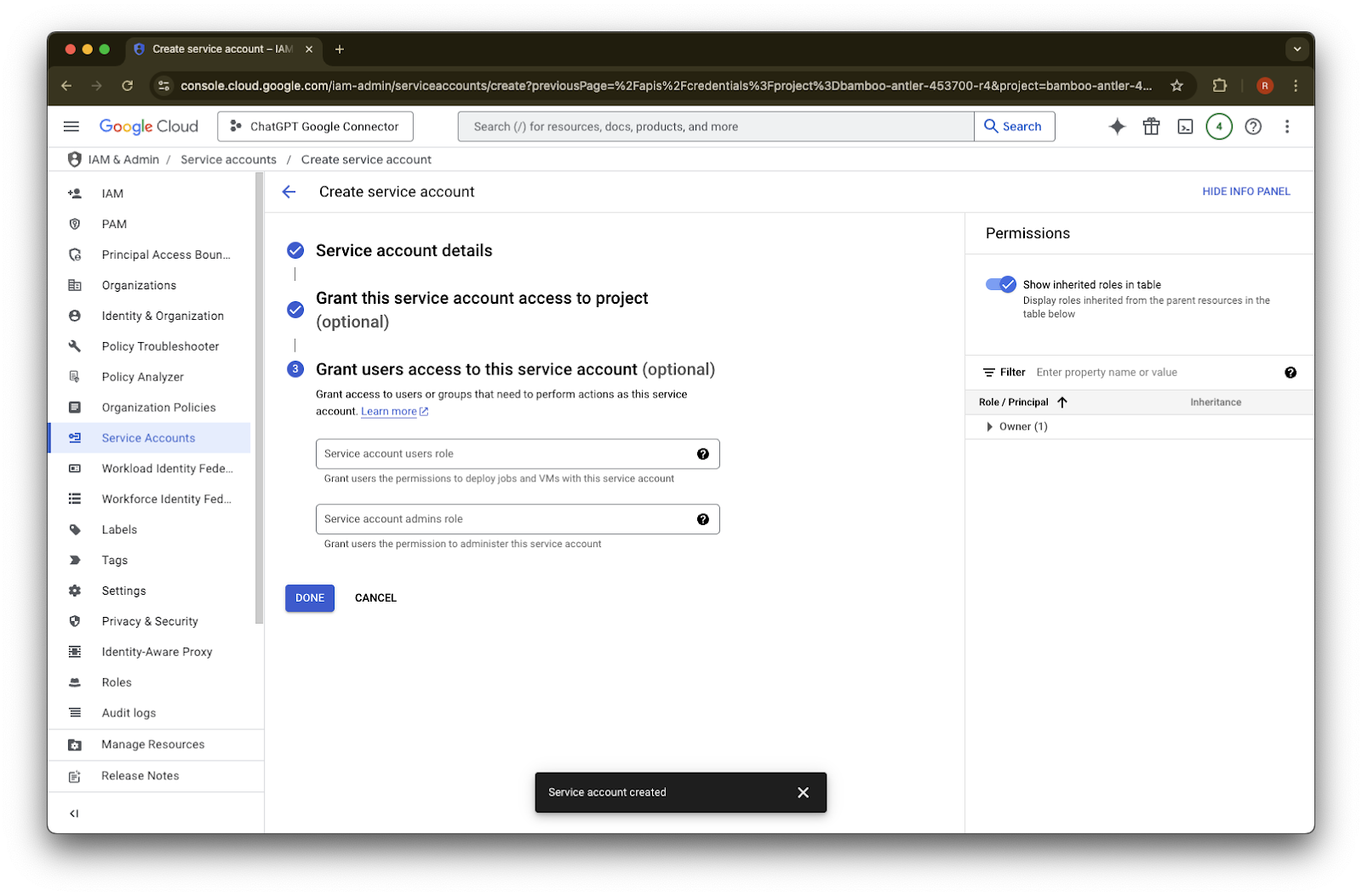
(Opsional) Anda dapat memberikan akses ke akun layanan - ini tidak diwajibkan oleh ChatGPT.
Klik Selesai.
Klik akun layanan yang sekarang telah dibuat.
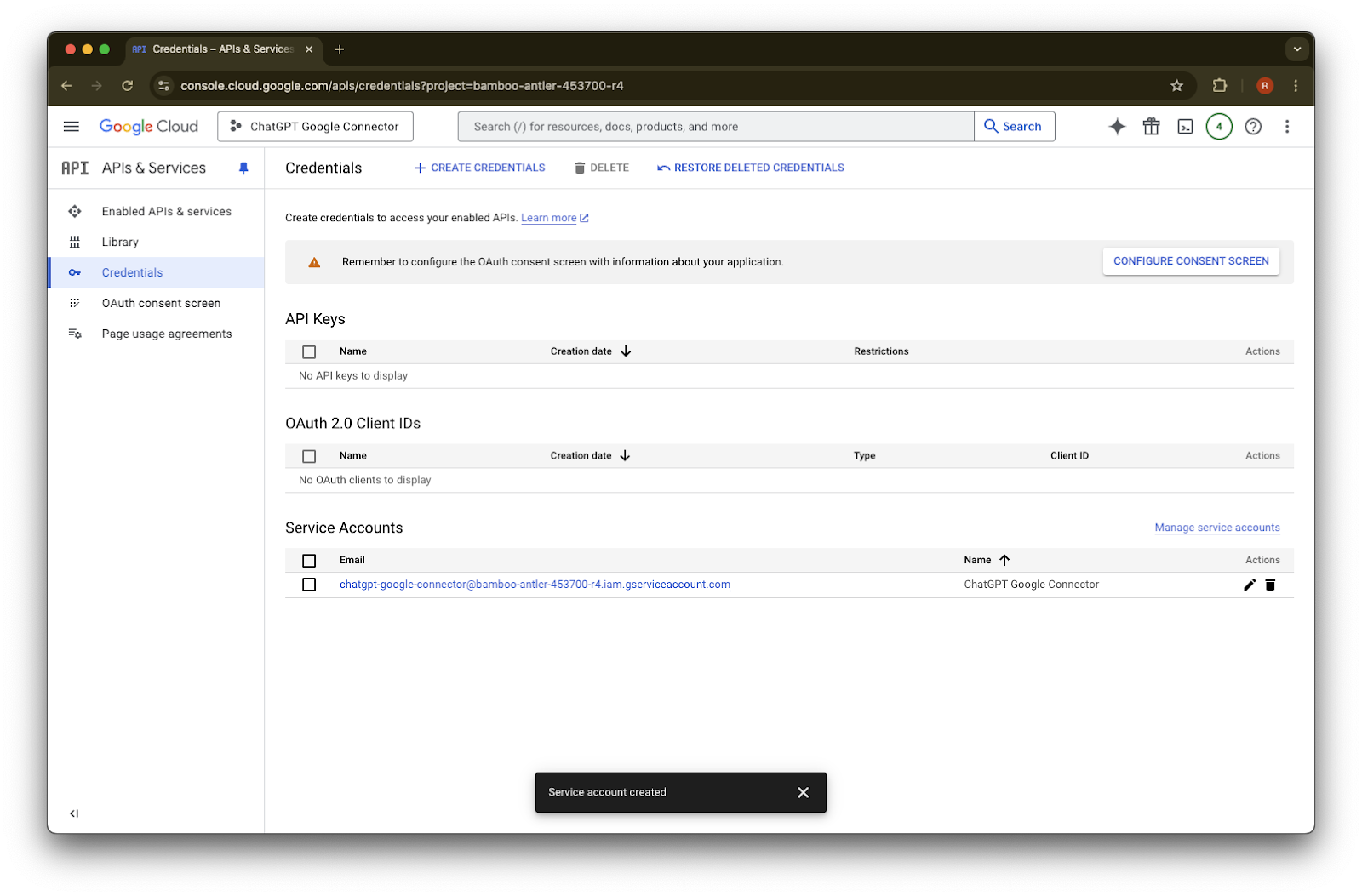
Klik kunci.
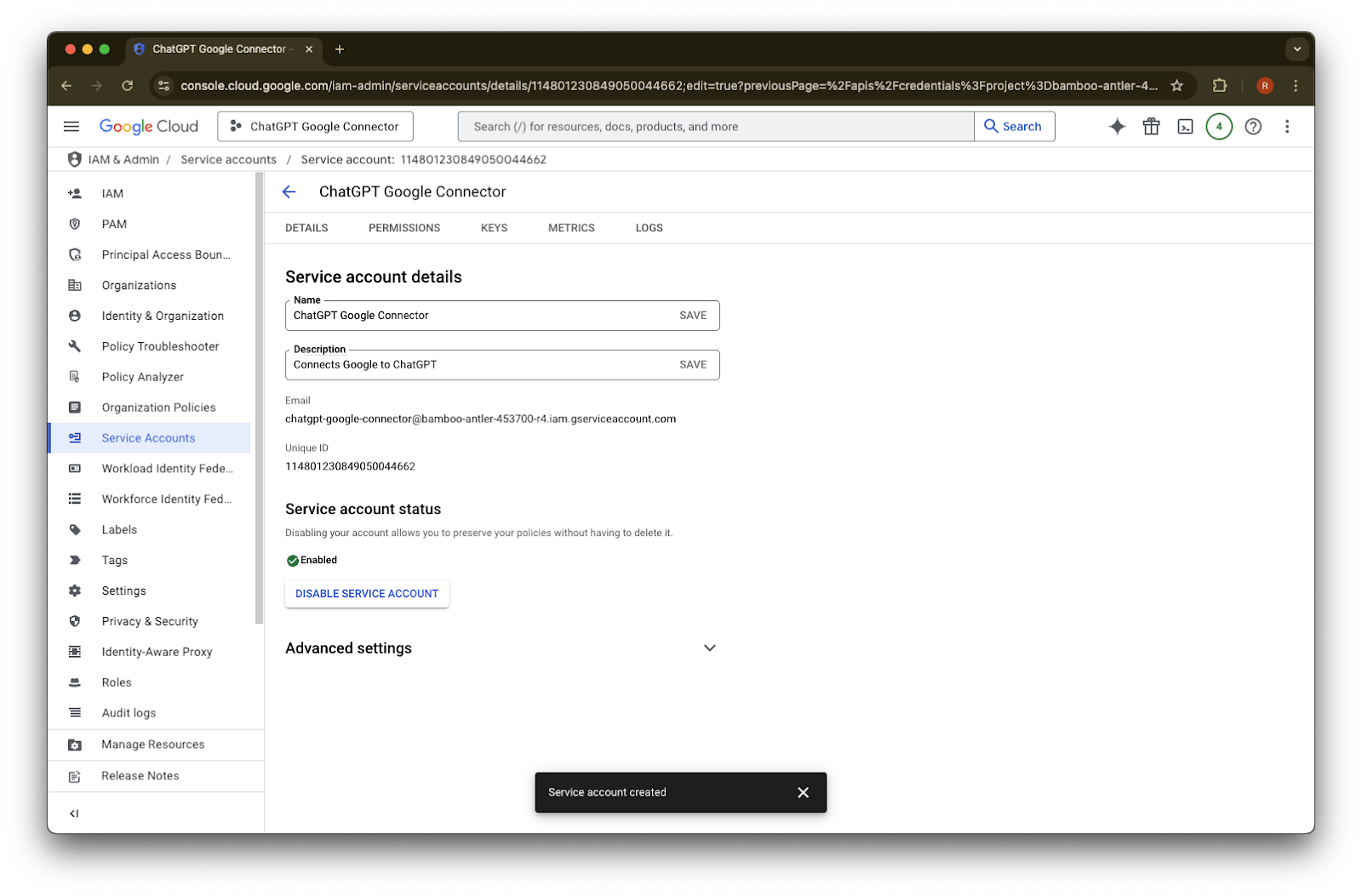
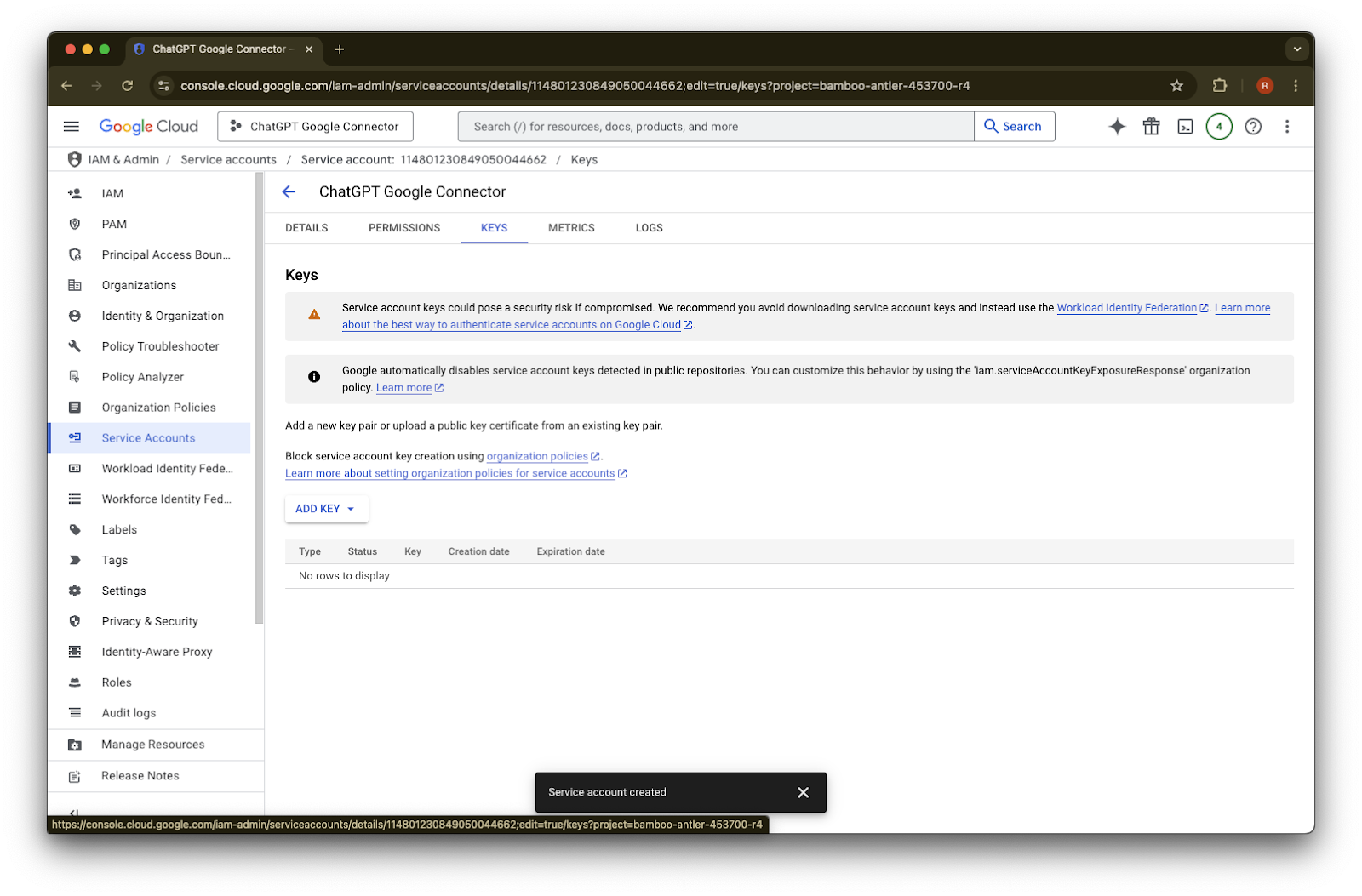
Klik Tambahkan Kunci
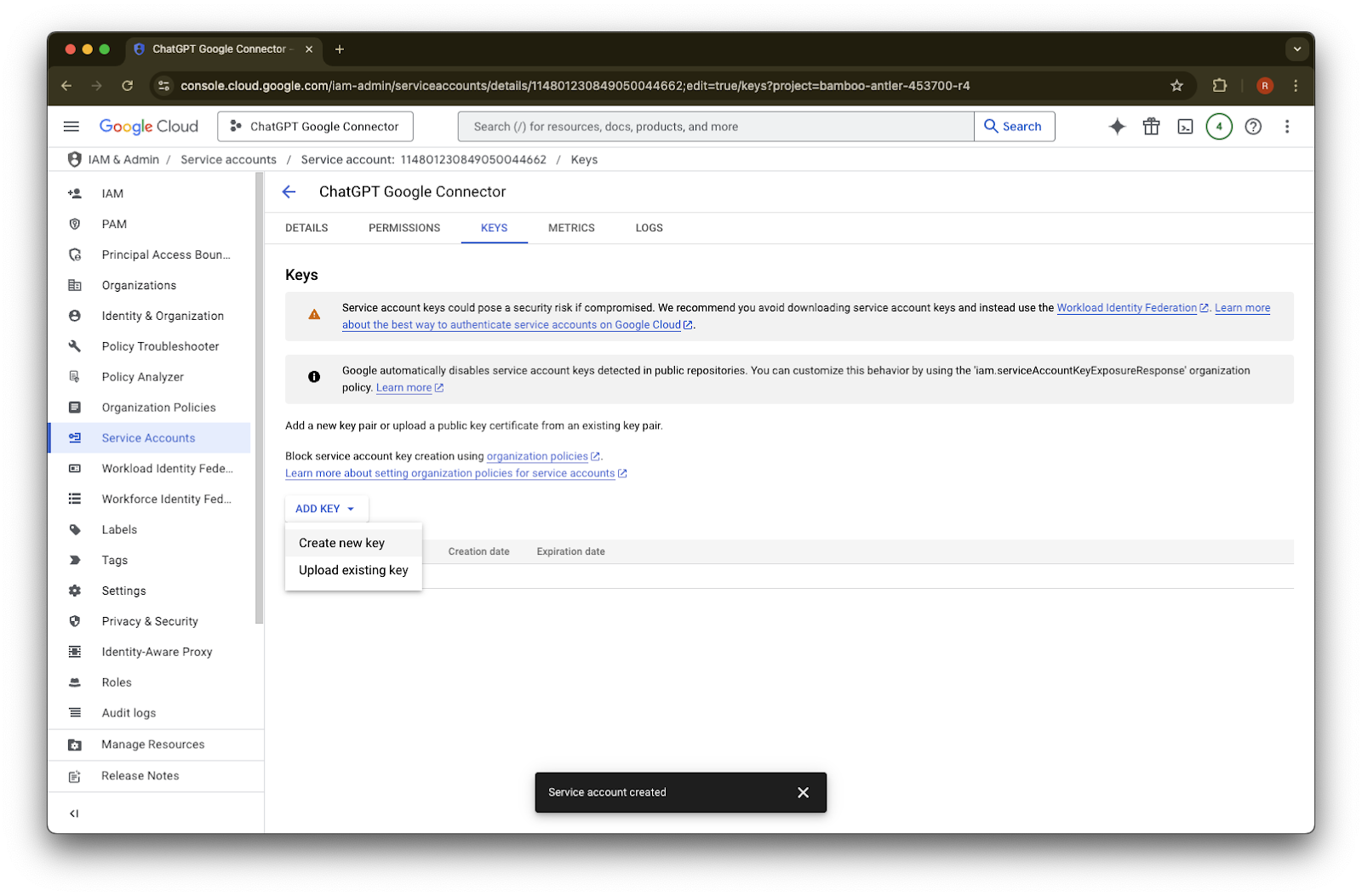
Klik Buat kunci baru
Pertahankan jenis kunci JSON default dan klik Buat
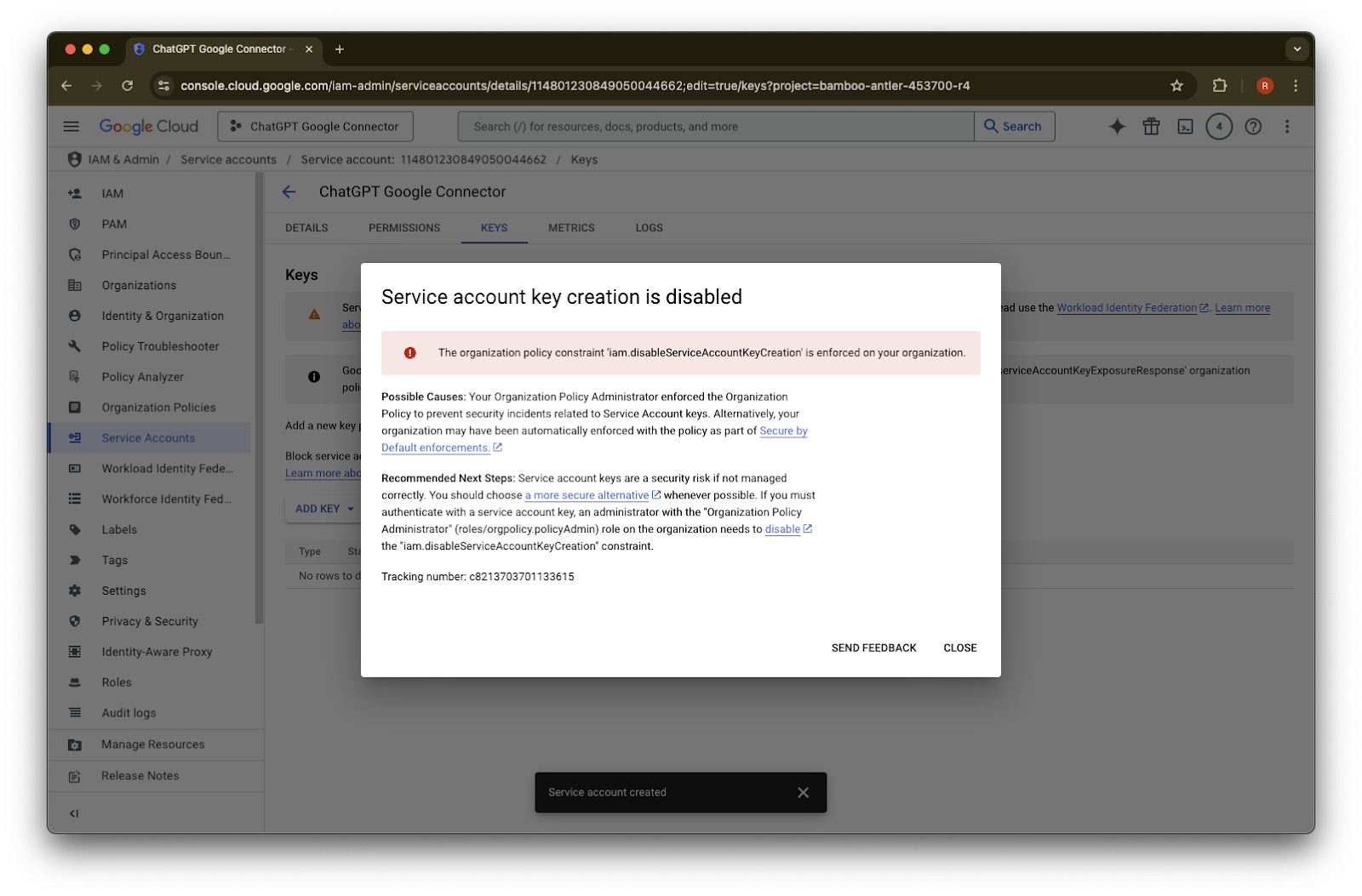
Jika Anda melihat pesan kesalahan yang berbunyi “Pembuatan kunci akun layanan dinonaktifkan”, ikuti langkah-langkah ini untuk mengaktifkan pembuatan.
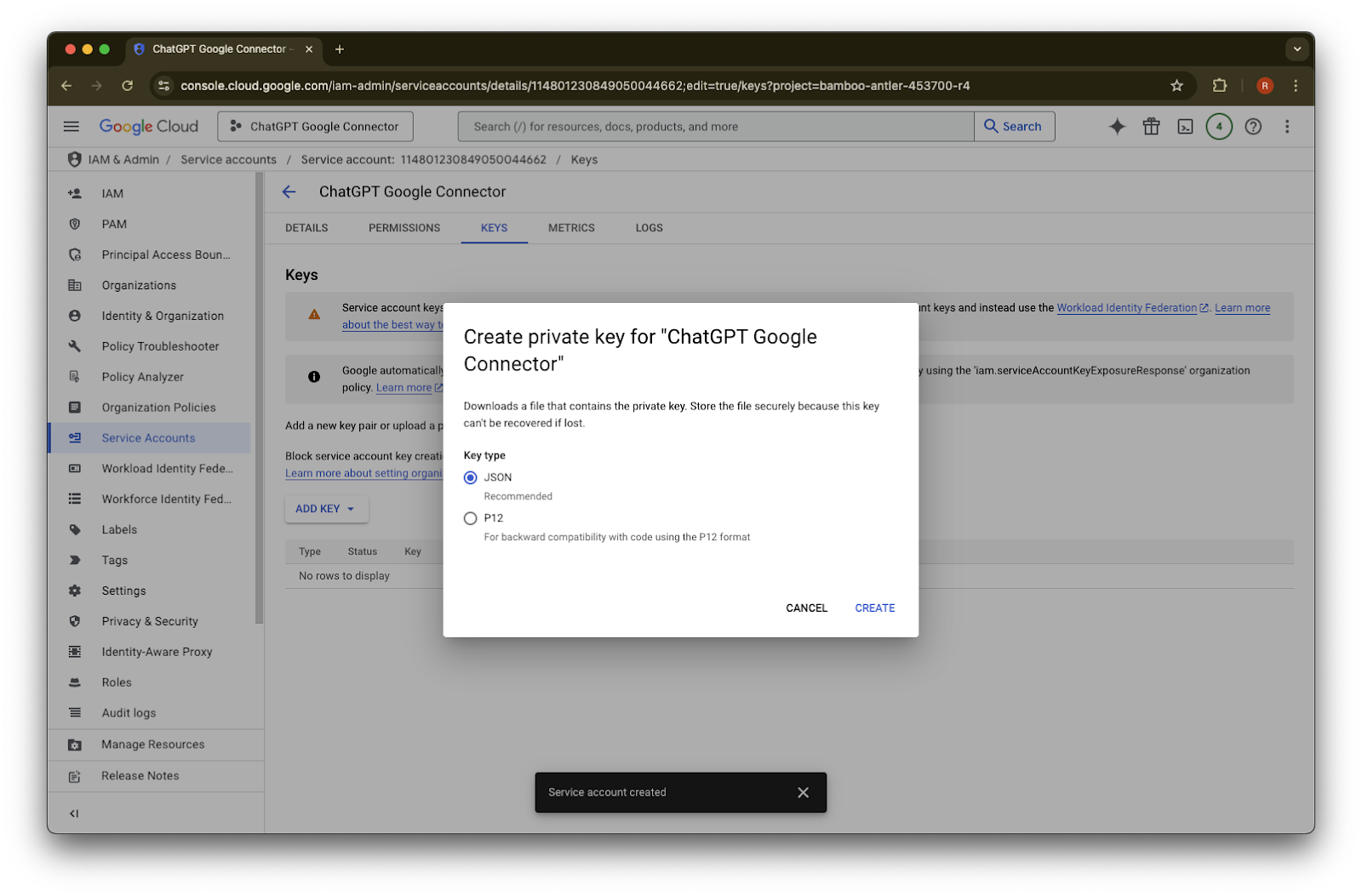
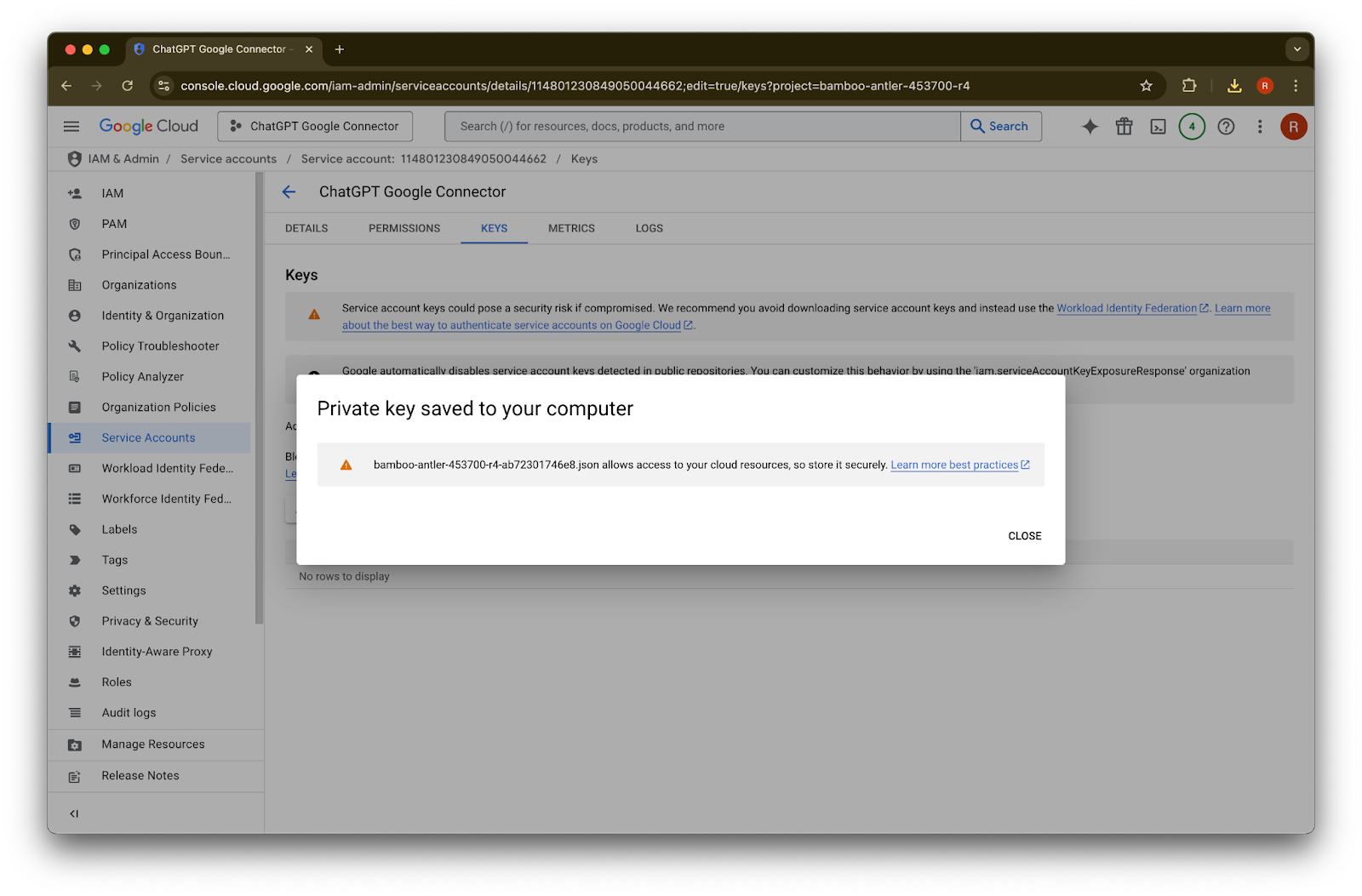
Klik Tutup. Kunci sekarang telah diunduh ke komputer Anda. Nanti Anda akan mengunggahnya ke konsol admin ChatGPT.
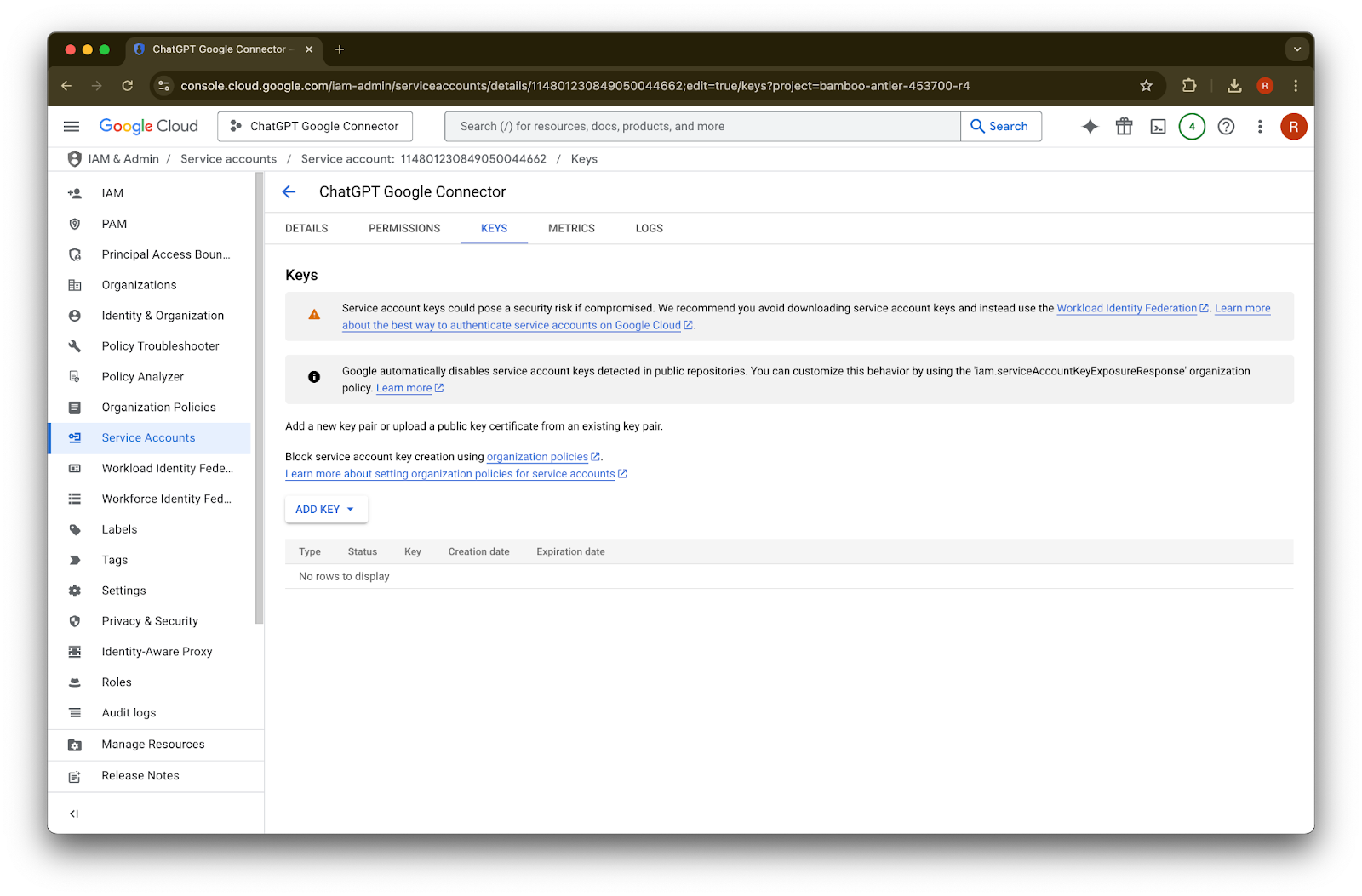
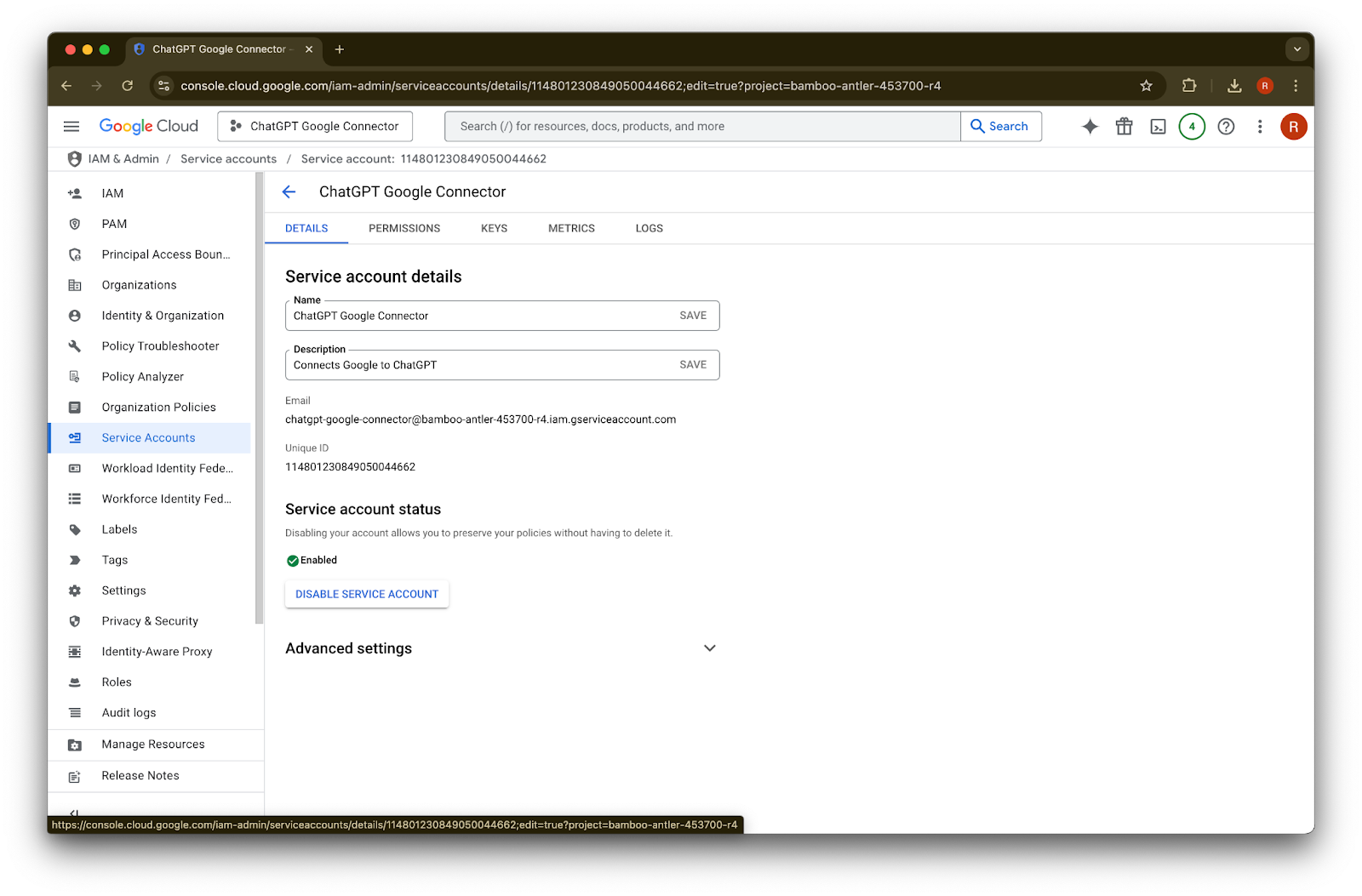
Klik detail
Catat ID Unik. Ini akan diperlukan pada Langkah 42.
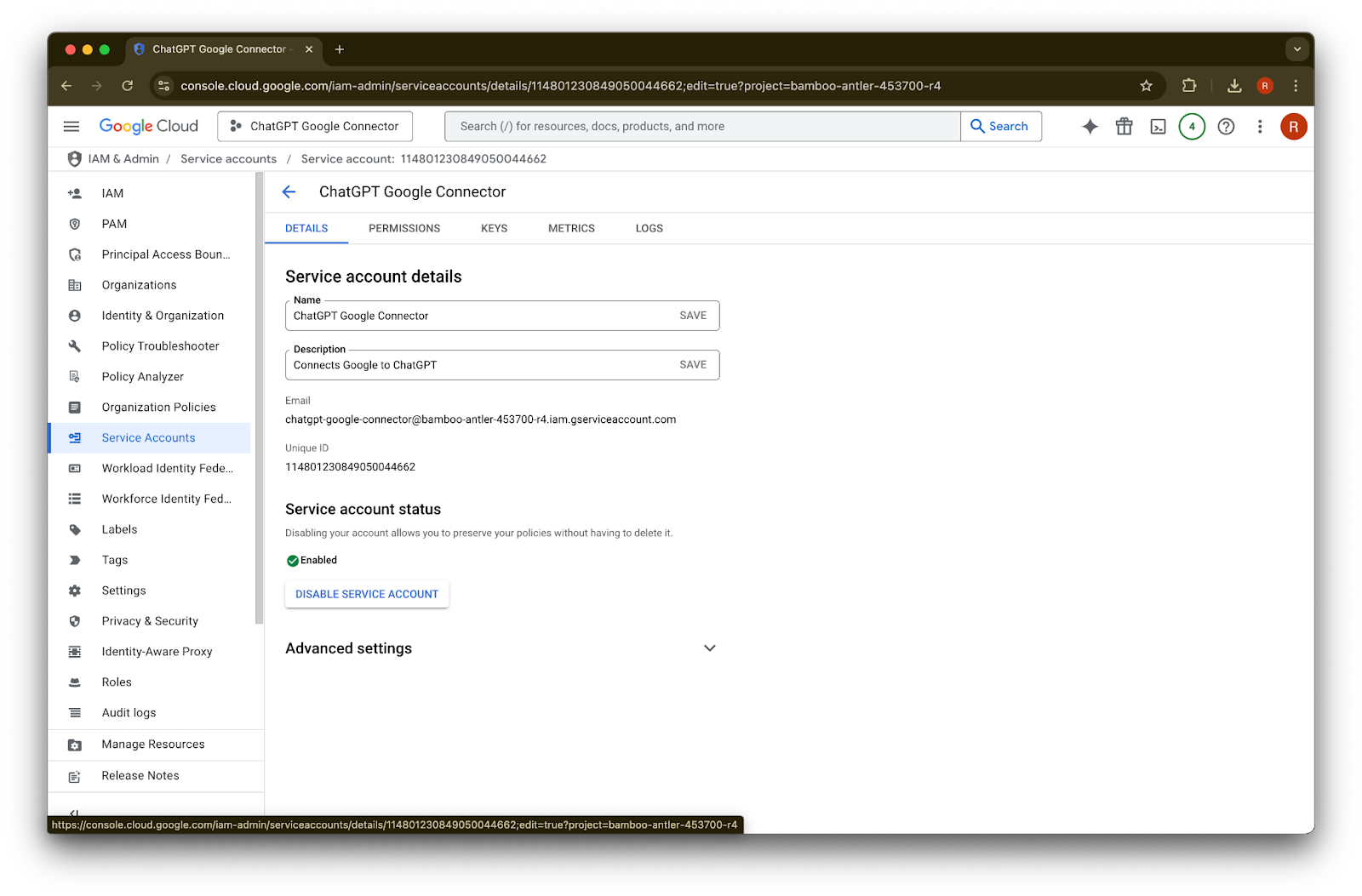
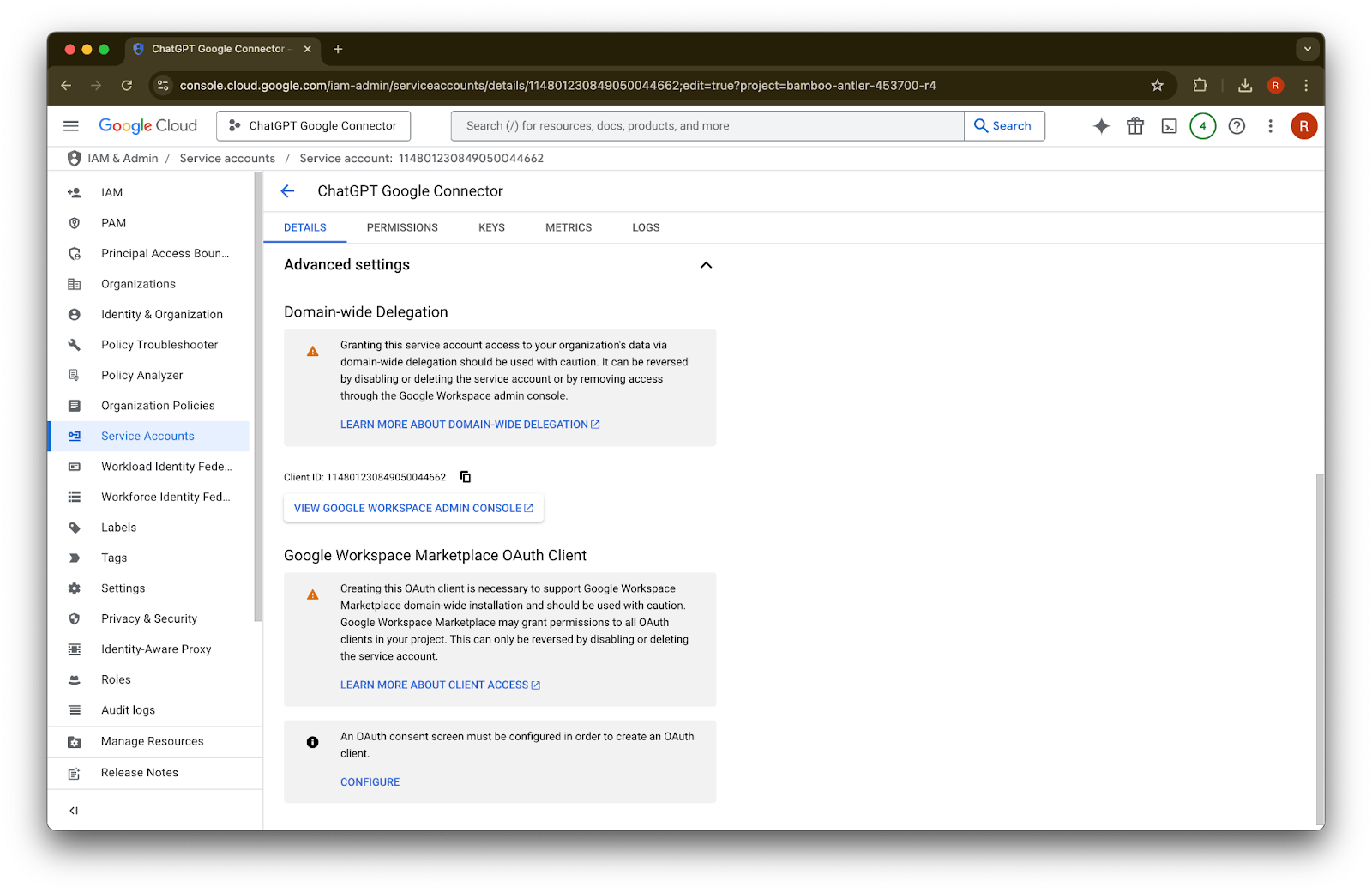
Luaskan Setelan lanjutan
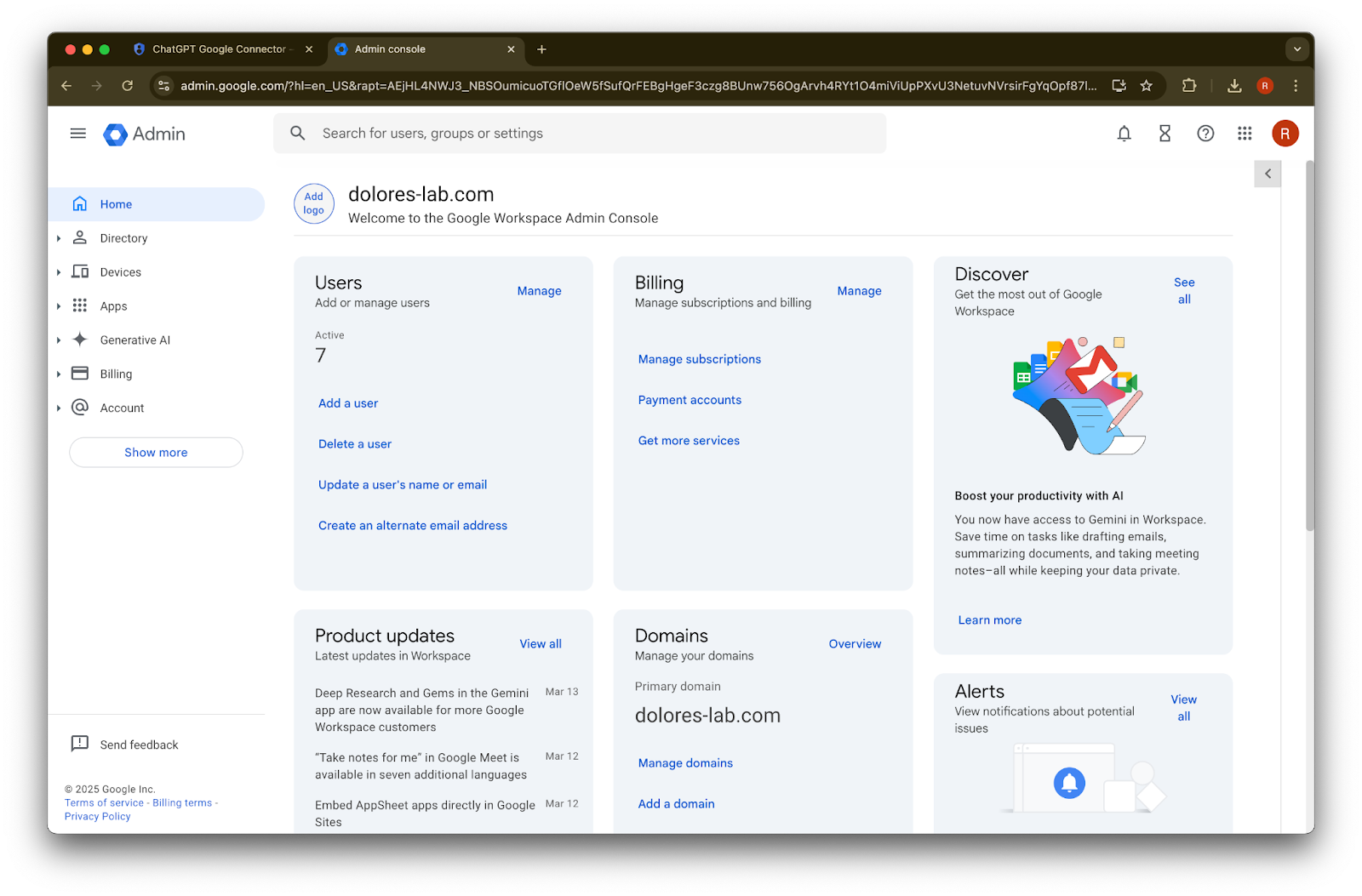
Gulir ke bawah dan klik Lihat Konsol Admin Google Workspace. Konsol Google Workspace akan terbuka di tab baru.
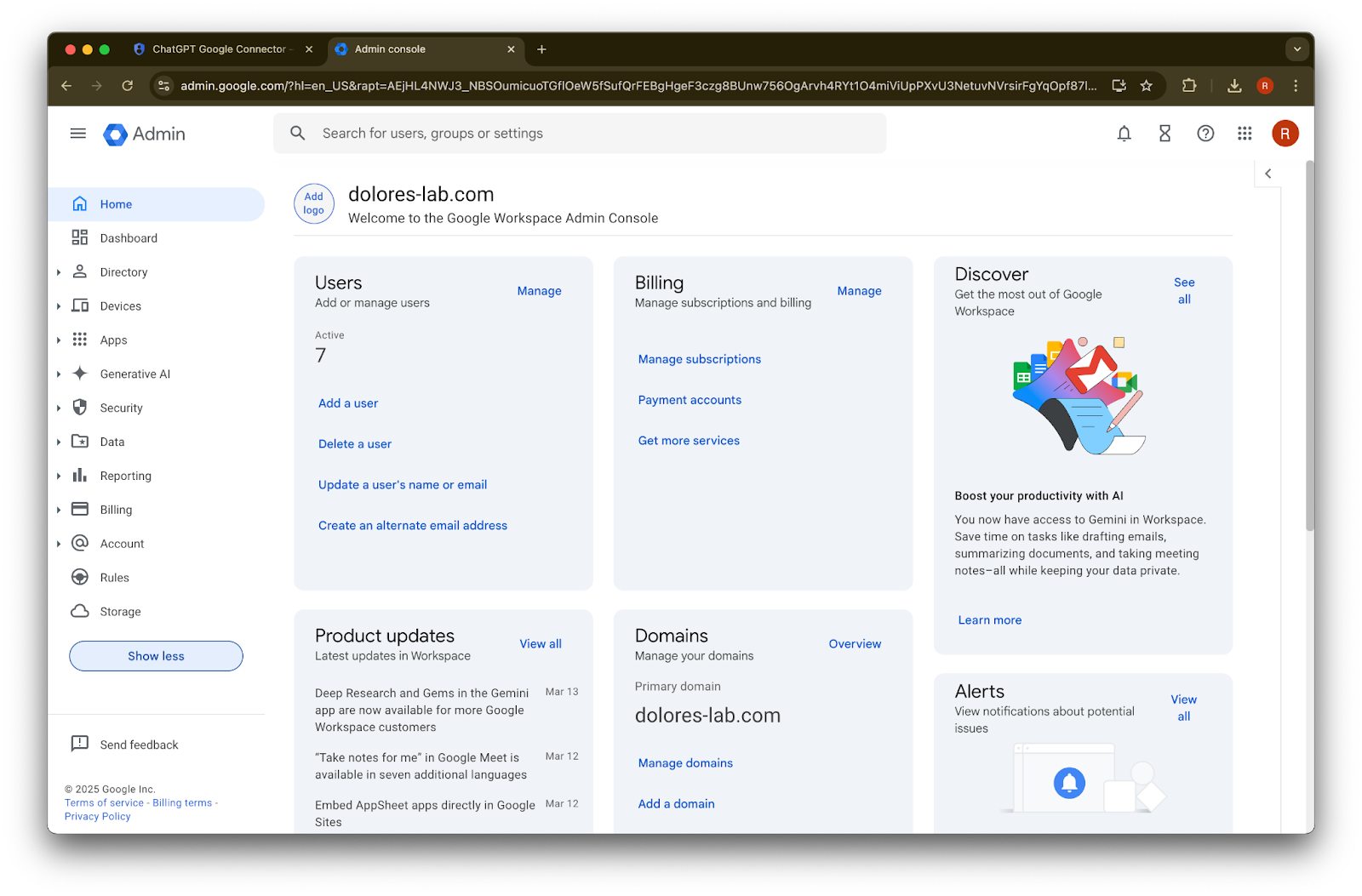
Klik Tampilkan lainnya
Luaskan bagian Keamanan
Luaskan bagian Akses dan kontrol data
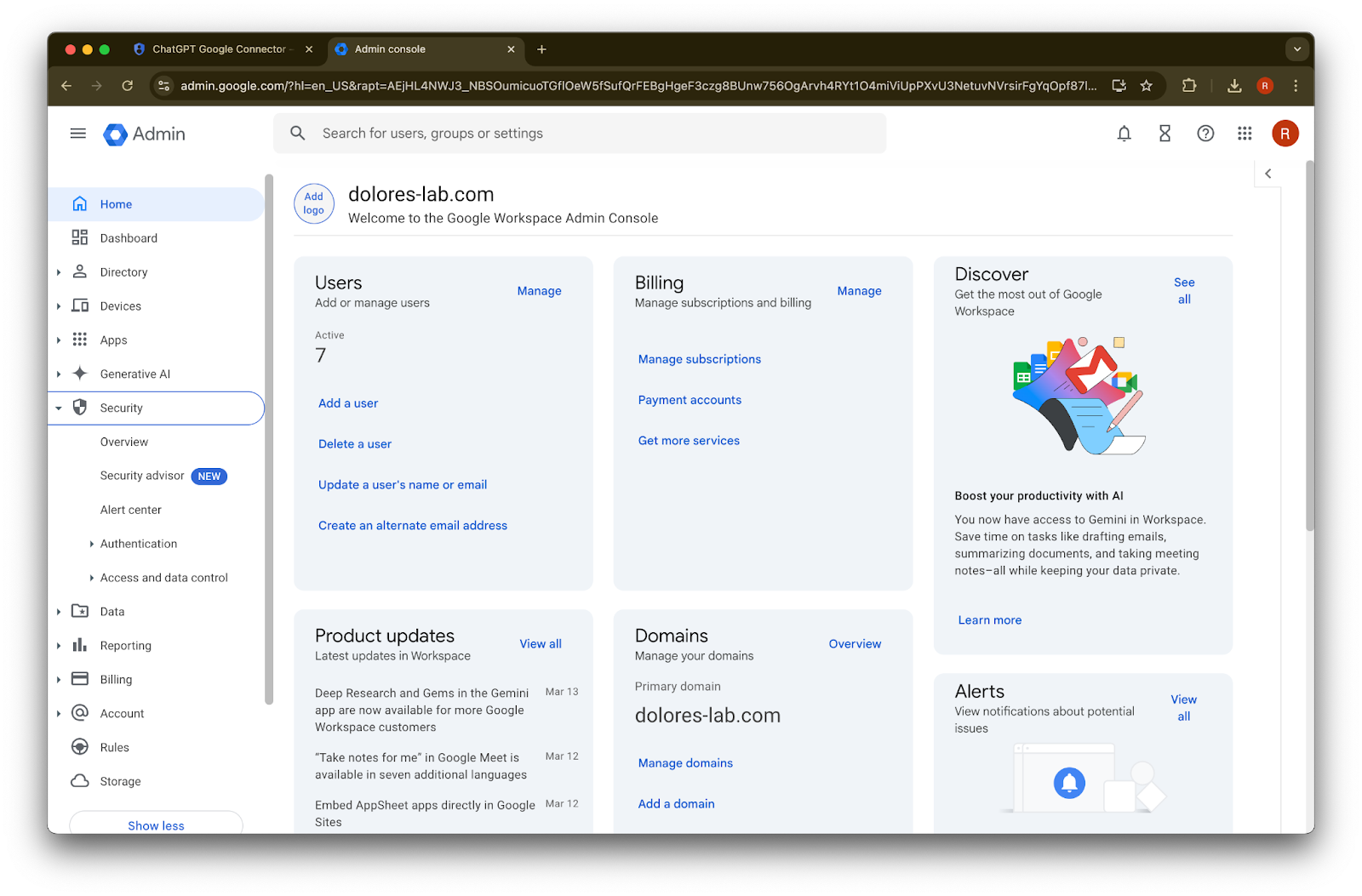
Klik bagian Kontrol API
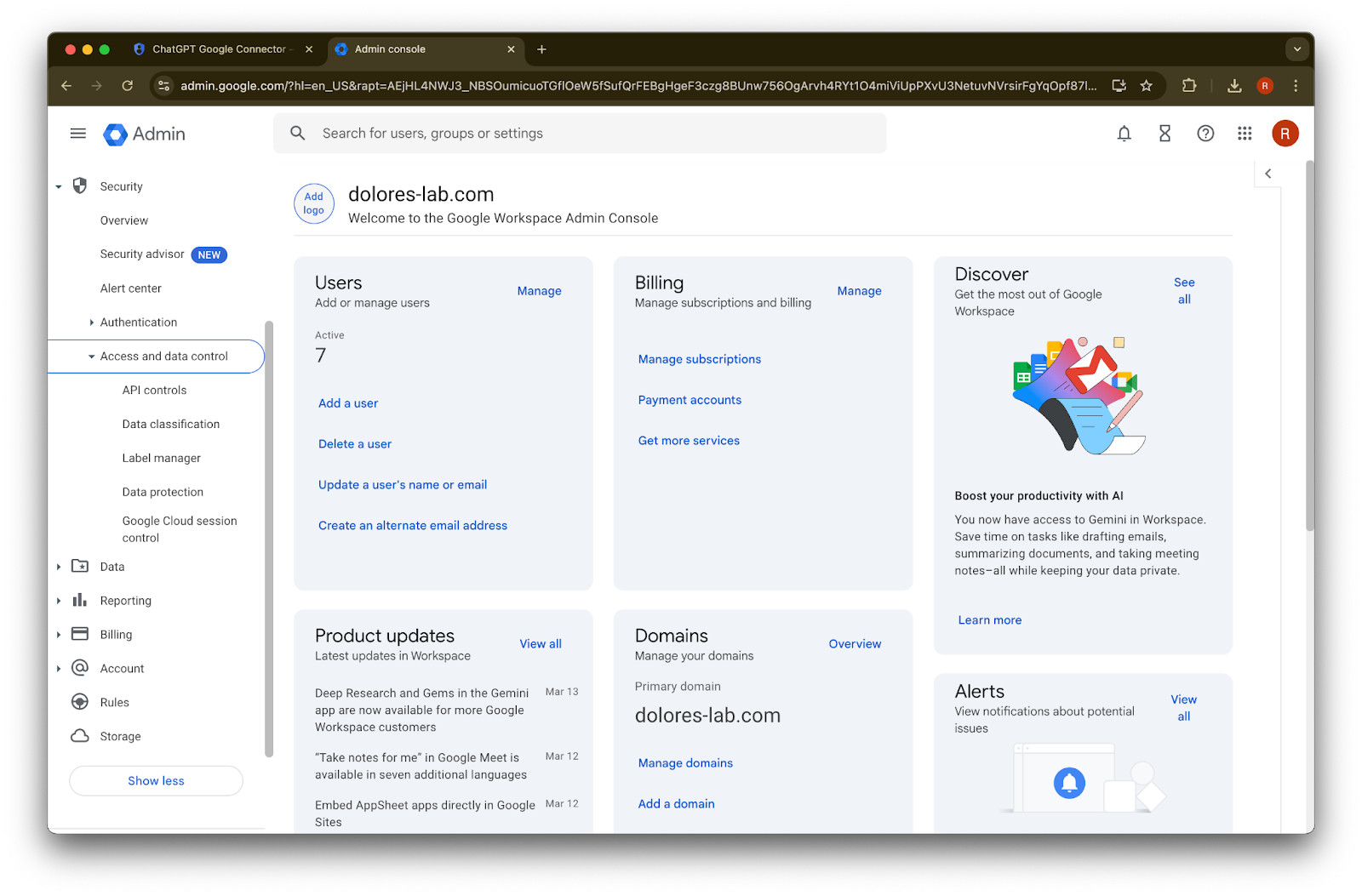
Klik Kelola Delegasi Seluruh Domain
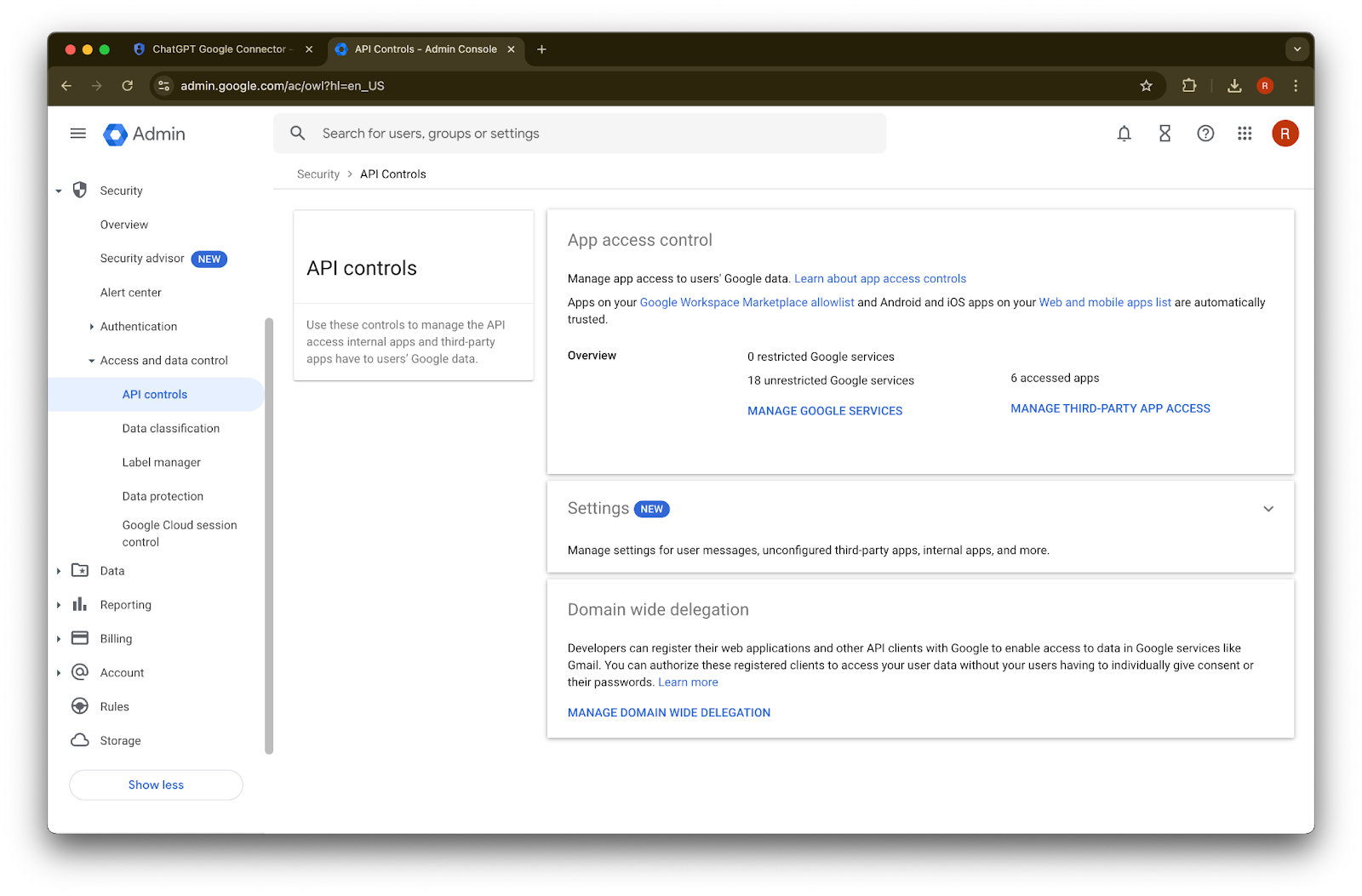
Klik Tambahkan baru
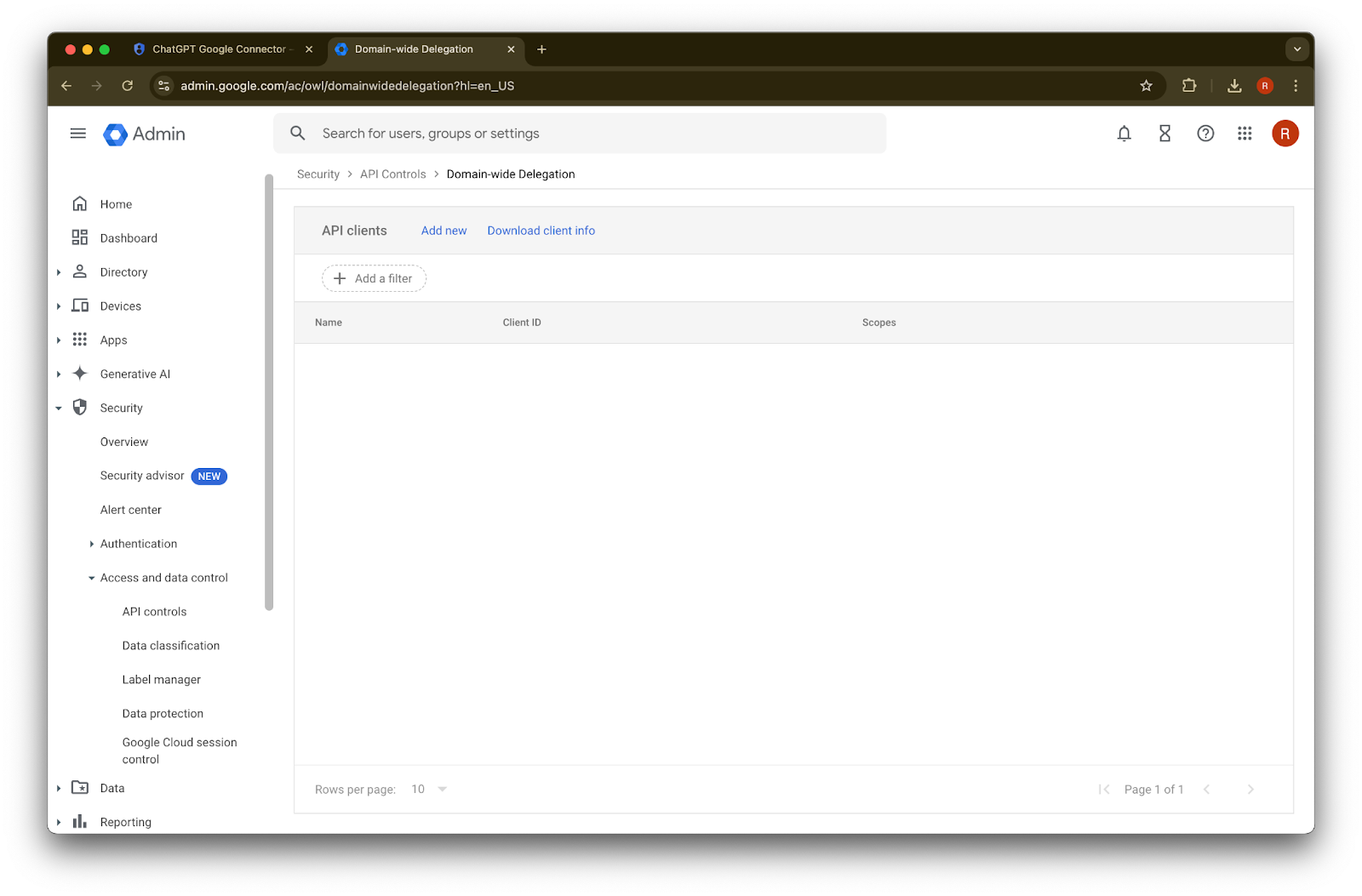
Gunakan ID Unik yang sebelumnya dicatat sebagai nilai untuk ID Klien ini
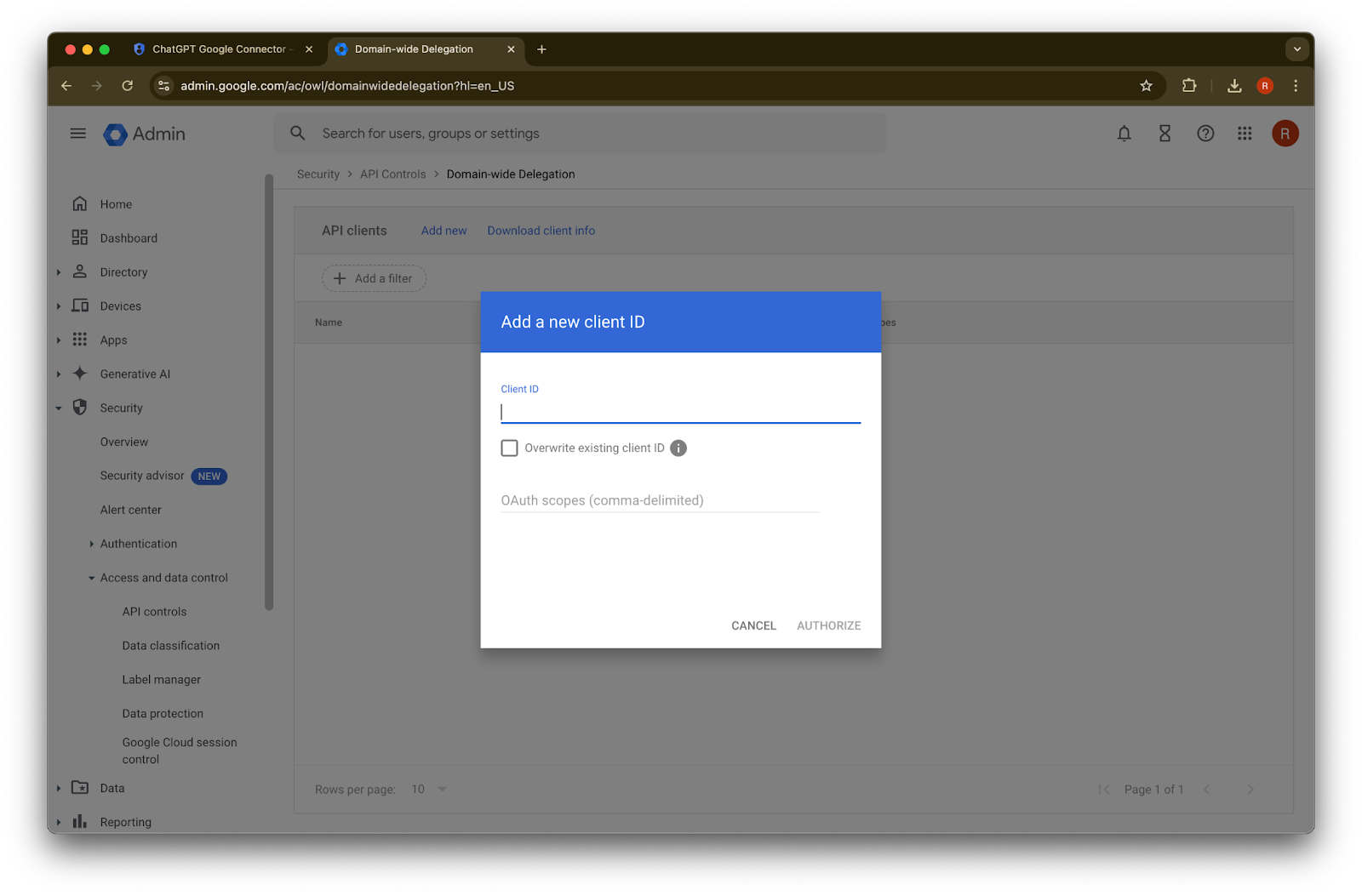
Untuk cakupan OAuth, lihat nilai cakupan otorisasi yang dipisahkan koma berikut yang perlu Anda salin dan tempel:
https://www.googleapis.com/auth/admin.directory.group.readonly, https://www.googleapis.com/auth/admin.directory.group.member.readonly, https://www.googleapis.com/auth/admin.directory.user.readonly, https://www.googleapis.com/auth/admin.directory.user.alias.readonly, https://www.googleapis.com/auth/drive.activity.readonly, https://www.googleapis.com/auth/drive.metadata.readonly, https://www.googleapis.com/auth/drive.readonly, https://www.googleapis.com/auth/userinfo.profile, https://www.googleapis.com/auth/userinfo.email| Cakupan | Penalaran |
| admin.directory.group.readonly | menegakkan izin berbasis grup |
| admin.directory.group.member.readonly | menegakkan izin berbasis grup |
| admin.directory.user.alias.readonly | menangani kasus saat pengguna diberi izin melalui alias |
| drive.activity.readonly | untuk diberi tahu saat terjadi perubahan pada file |
| drive.metadata.readonly | menyinkronkan konten file dan metadata terkait (mis. tanggal terakhir diubah) |
| drive.readonly | menyinkronkan konten file dan metadata terkait (mis. tanggal terakhir diubah) |
| userinfo.profile | menentukan pengguna yang file-nya kami sinkronkan |
| userinfo.email | menentukan pengguna yang file-nya kami sinkronkan |
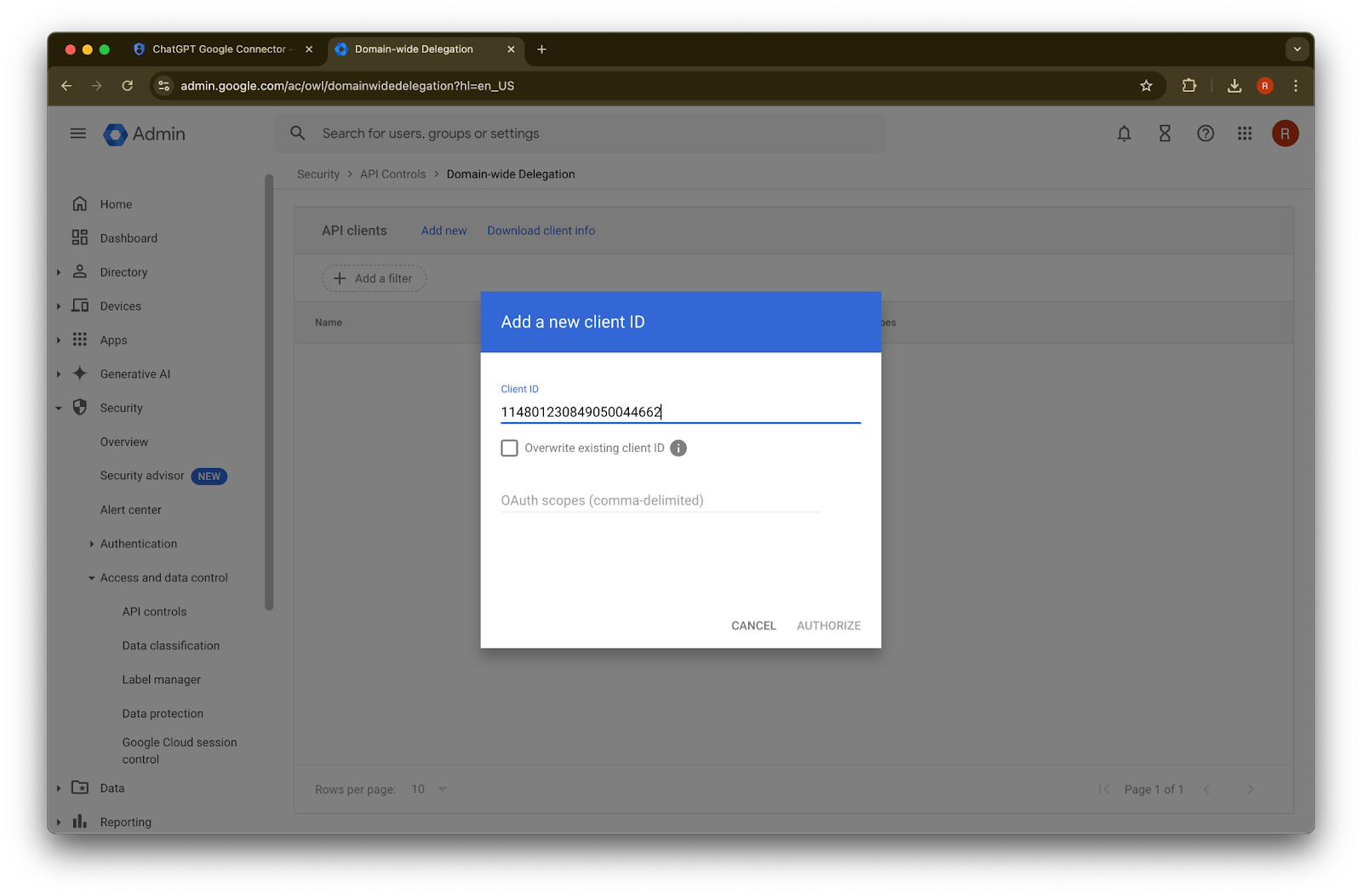
45. Klik Otorisasi
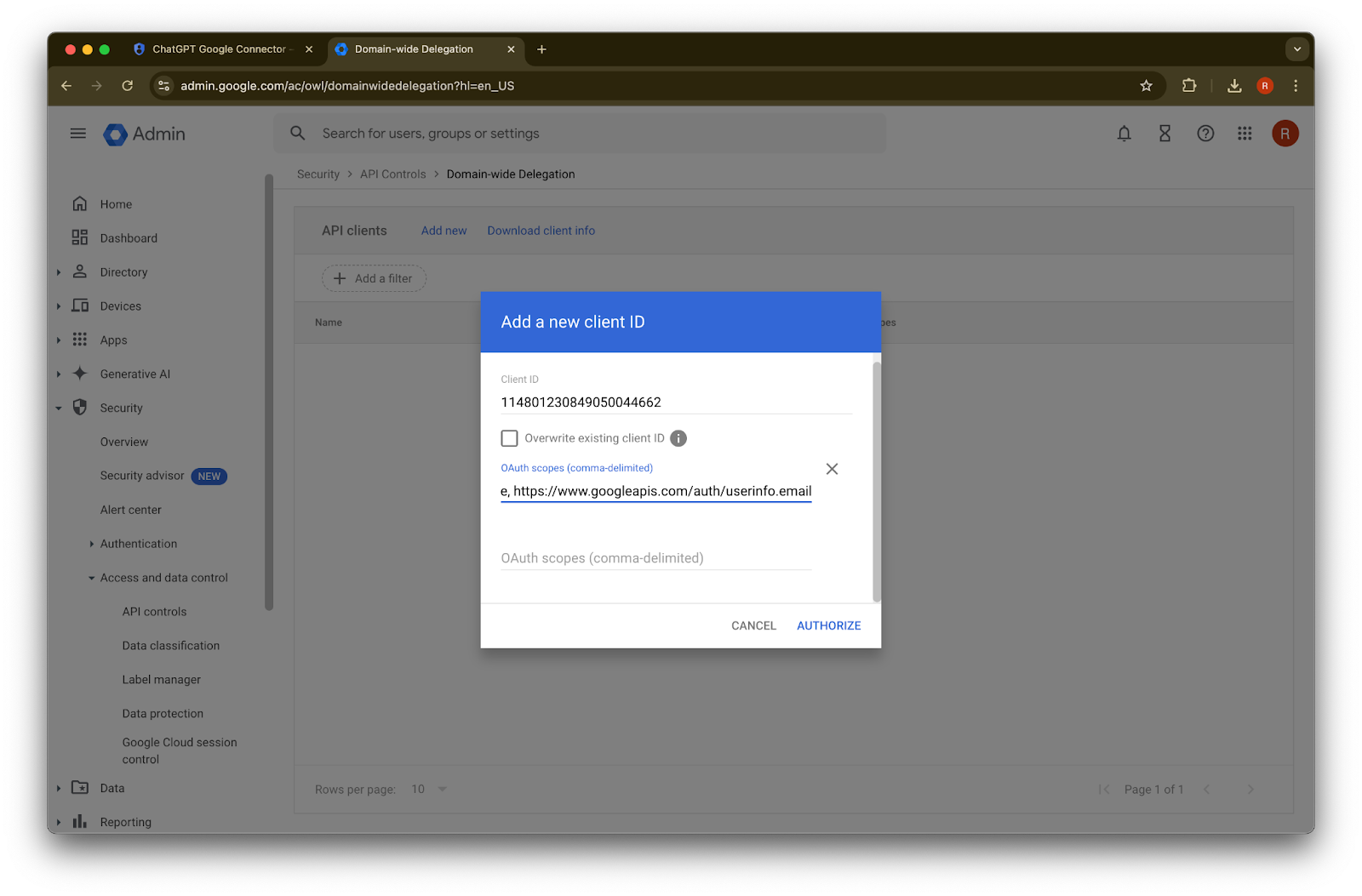
46. Berhasil!
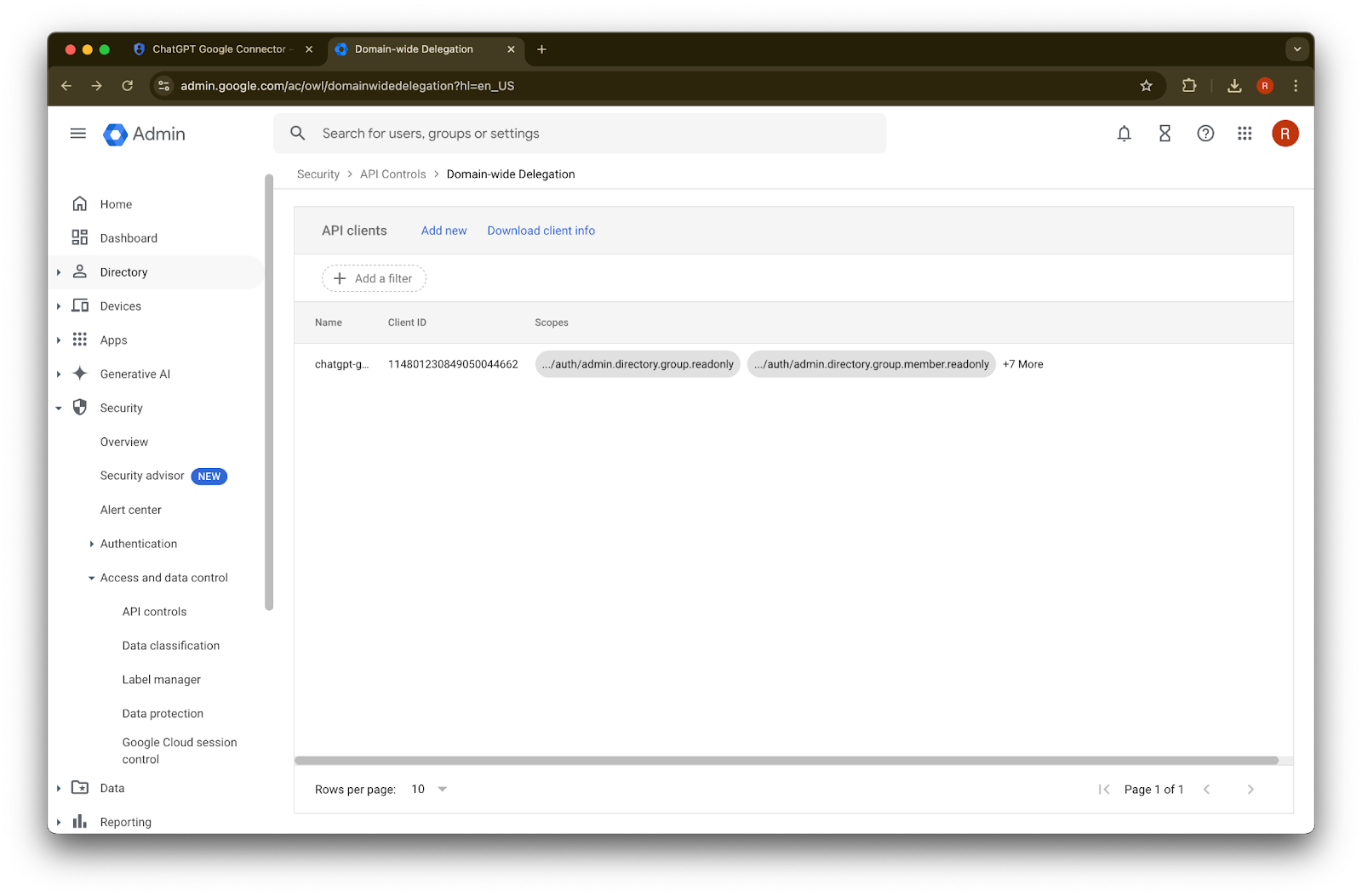
Menyiapkan Akun Admin
Luaskan Direktori
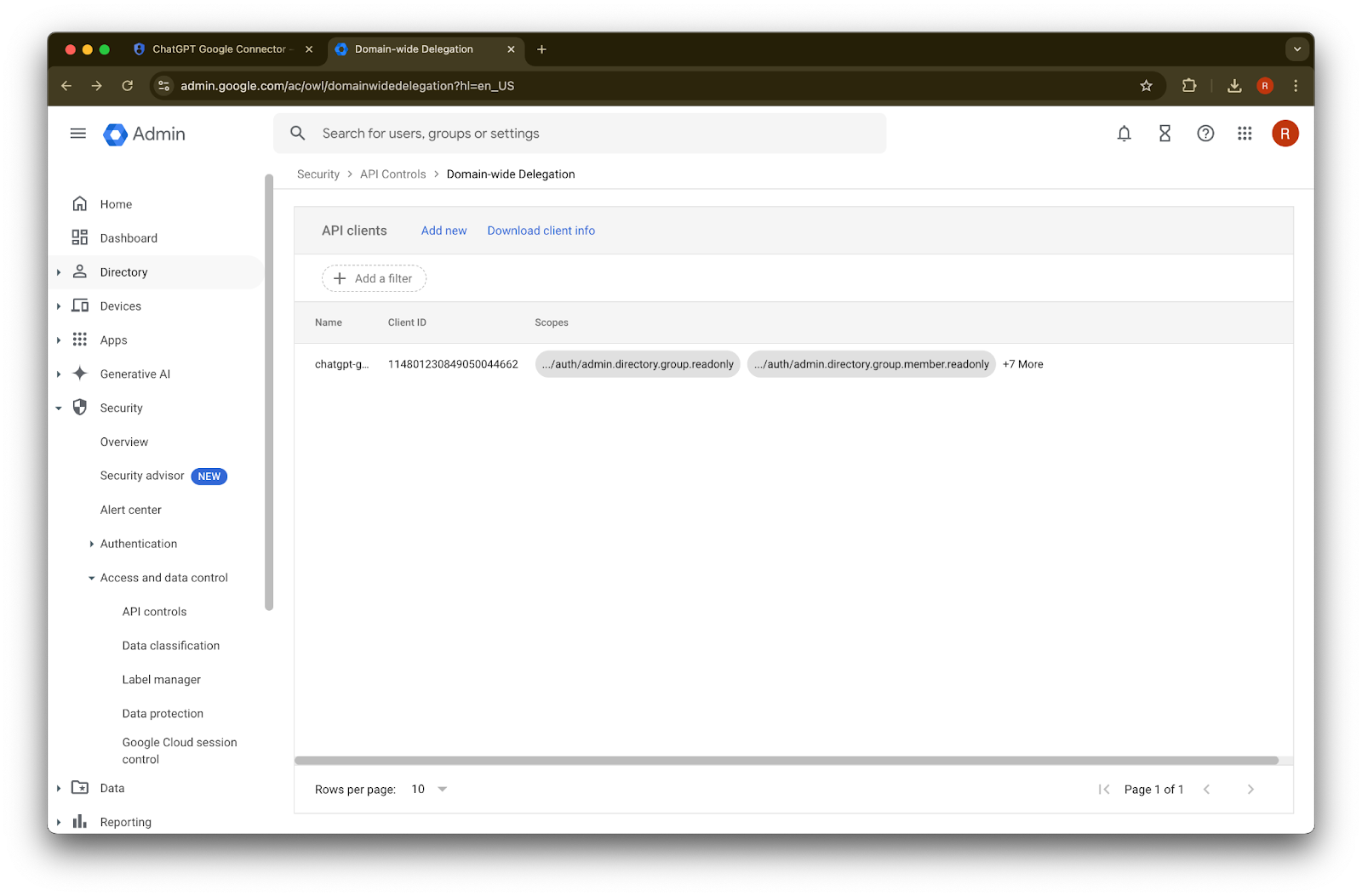
Klik Pengguna
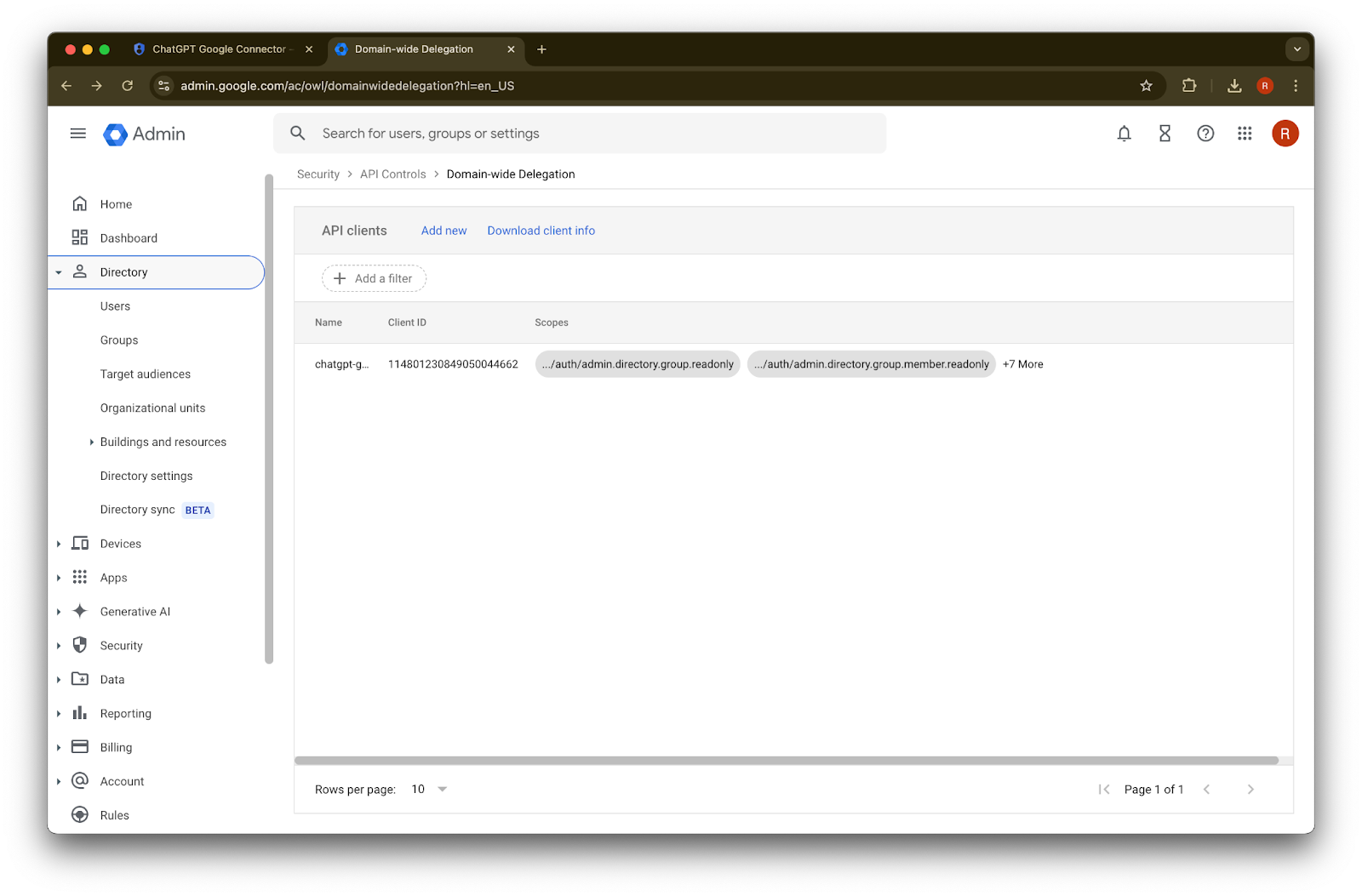
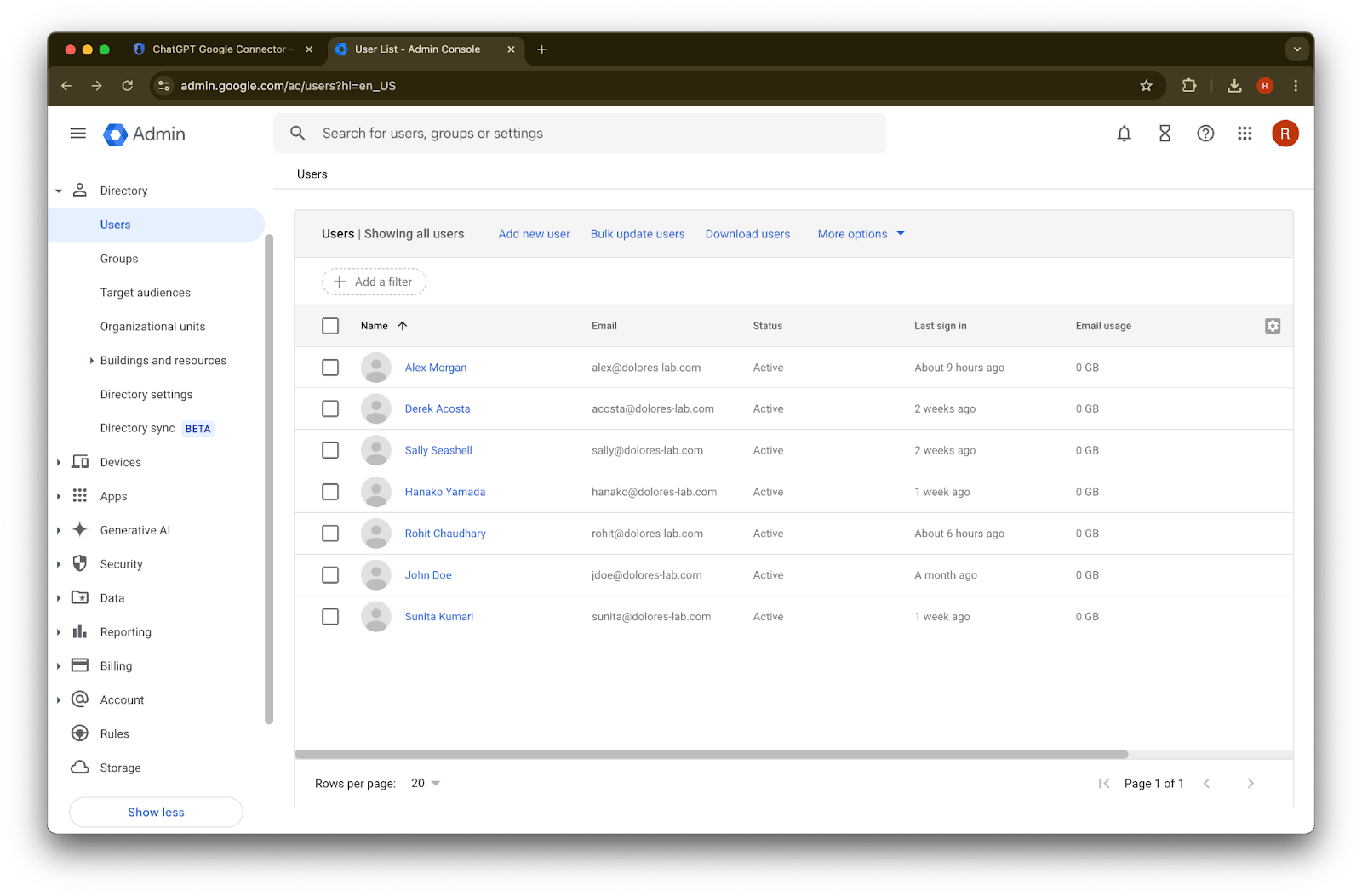
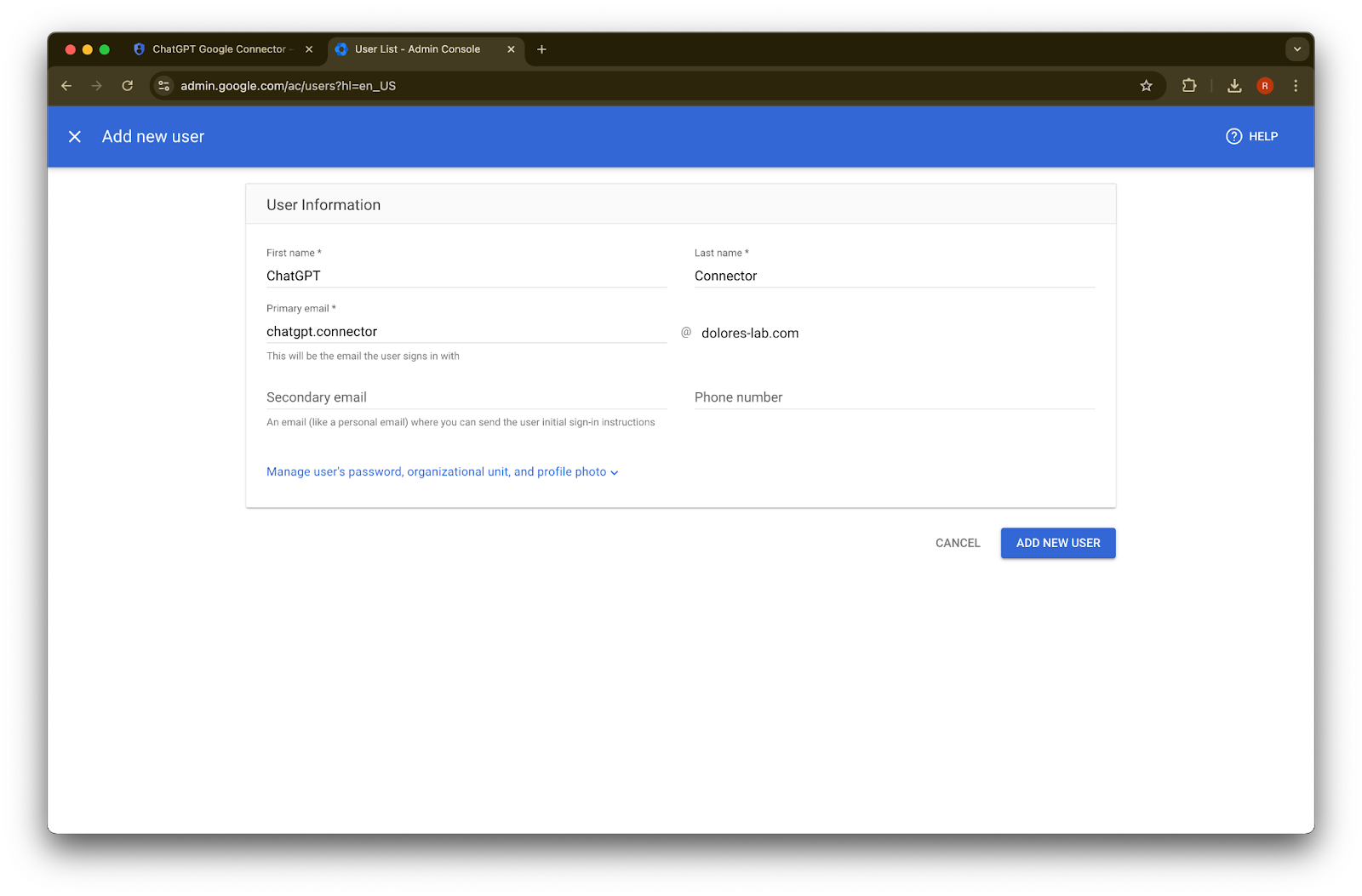
Berikan nama depan, nama belakang, dan alamat email utama pilihan Anda
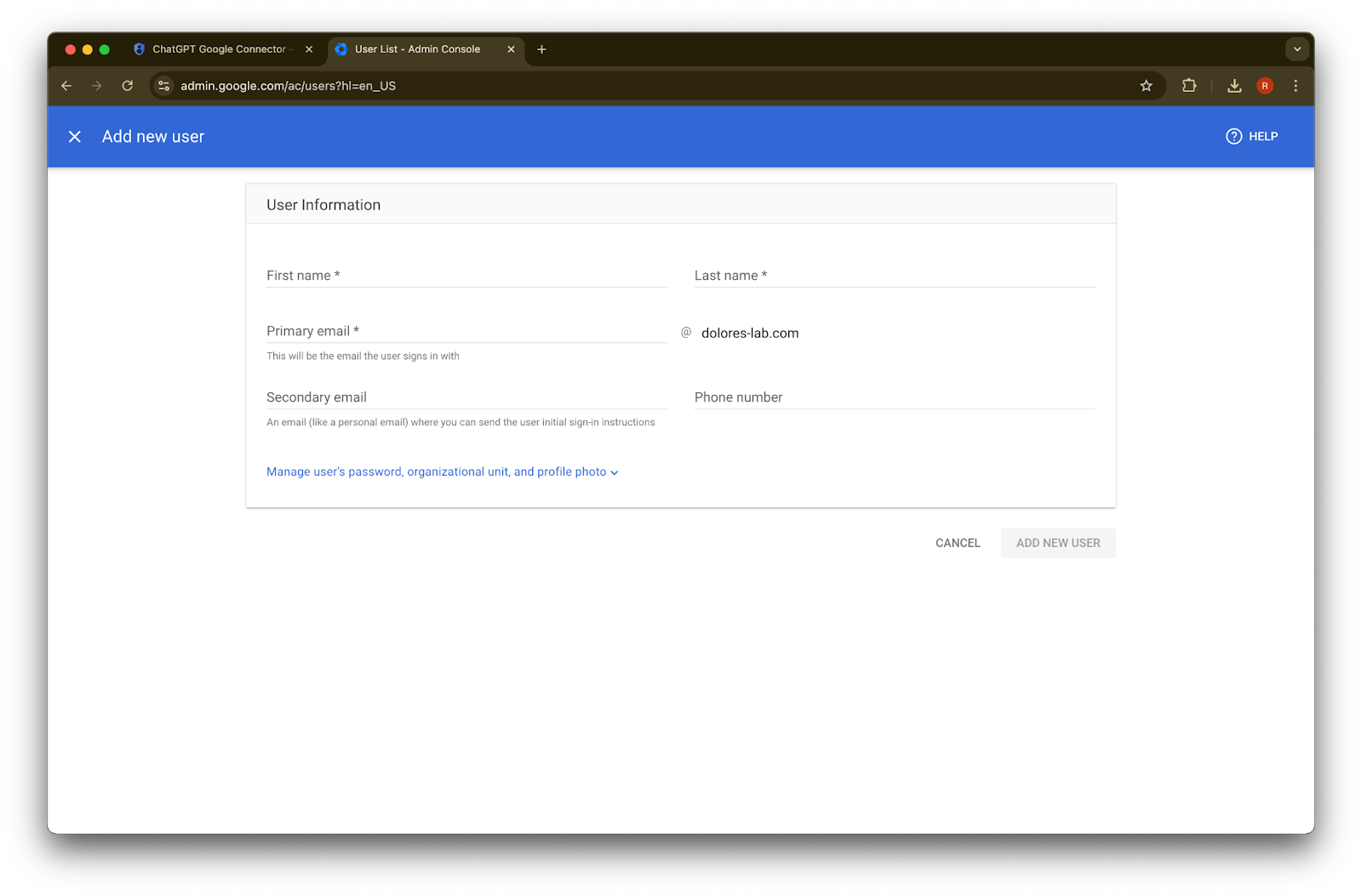
Klik Tambahkan pengguna baru
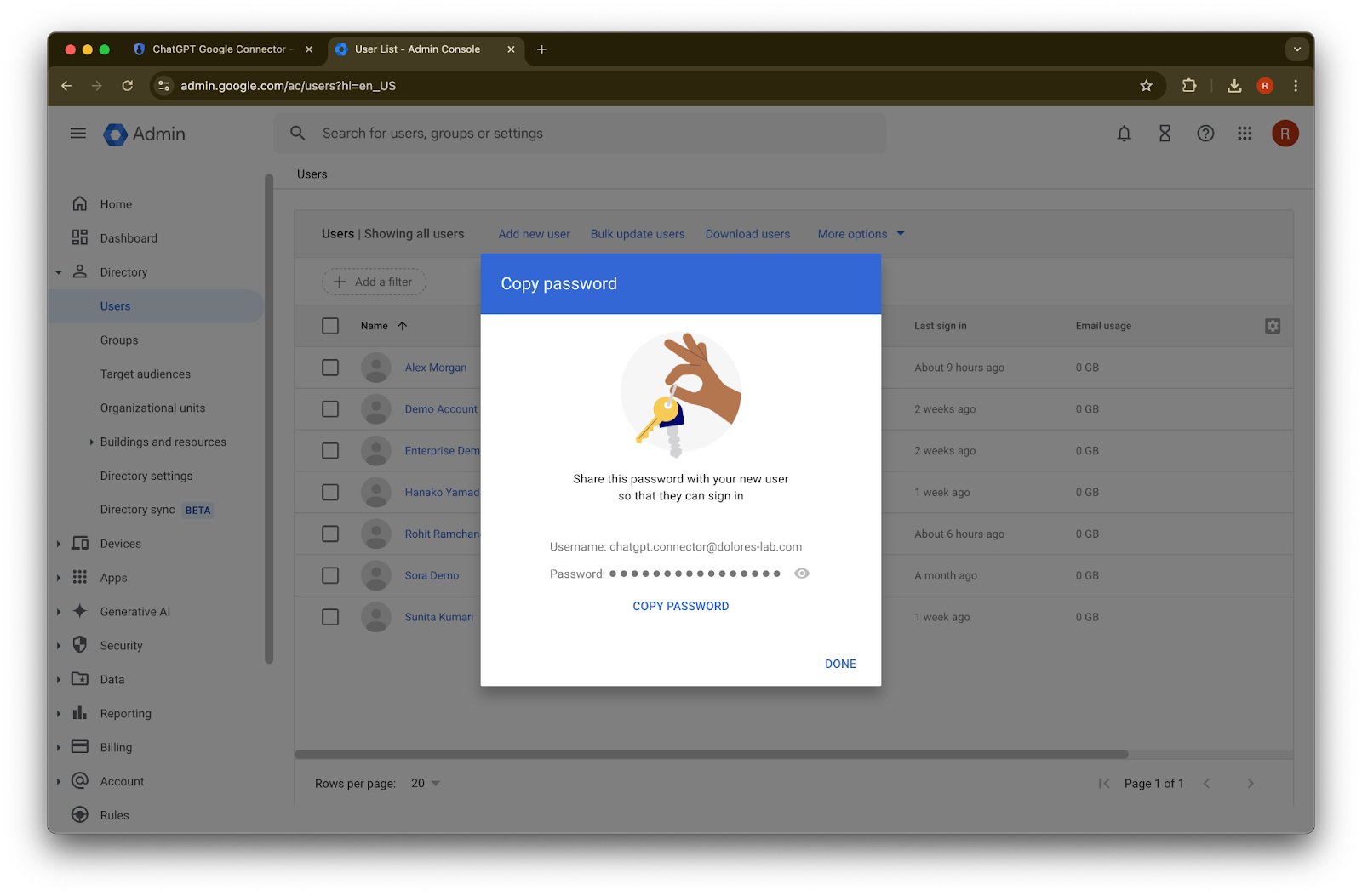
(Opsional) Catat kredensial ini. ChatGPT tidak memerlukan kredensial ini.
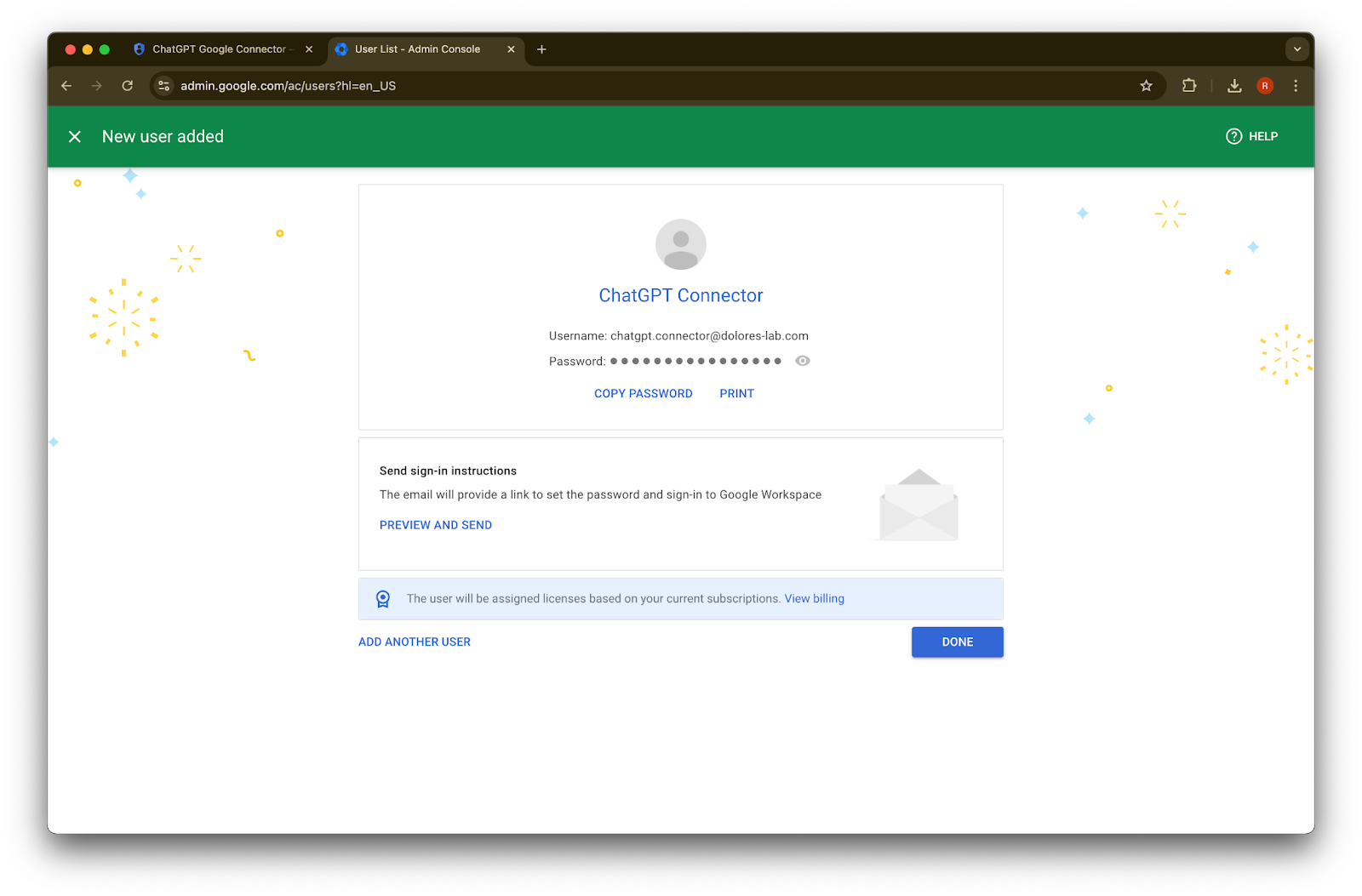
Klik Selesai.
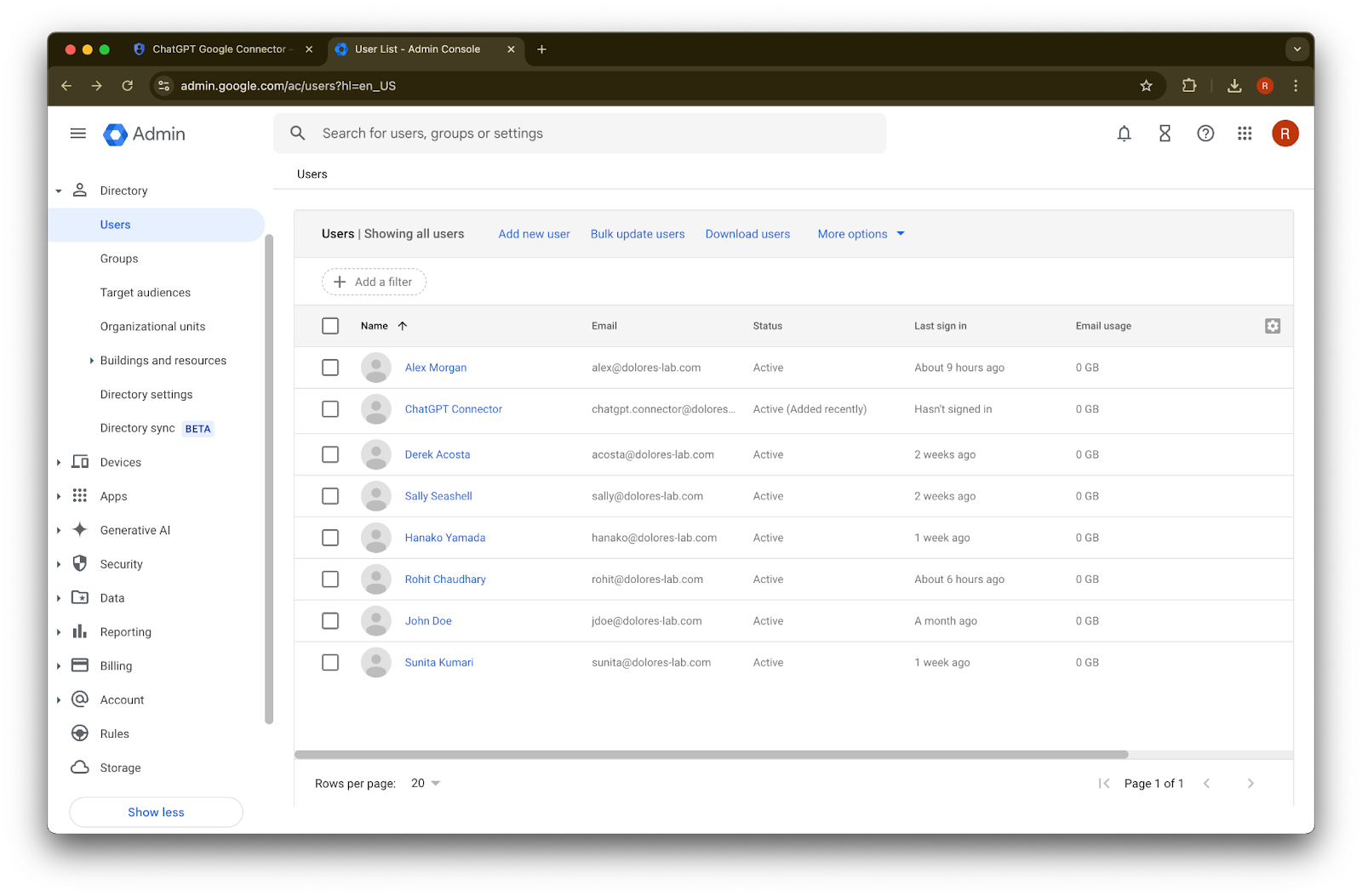
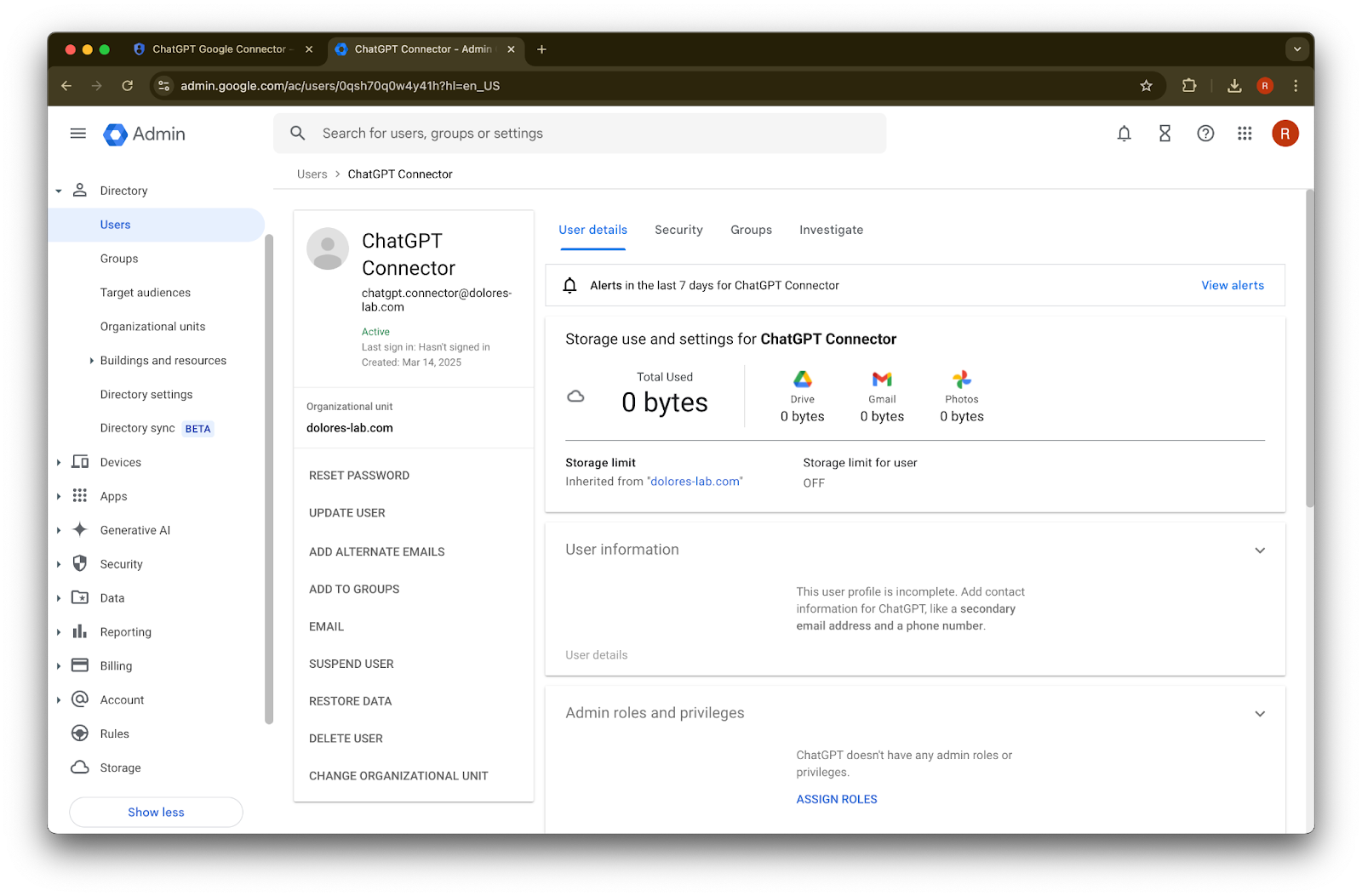
Klik akun yang baru saja Anda buat. Jika tidak muncul dalam daftar, muat ulang halaman atau hapus cache dan cookie Anda, lalu coba lagi.
Klik tetapkan peran.
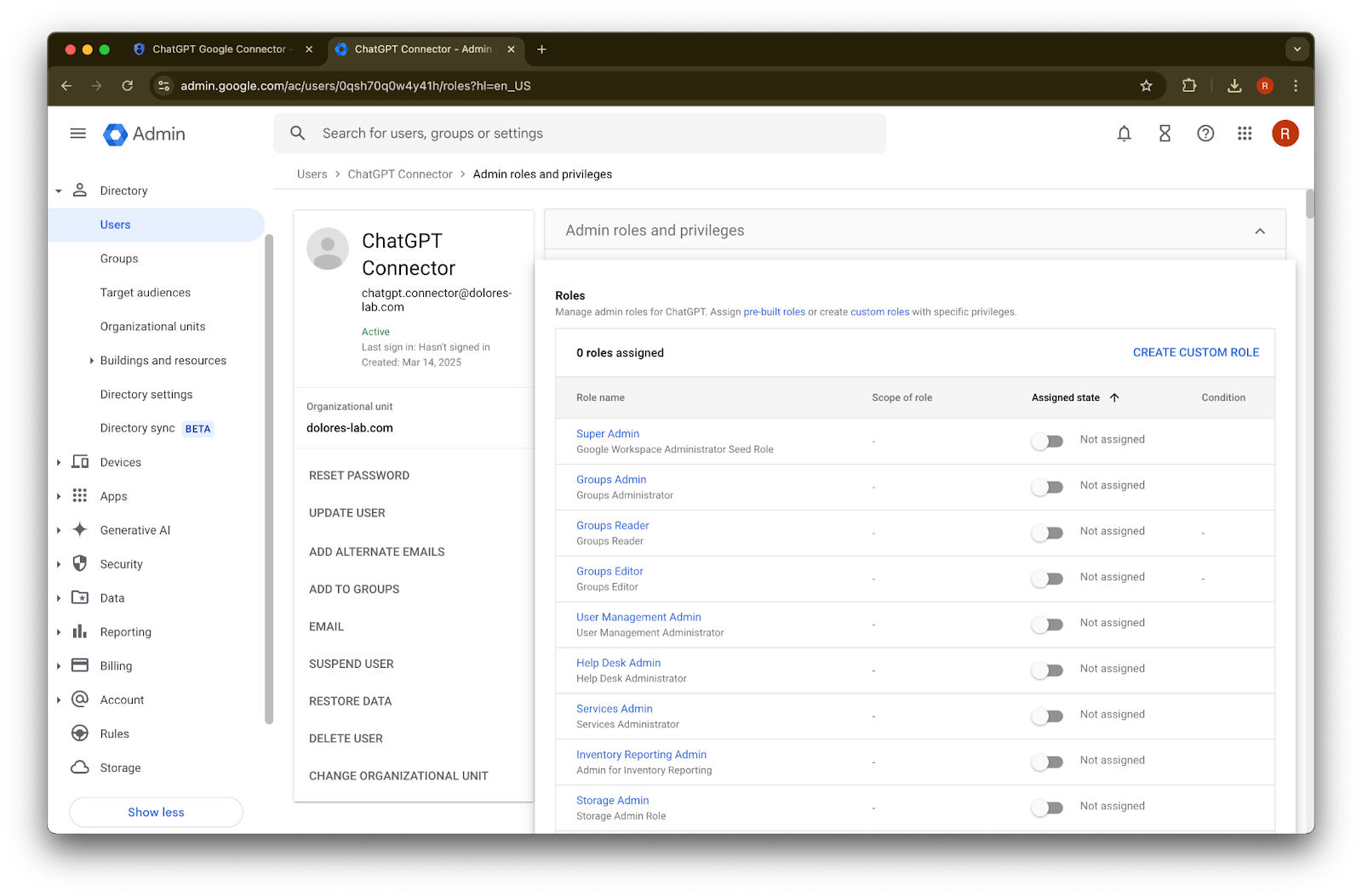
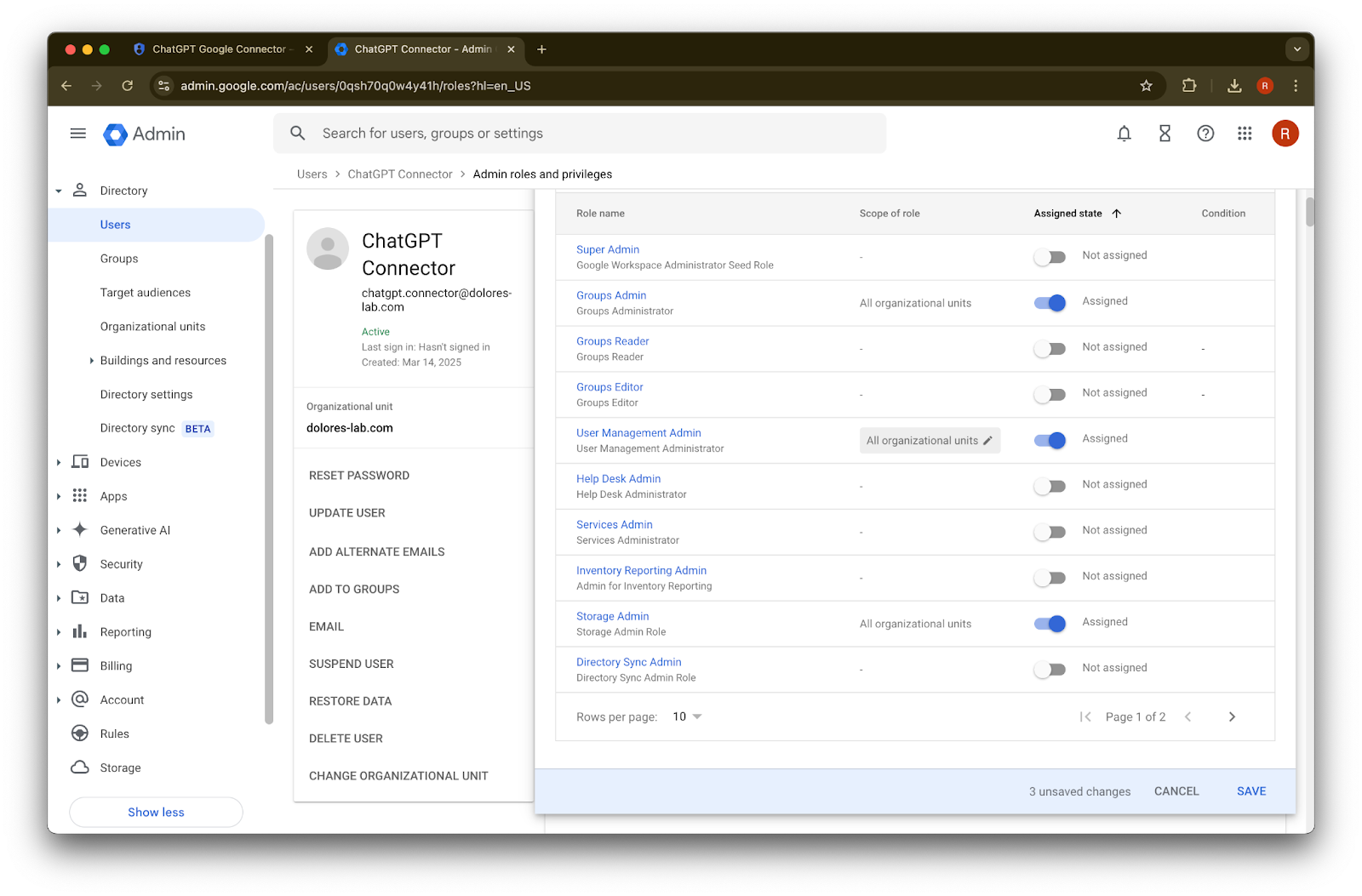
Aktifkan peran Pembaca Grup, Admin Pengelolaan Pengguna, dan Admin Penyimpanan.
Gulir ke bawah dan klik Simpan. Akun admin sekarang telah berhasil dibuat dan dikonfigurasi.
Menyelesaikan penyiapan di Konsol Admin ChatGPT
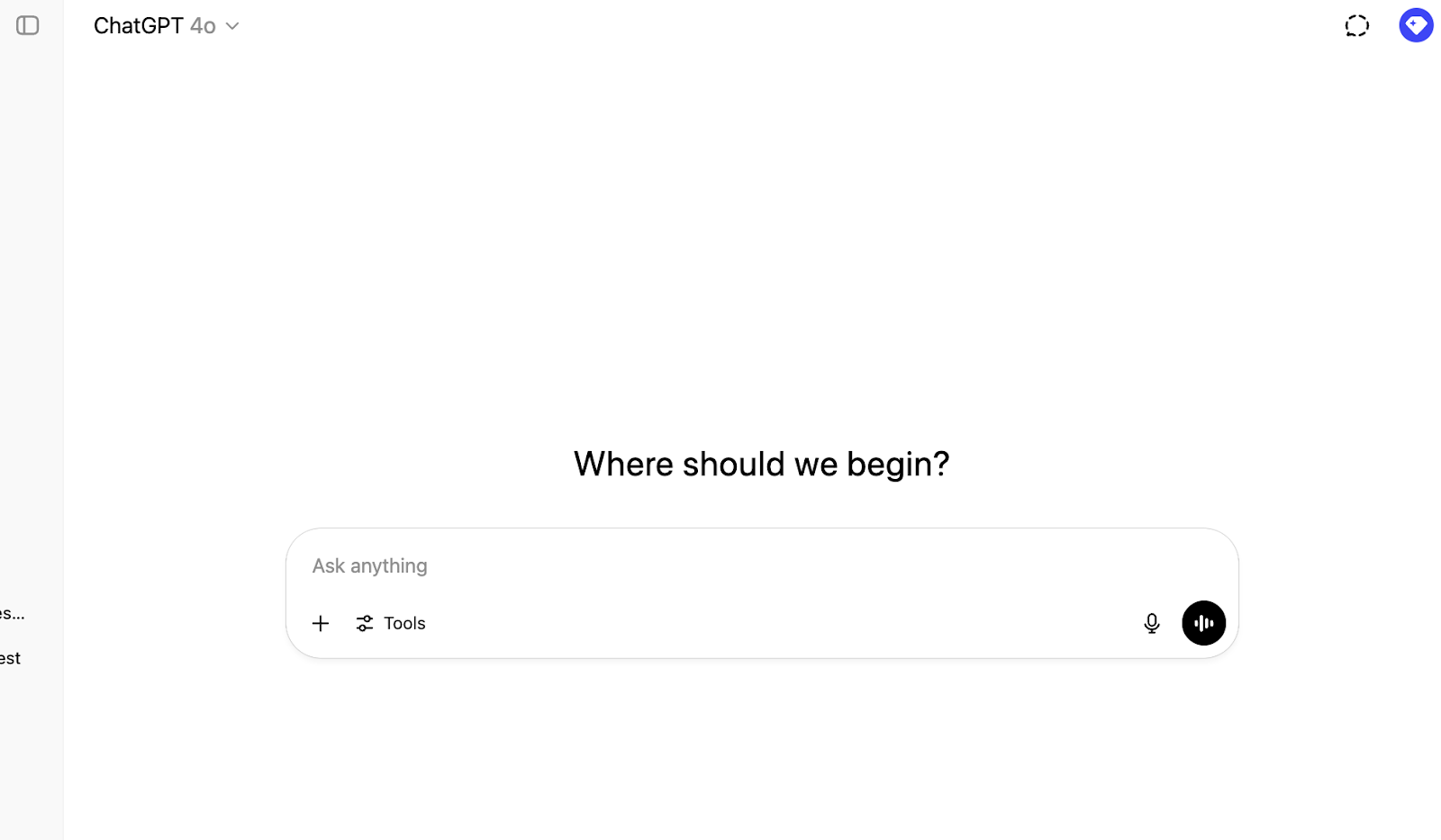
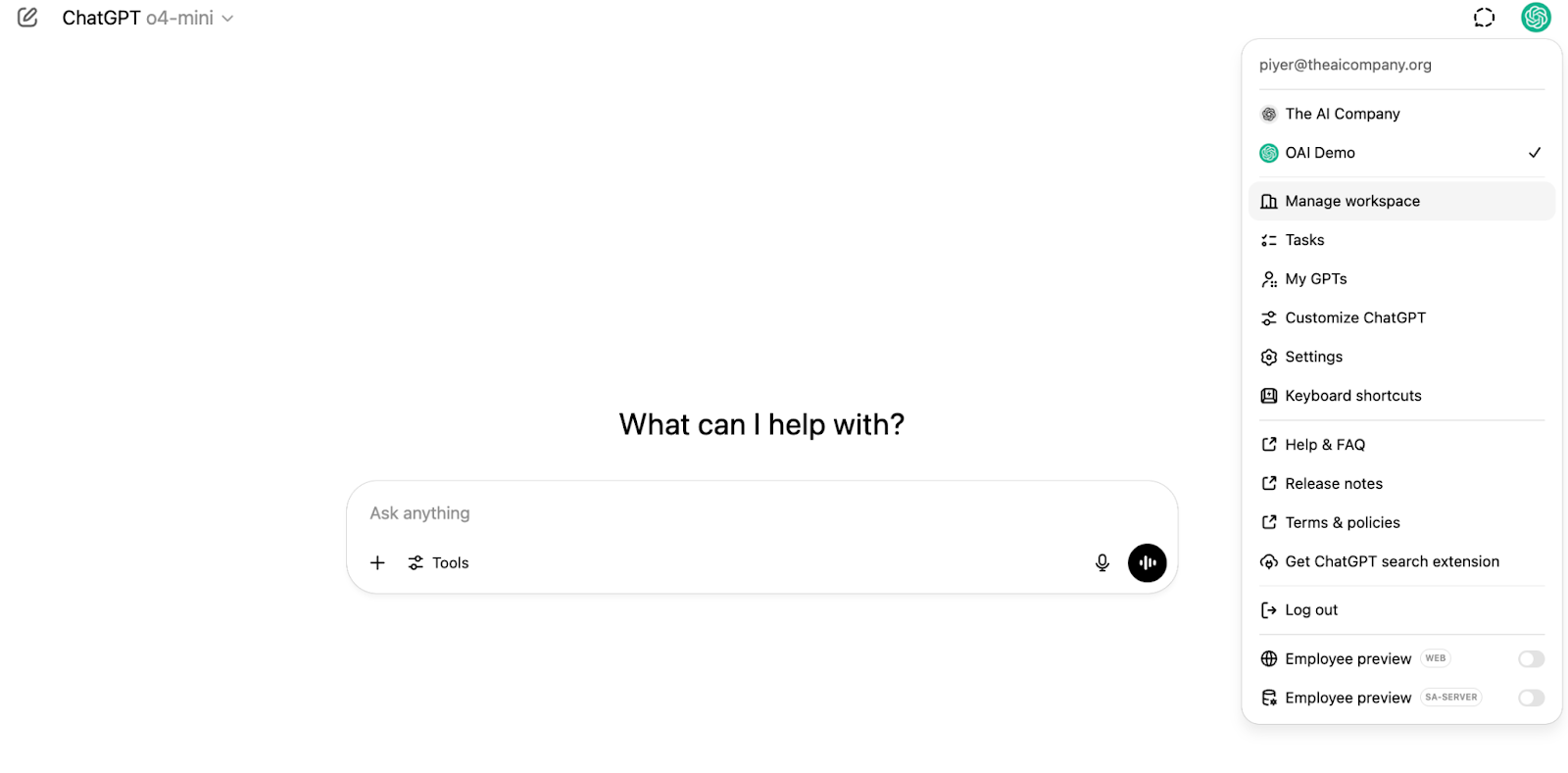
Buka ChatGPT dan klik ikon profil di sudut kanan atas halaman.
Klik Kelola workspace
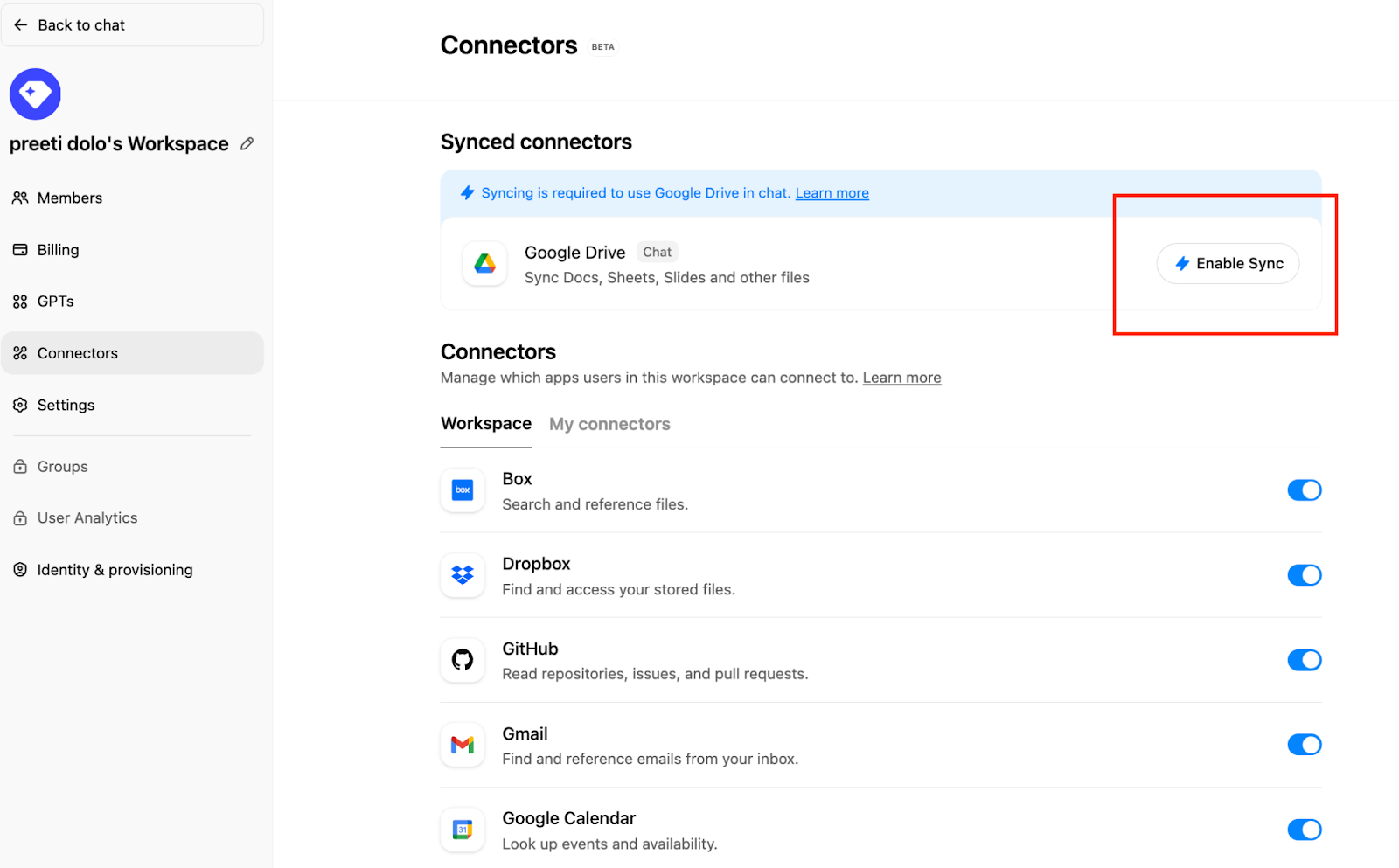
Klik Koneksi lalu di bawah ‘Konektor tersinkron’ → Aktifkan Sinkronisasi
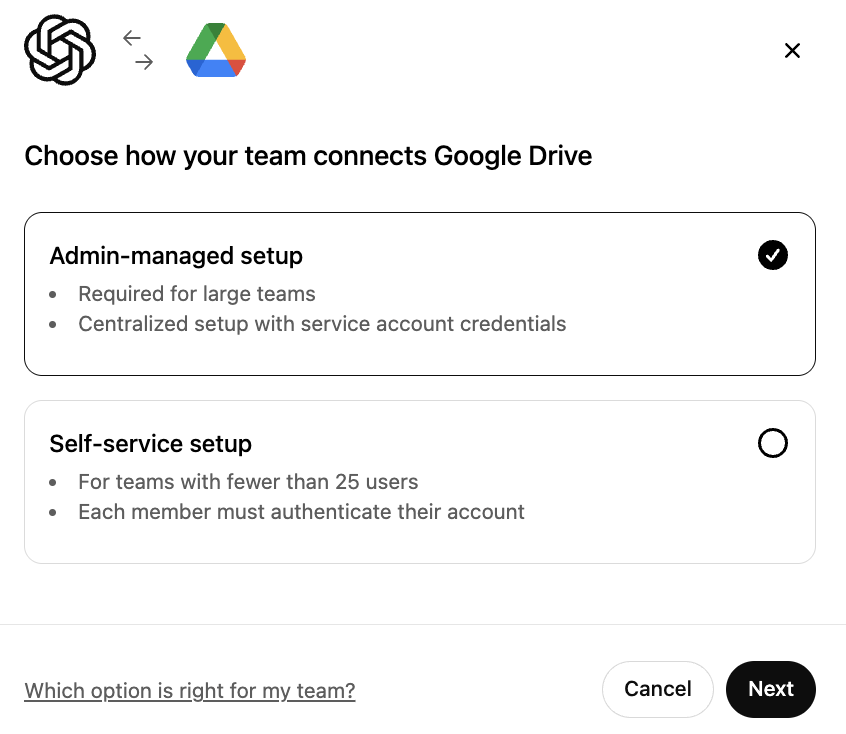
Pastikan Dikelola admin dipilih, lalu klik Berikutnya
Ketikkan nama tampilan. Sebaiknya gunakan nama Google Workspace Anda.
Perhatikan bahwa saat ini kami belum mendukung perubahan nama koneksi Anda.
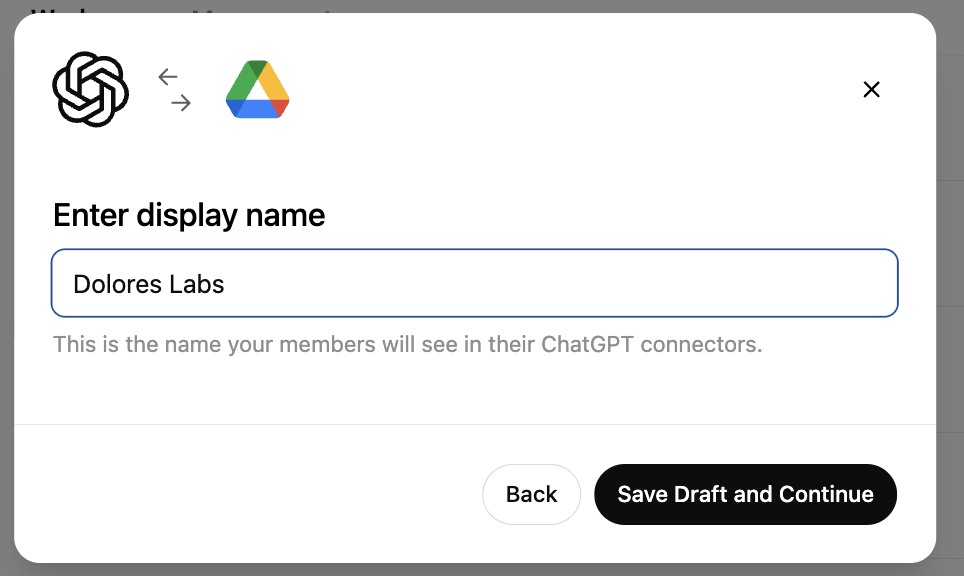
Klik Simpan Draf dan Lanjutkan
Klik Unggah kunci. Pilih file JSON, yaitu kunci yang Anda unduh sebagai bagian dari penyiapan akun layanan di atas. Pastikan kunci ini akurat
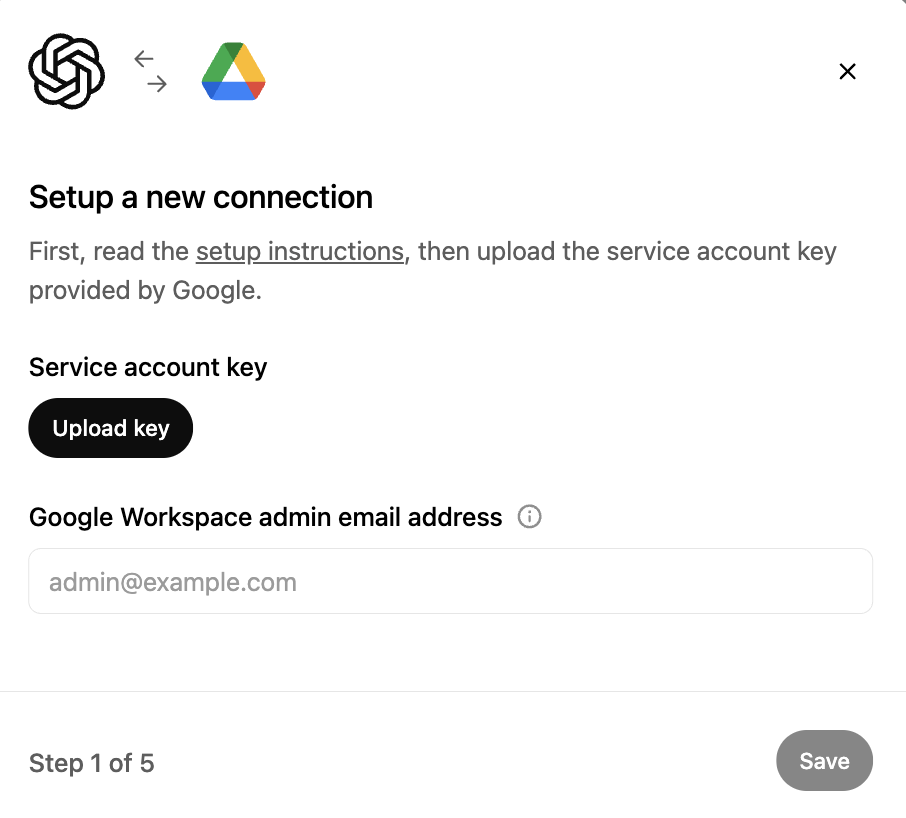
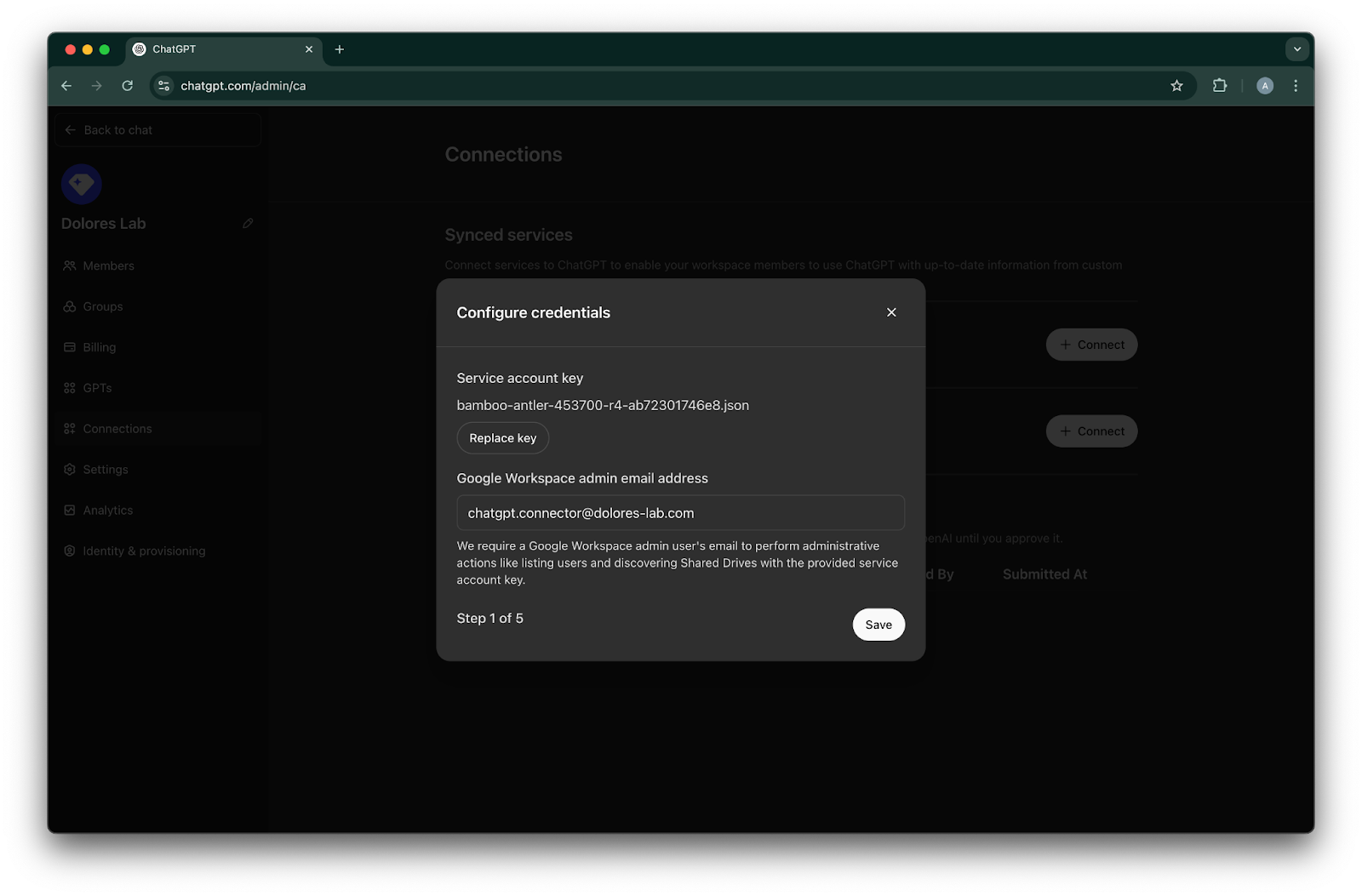
Ketikkan alamat email admin. Ini adalah akun admin yang sebelumnya Anda buat.
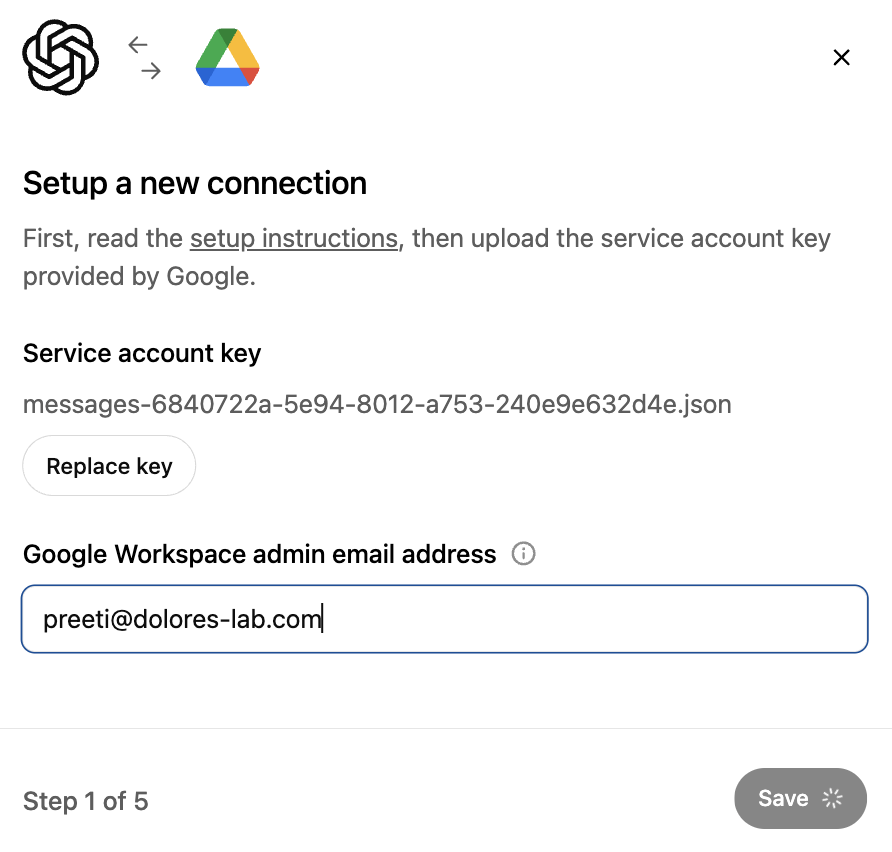
Klik Simpan.
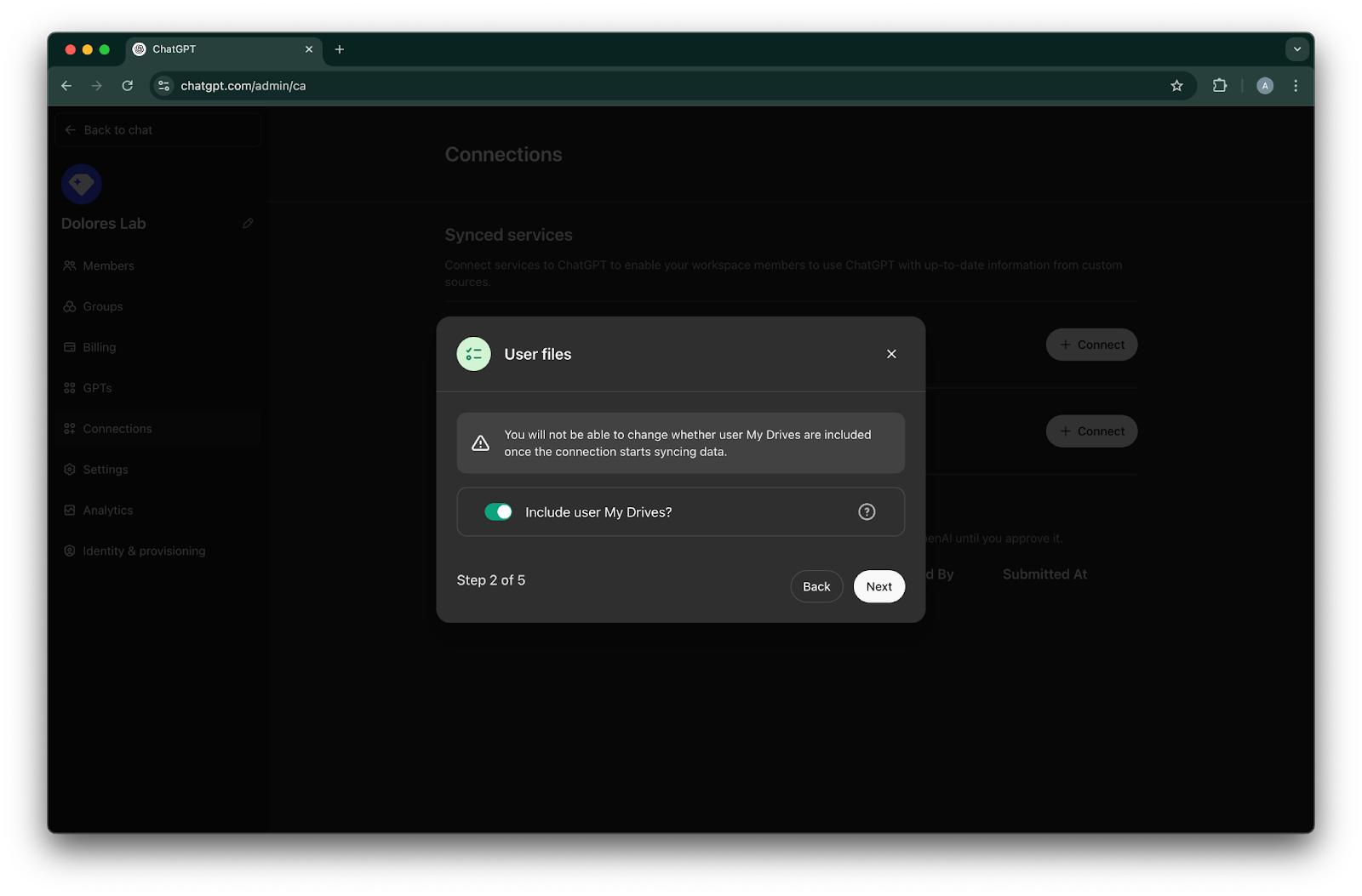
Pilih apakah Anda ingin menyertakan file di My Drive semua pengguna Anda.
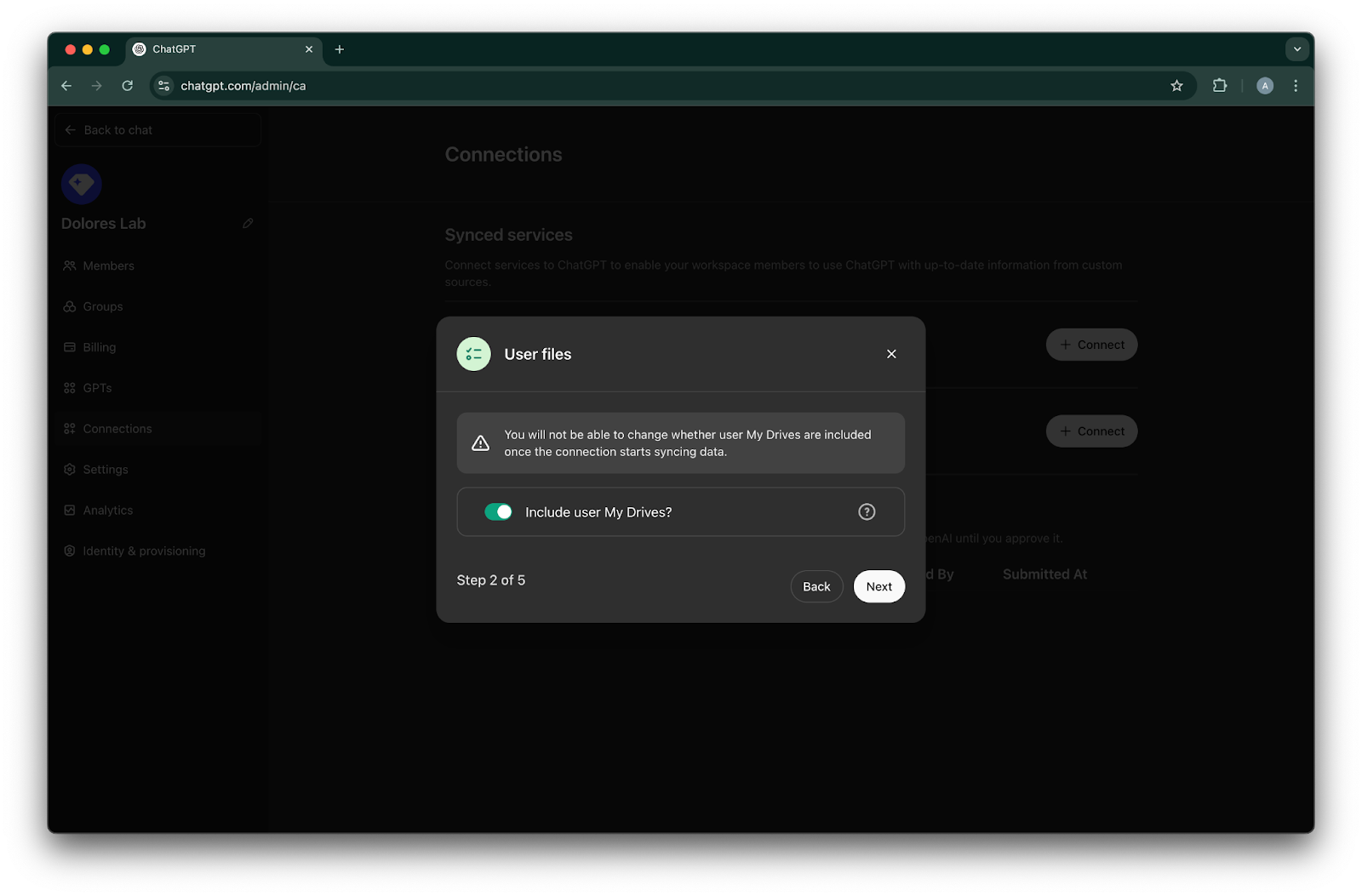
Klik Berikutnya
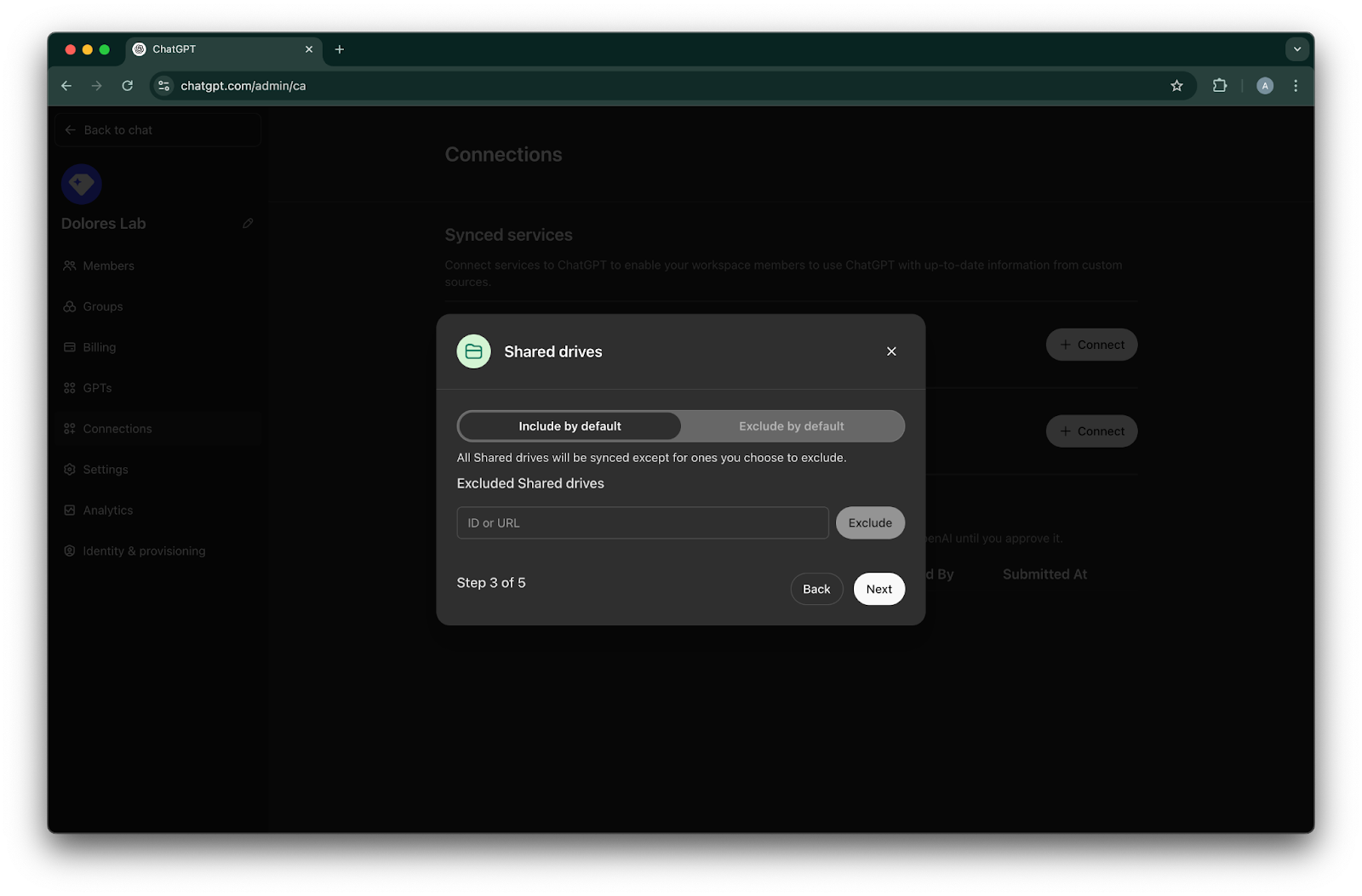
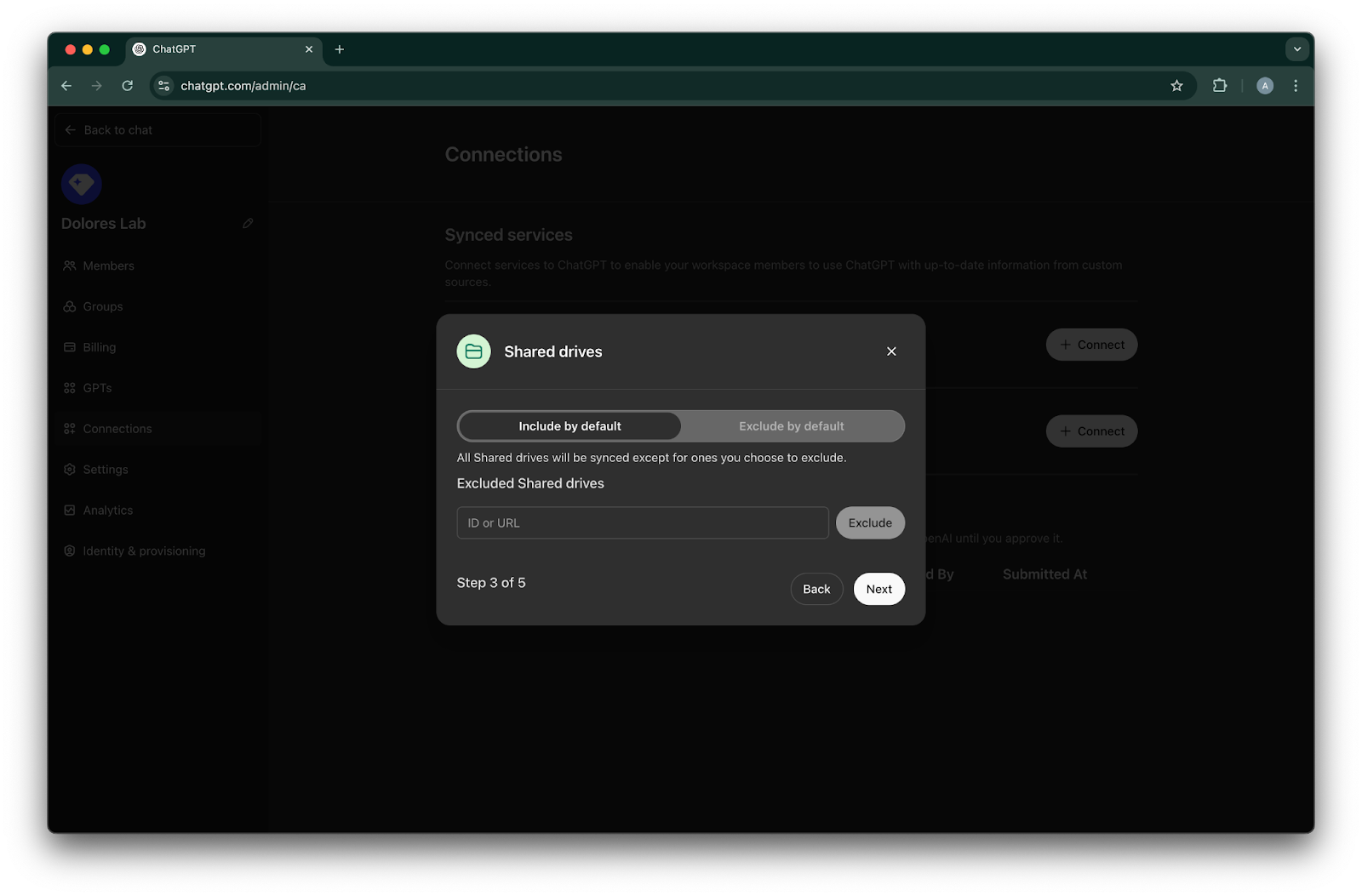
Pilih cara mengelola drive bersama. Kami mendukung tiga skenario berikut:
Jika Anda ingin menyertakan semua drive bersama, pilih Sertakan secara default dan jangan tambahkan ID drive bersama yang akan dikecualikan
Jika Anda ingin menyertakan sebagian besar drive bersama, pilih Sertakan secara default dan tambahkan ID drive bersama yang ingin Anda kecualikan
Jika Anda ingin mengecualikan sebagian besar drive bersama, pilih Kecualikan secara default dan tambahkan ID drive bersama yang ingin Anda sertakan
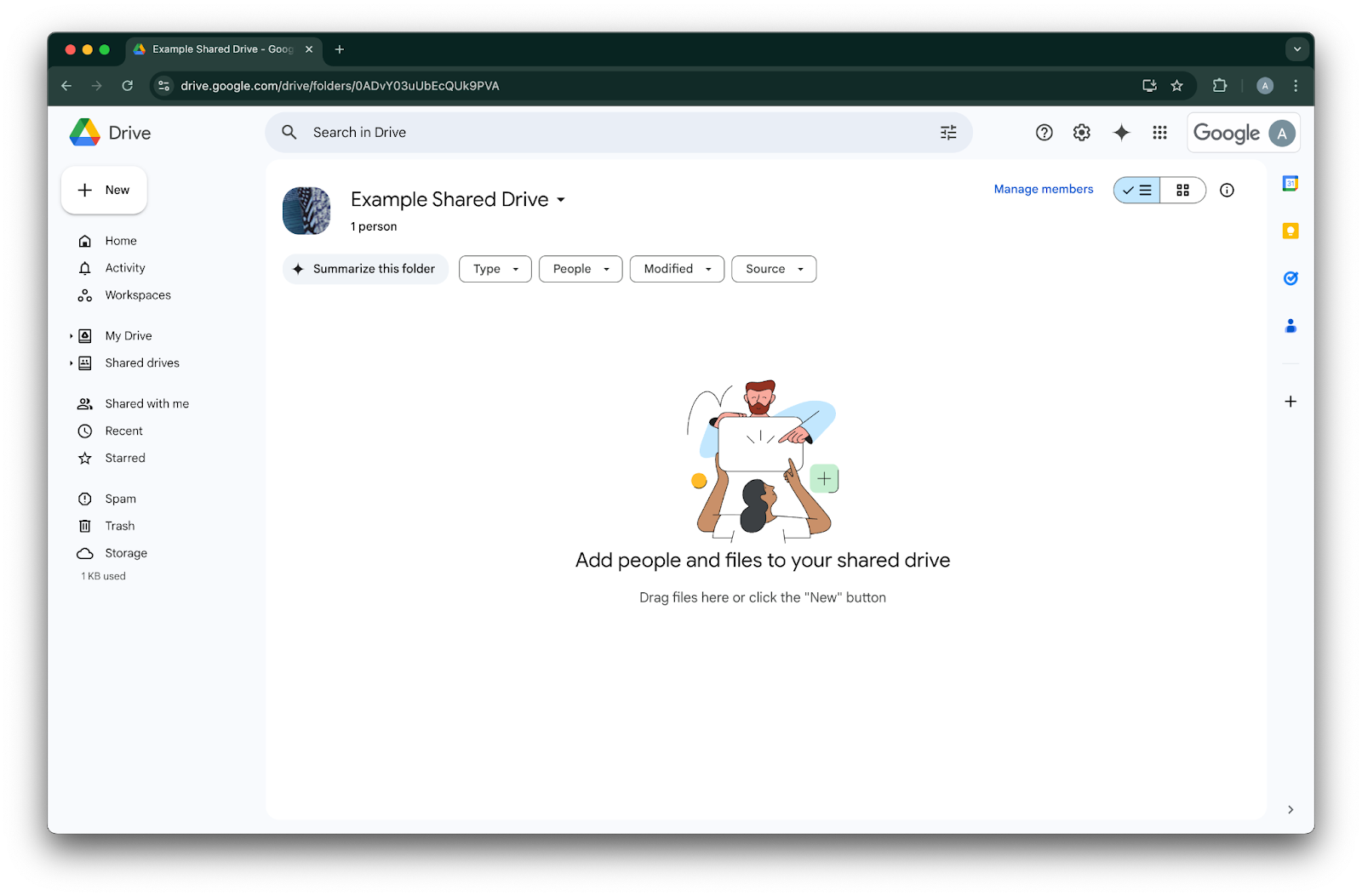
Untuk mencari ID drive bersama, buka drive tersebut di browser web. Bagian terakhir URL adalah ID drive bersama.
Dalam contoh berikut, ID-nya adalah 0ADvY03uUbEcQUk9PVA'
Klik Berikutnya
Pilih siapa yang harus memiliki akses ke koneksi Google Drive. Anda dapat memilih hanya Admin workspace ChatGPT, atau mengaktifkannya untuk semua orang. Jika diaktifkan untuk semua orang, pengguna baru yang ditambahkan ke workspace akan otomatis disertakan.
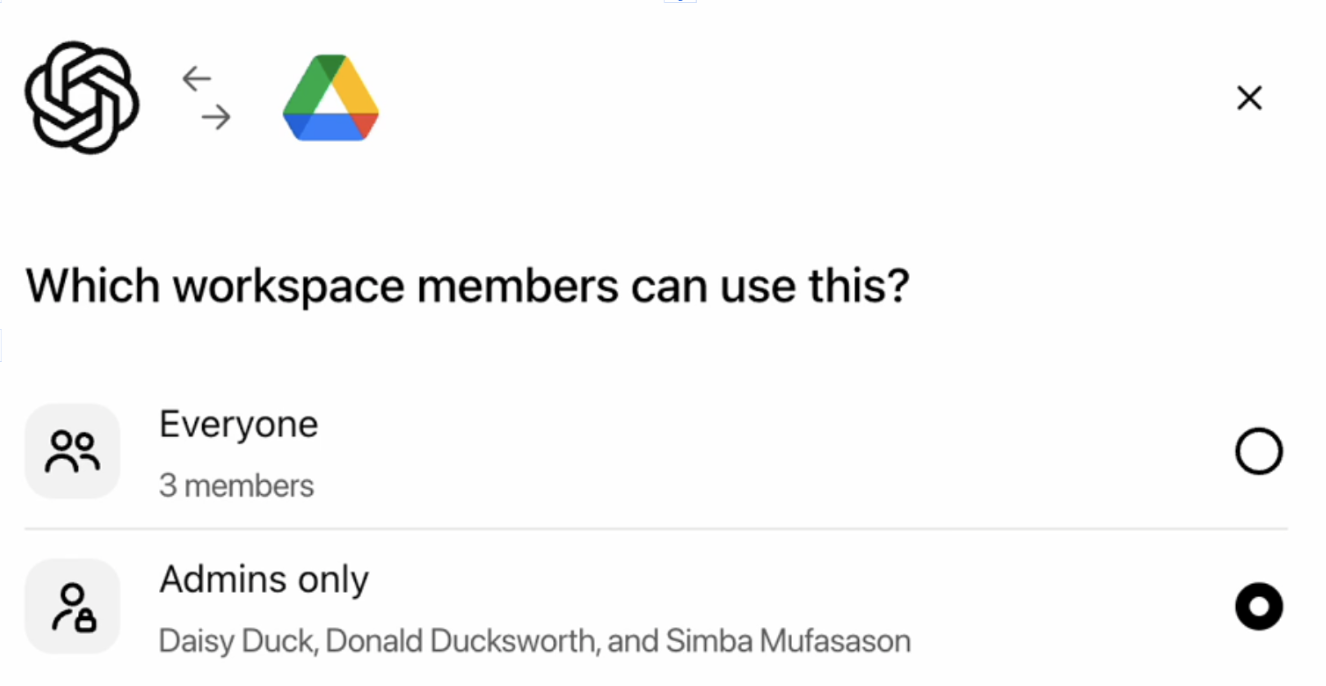
Klik Mulai menyinkronkan
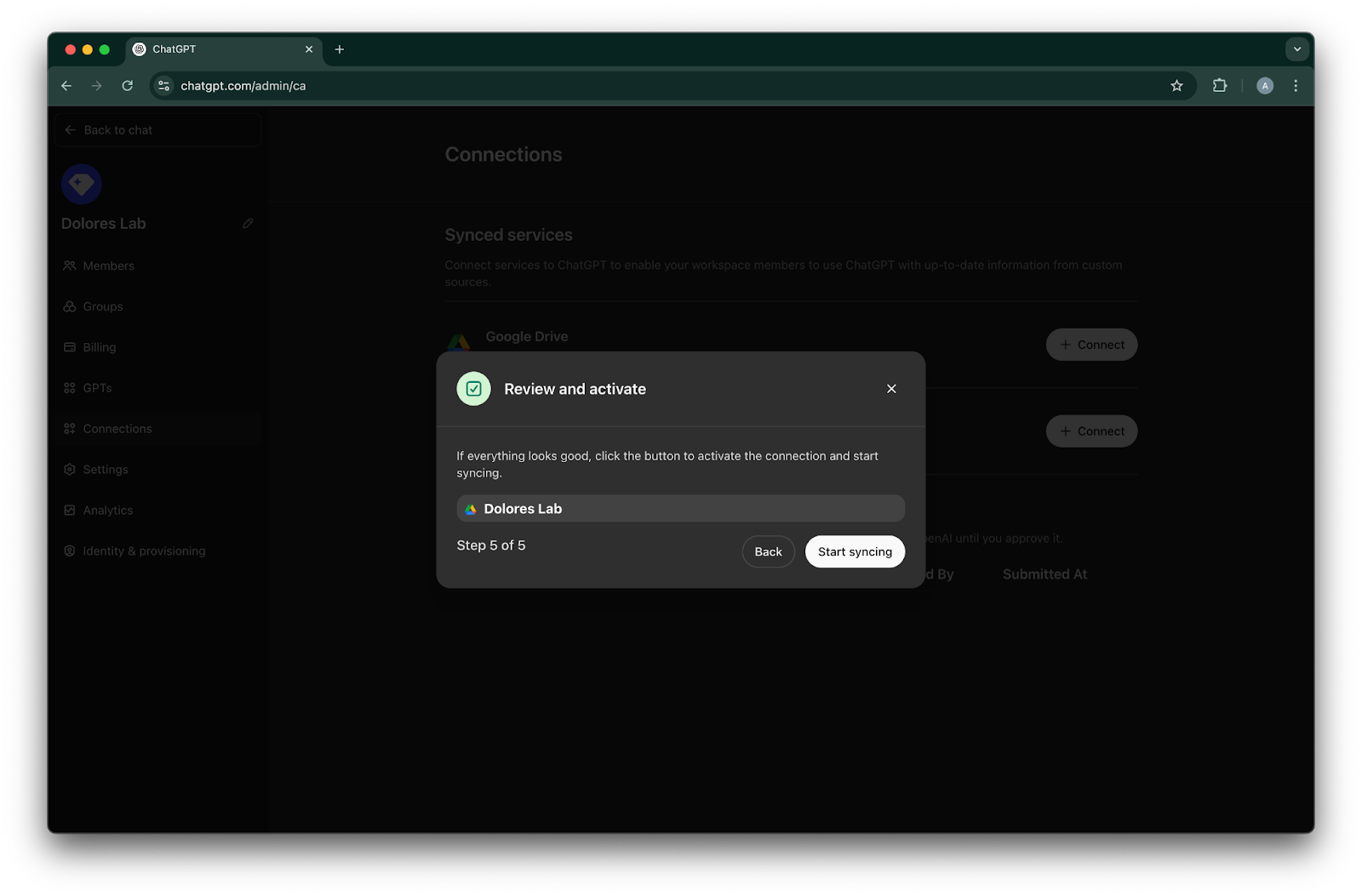
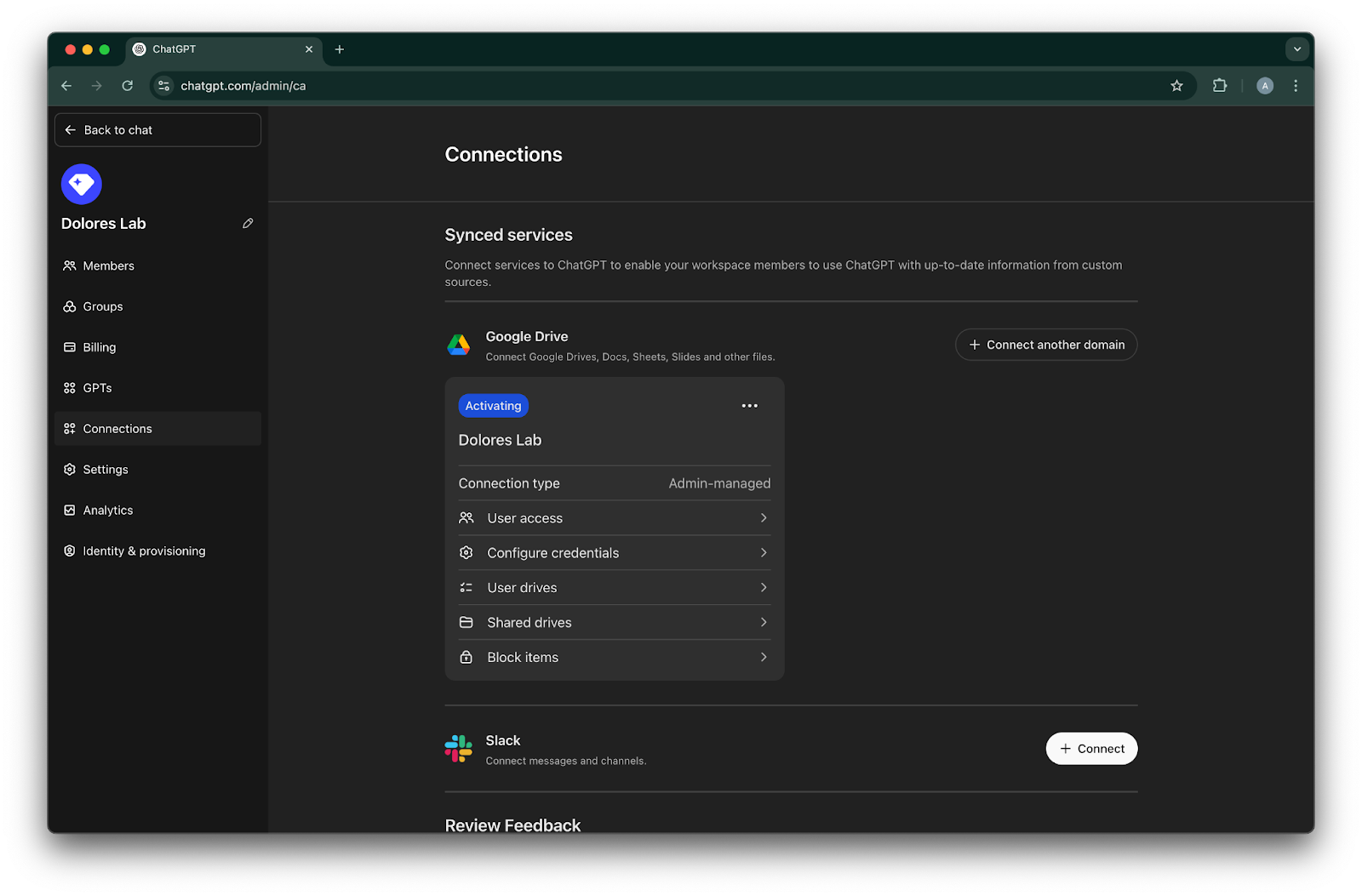
Koneksi Google Drive Anda sekarang berhasil dibuat!
Perhatikan bahwa meskipun sinkronisasi akan segera dimulai, penyelesaiannya dapat memakan waktu beberapa jam hingga beberapa hari, bergantung pada jumlah file yang disertakan berdasarkan pengaturan Anda. Setelah file yang ditambahkan/diedit dalam 30 hari terakhir selesai disinkronkan, konektor akan tersedia bagi pengguna yang Anda aktifkan.
Mengaktifkan pembuatan kunci akun layanan
Jika Anda menerima kesalahan berikut, Anda perlu mengaktifkan pembuatan akun layanan untuk proyek spesifik ini:
Batasan kebijakan organisasi ‘iam.disableServiceAccountKeyCreation’ diberlakukan pada organisasi Anda.
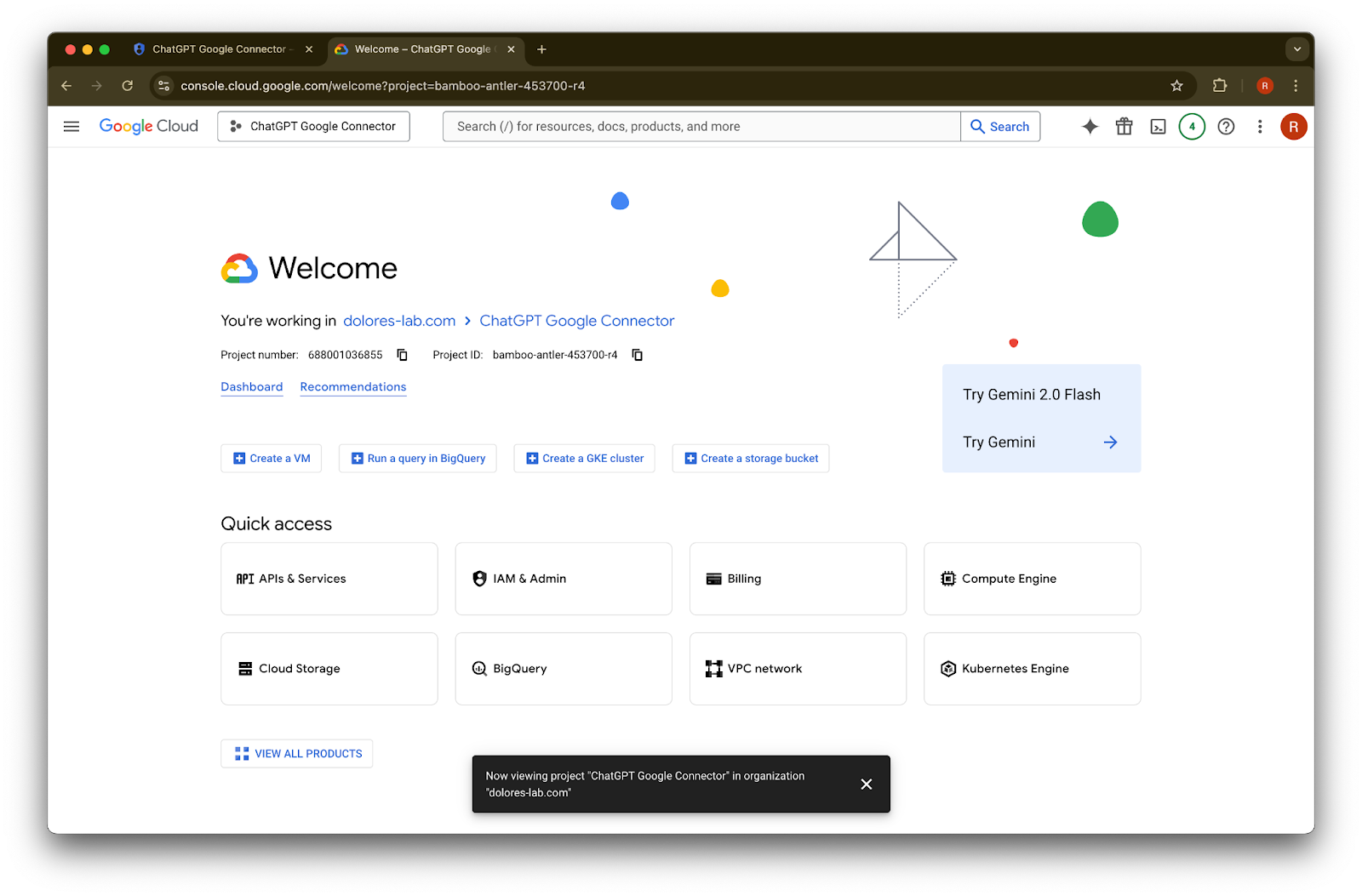
Buka tab baru dan navigasikan ke console.cloud.google.com. Pastikan proyek yang dipilih adalah proyek yang sudah Anda pilih.
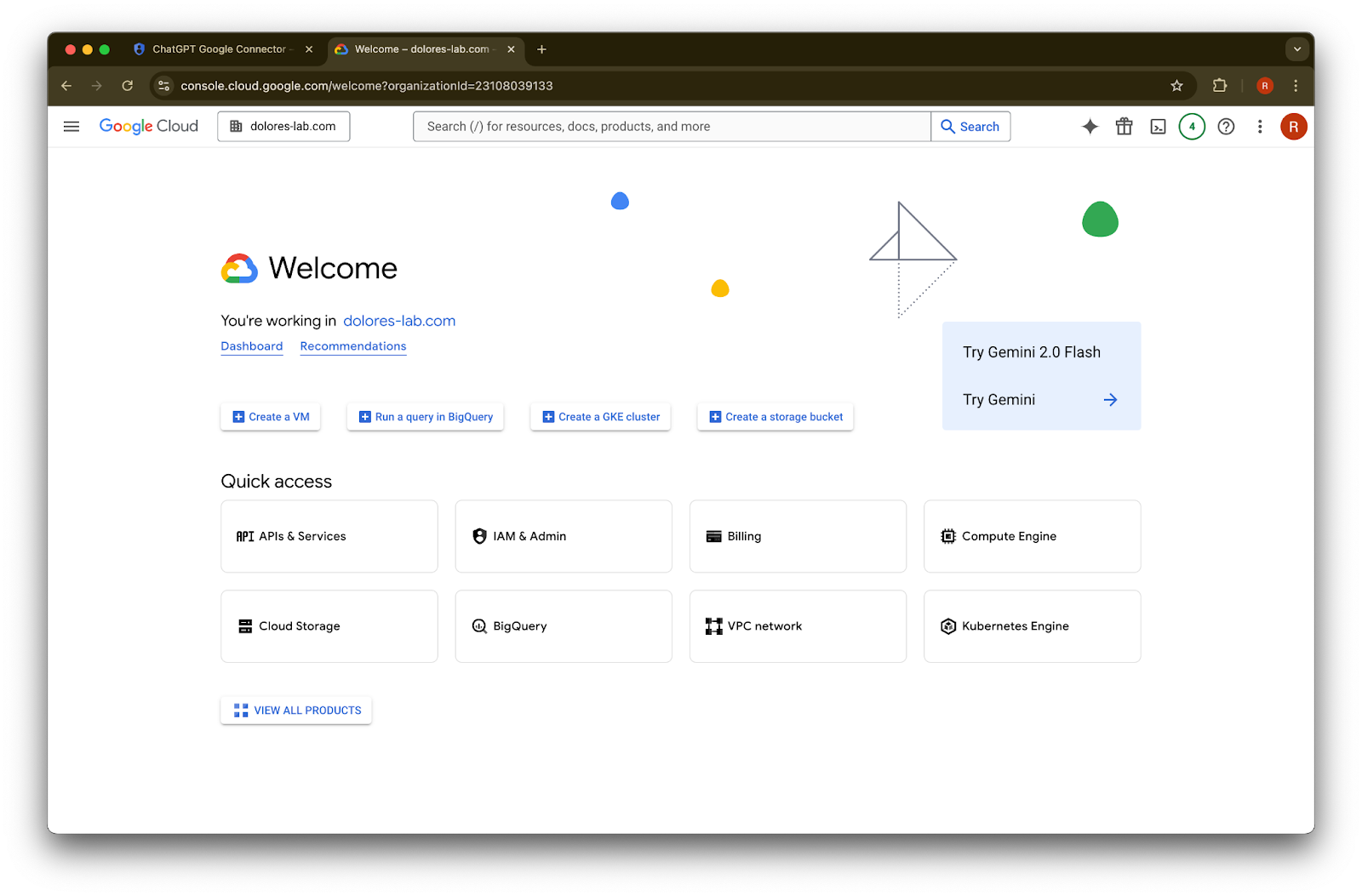
Klik ikon menu di sudut kiri atas.
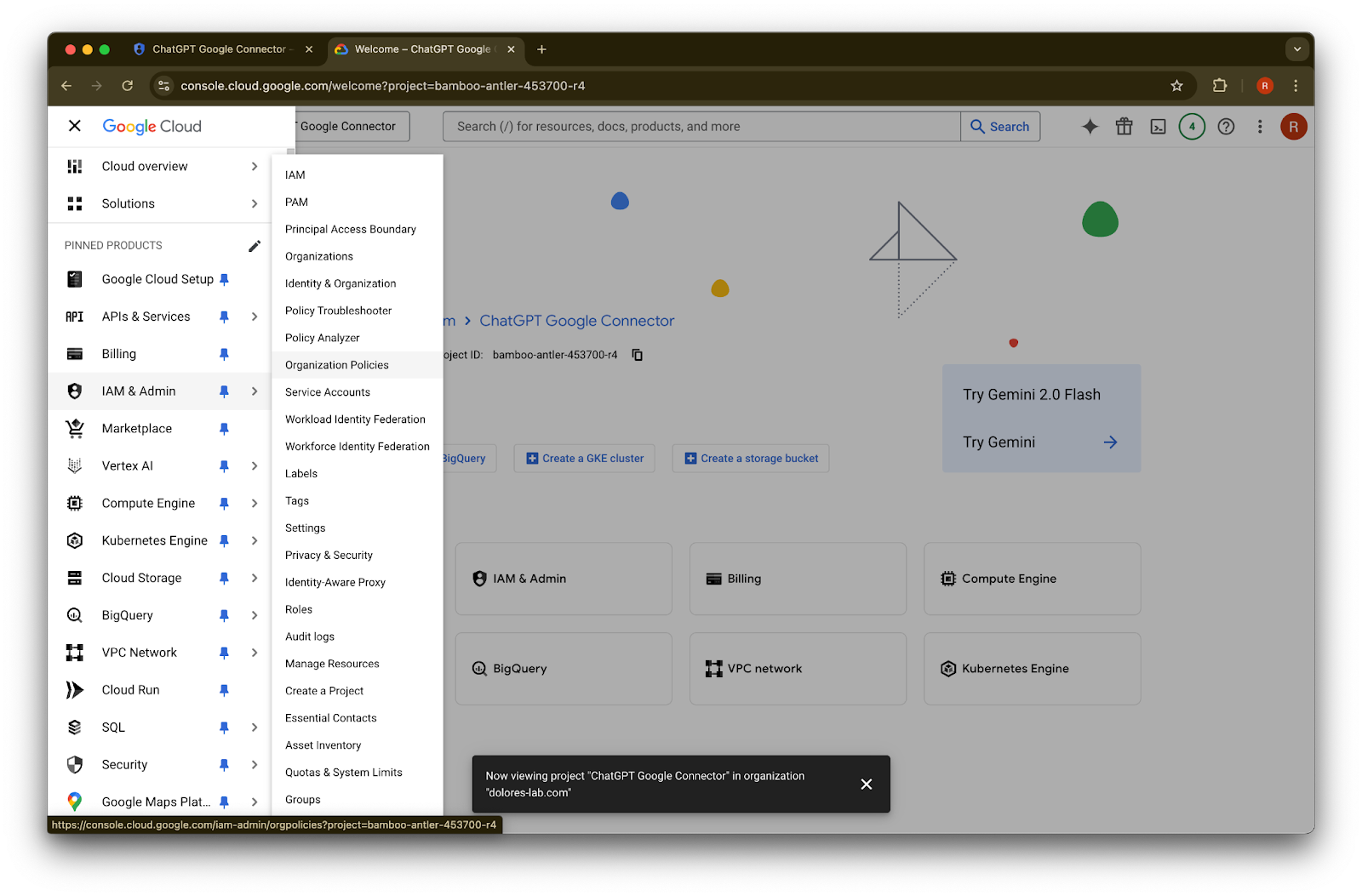
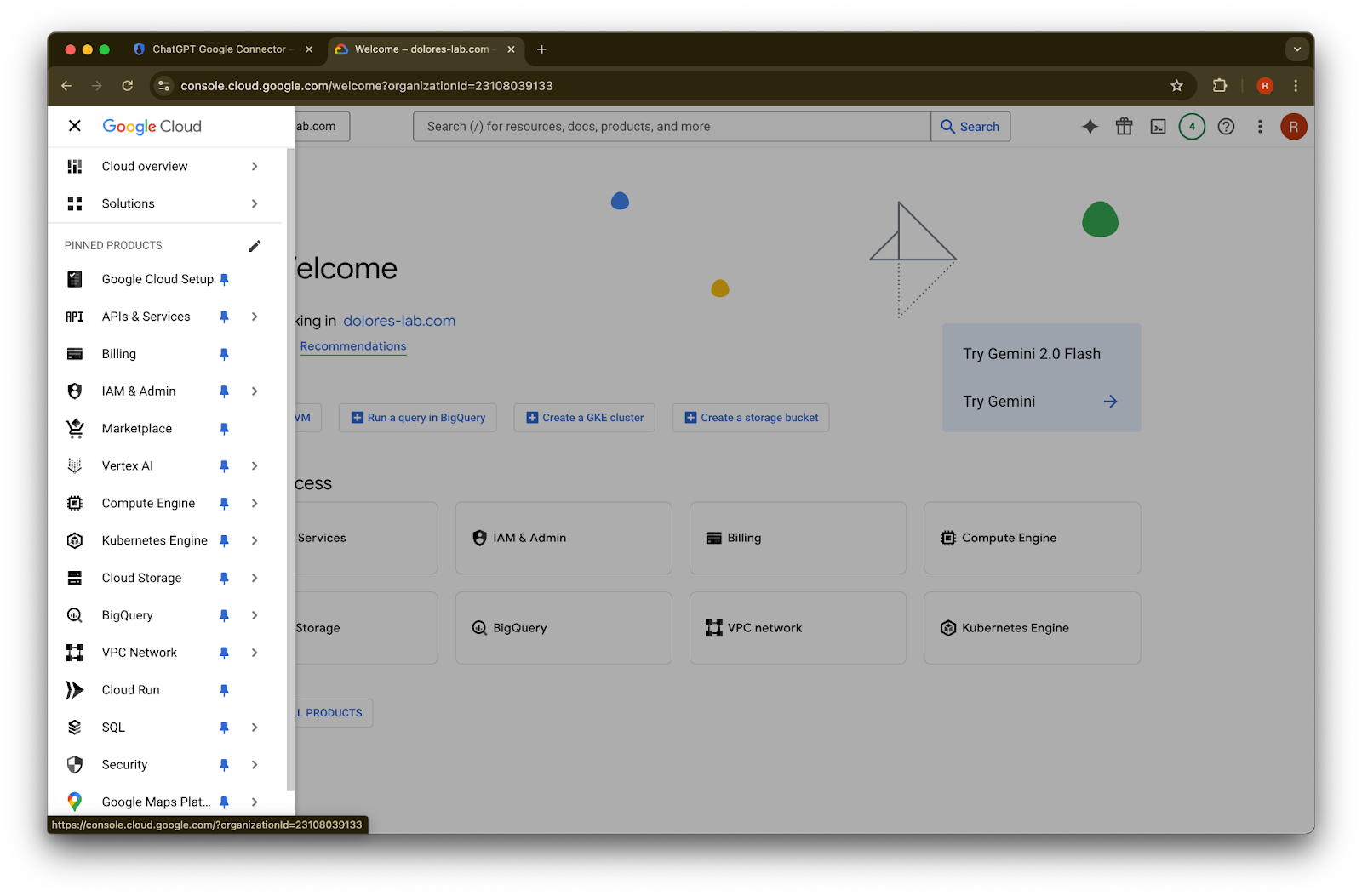
Arahkan kursor ke IAM & Admin
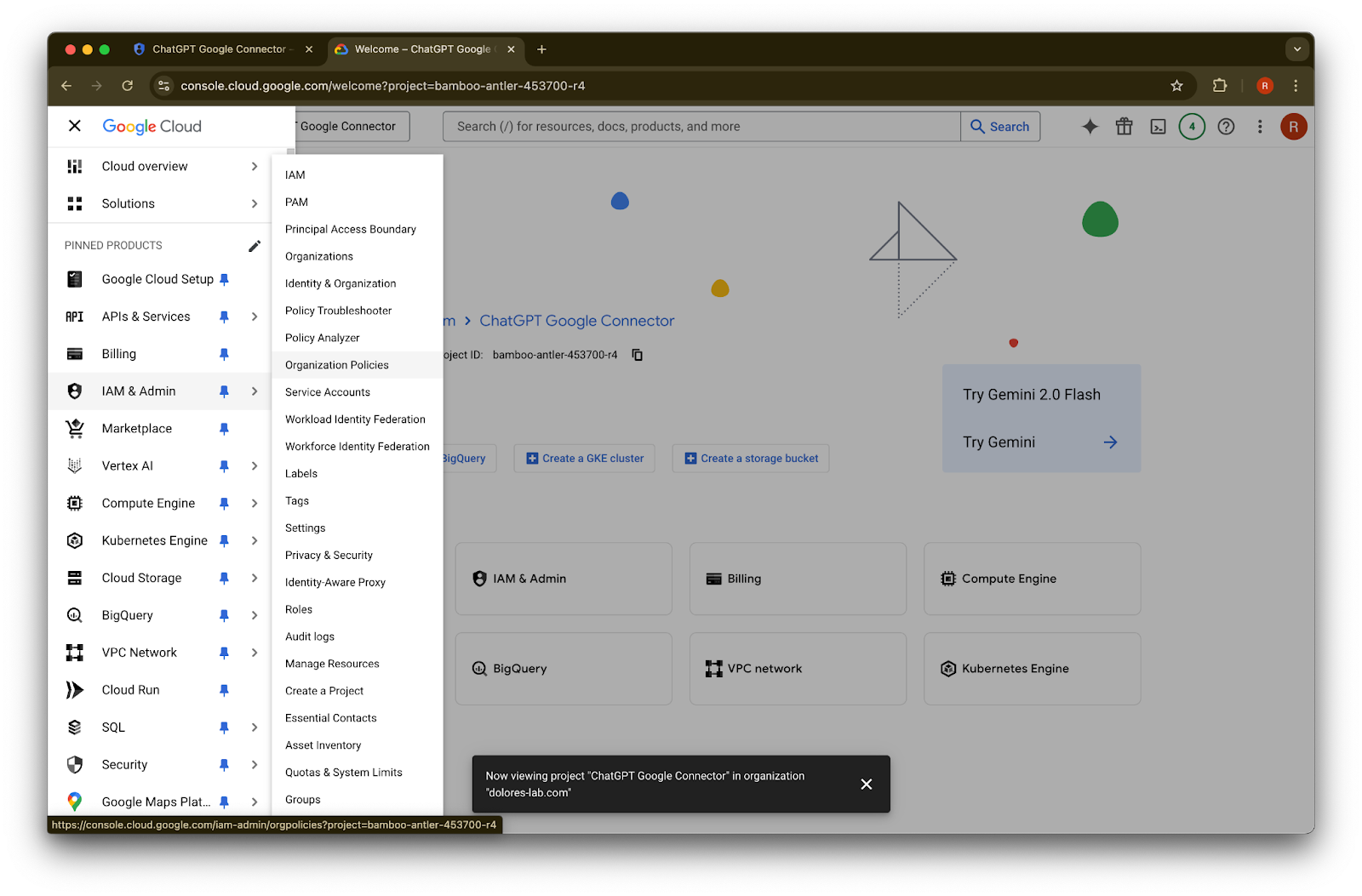
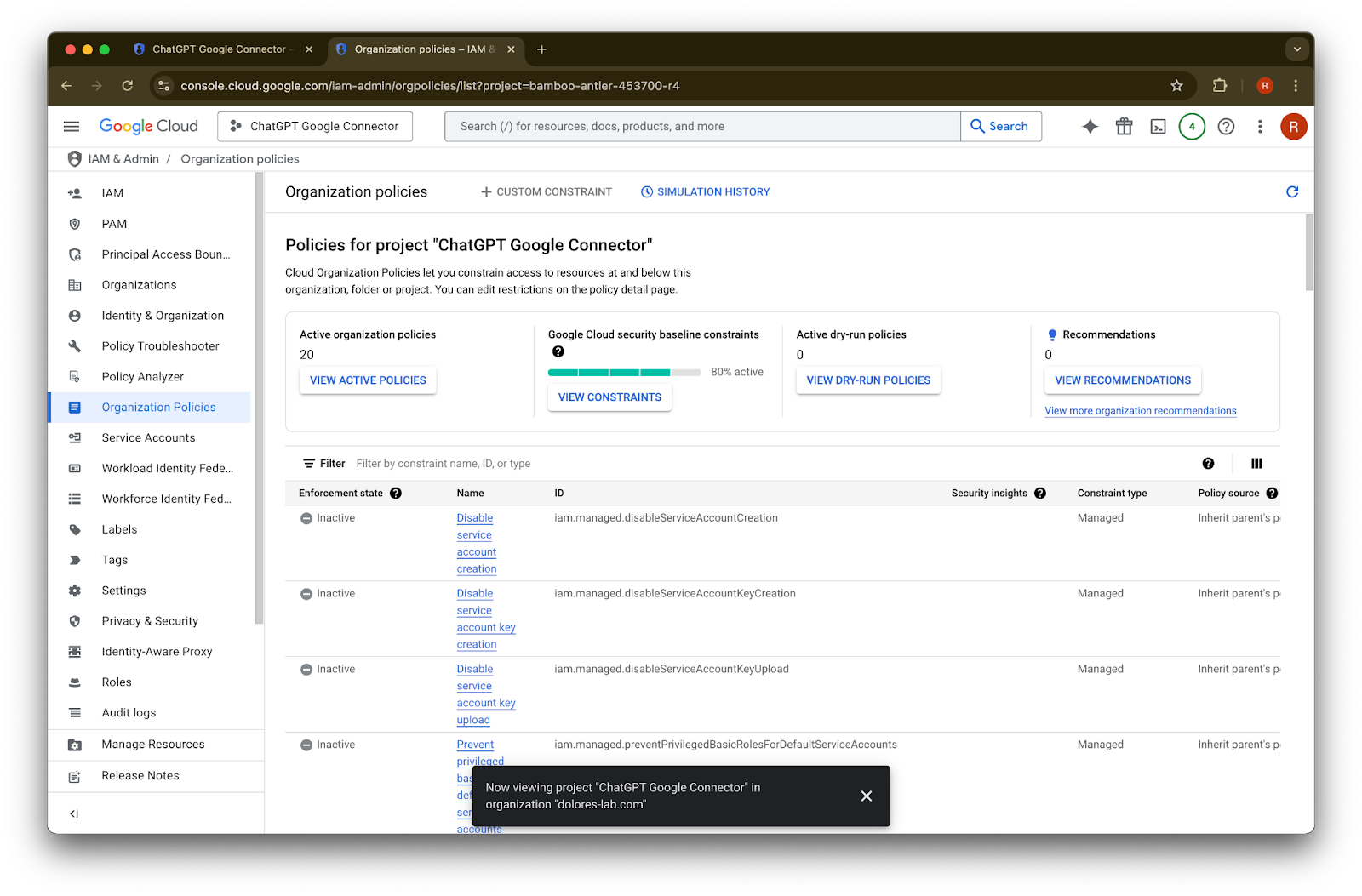
Klik Kebijakan Organisasi
Cari iam.disableServiceAccountKeyCreation
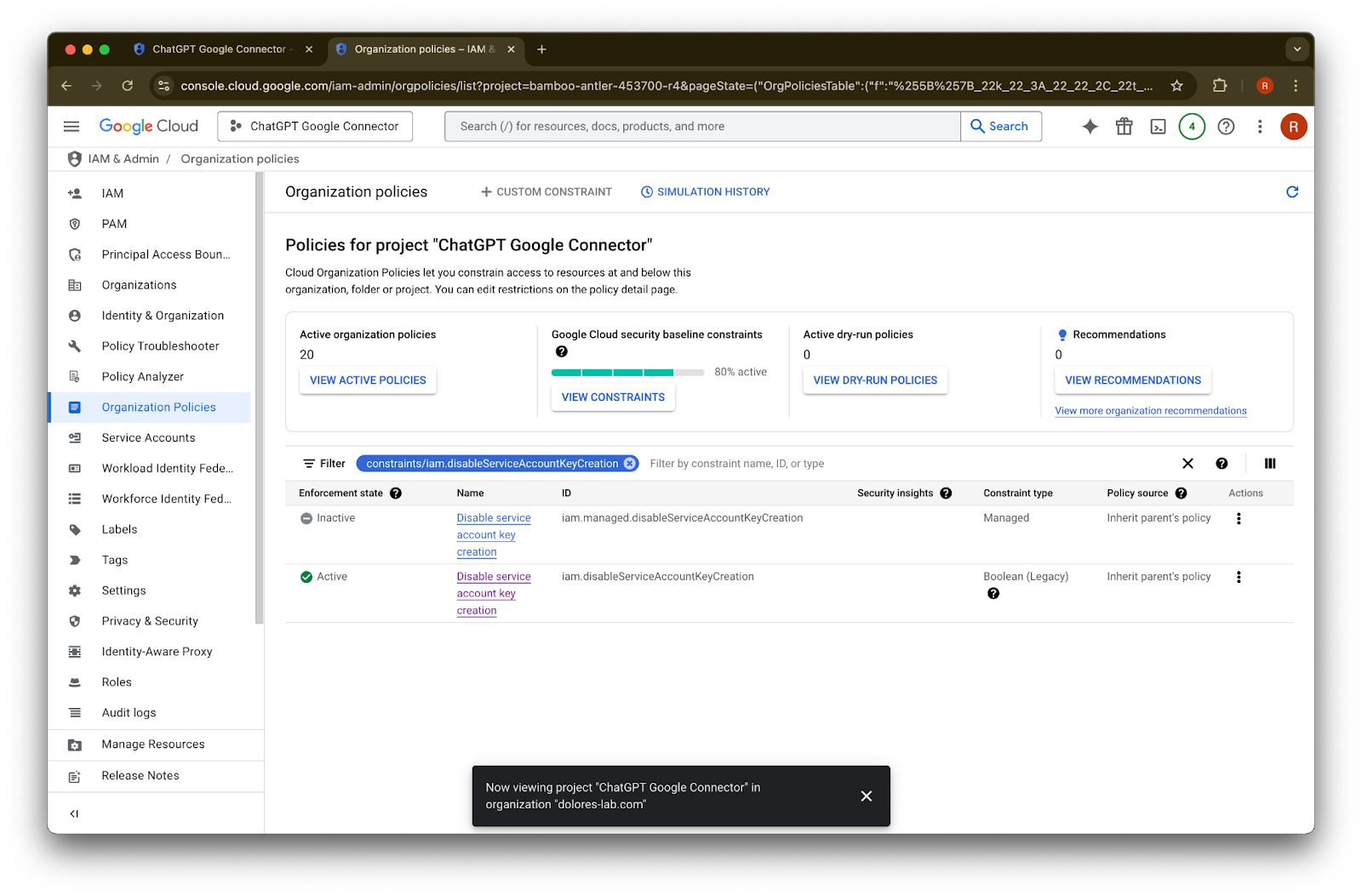
Klik hasil untuk constraints/iam.disableServiceAccountKeyCreation
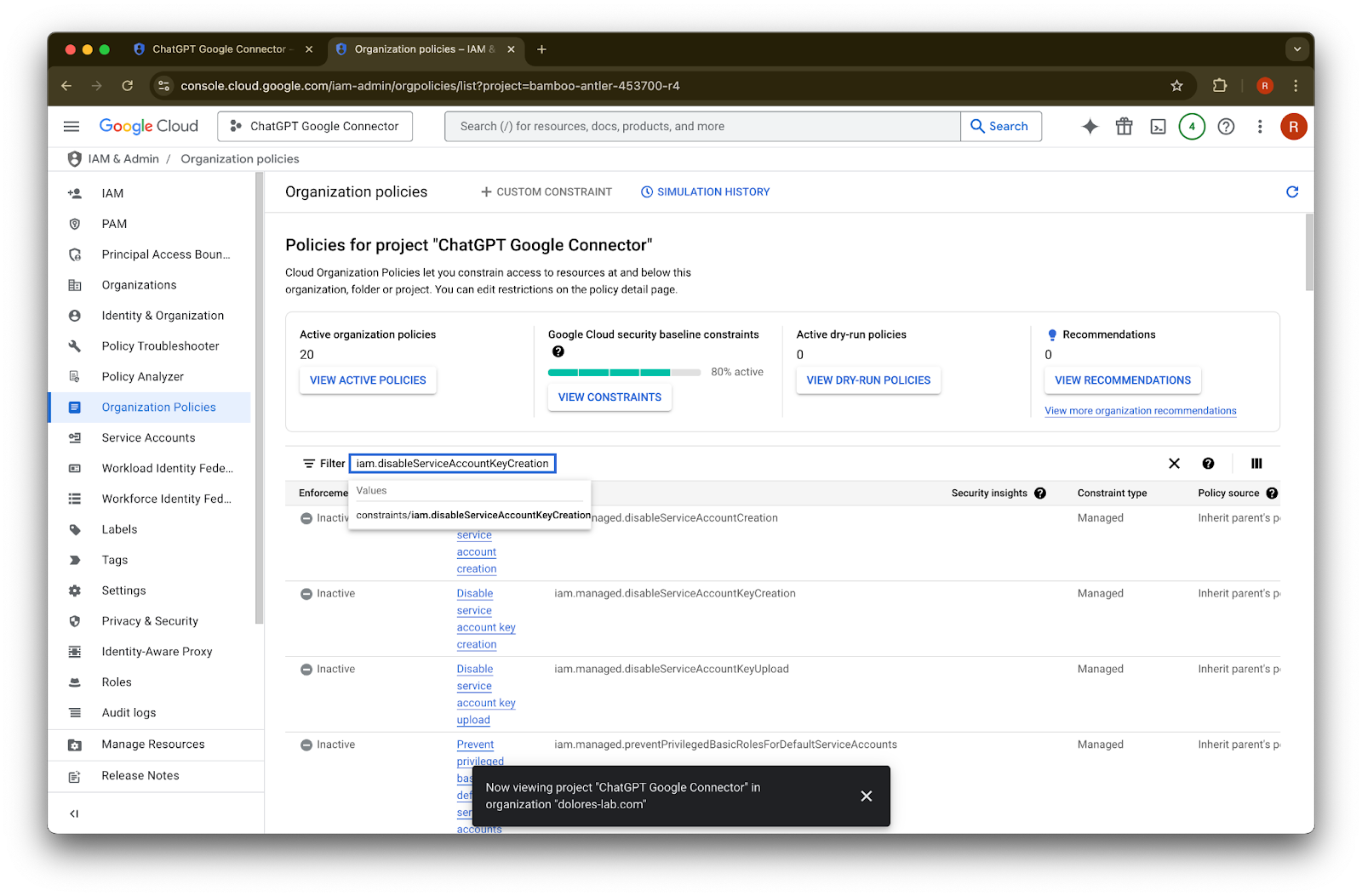
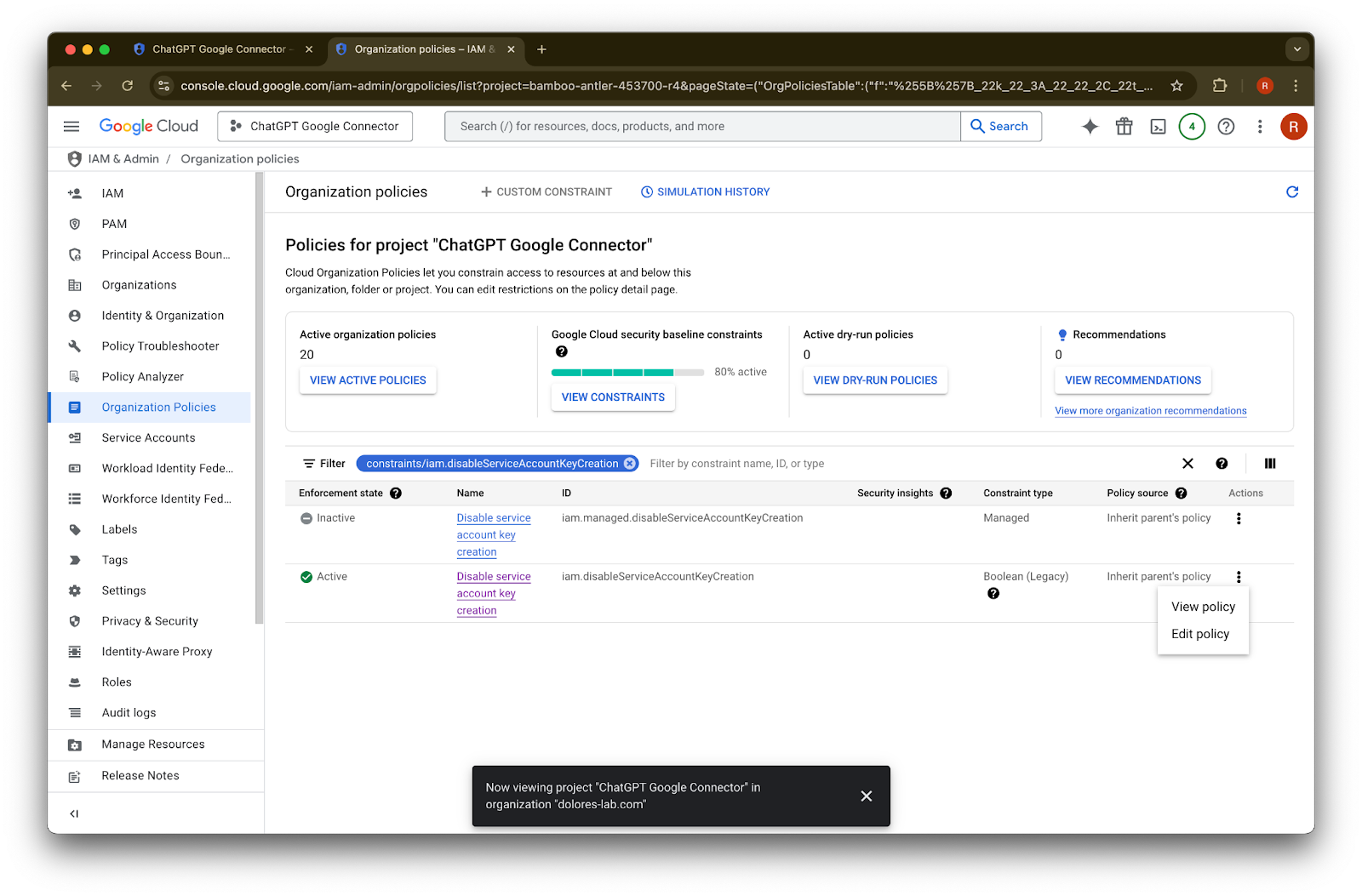
Klik … untuk baris dengan ID iam.disableServiceAccountKeyCreation
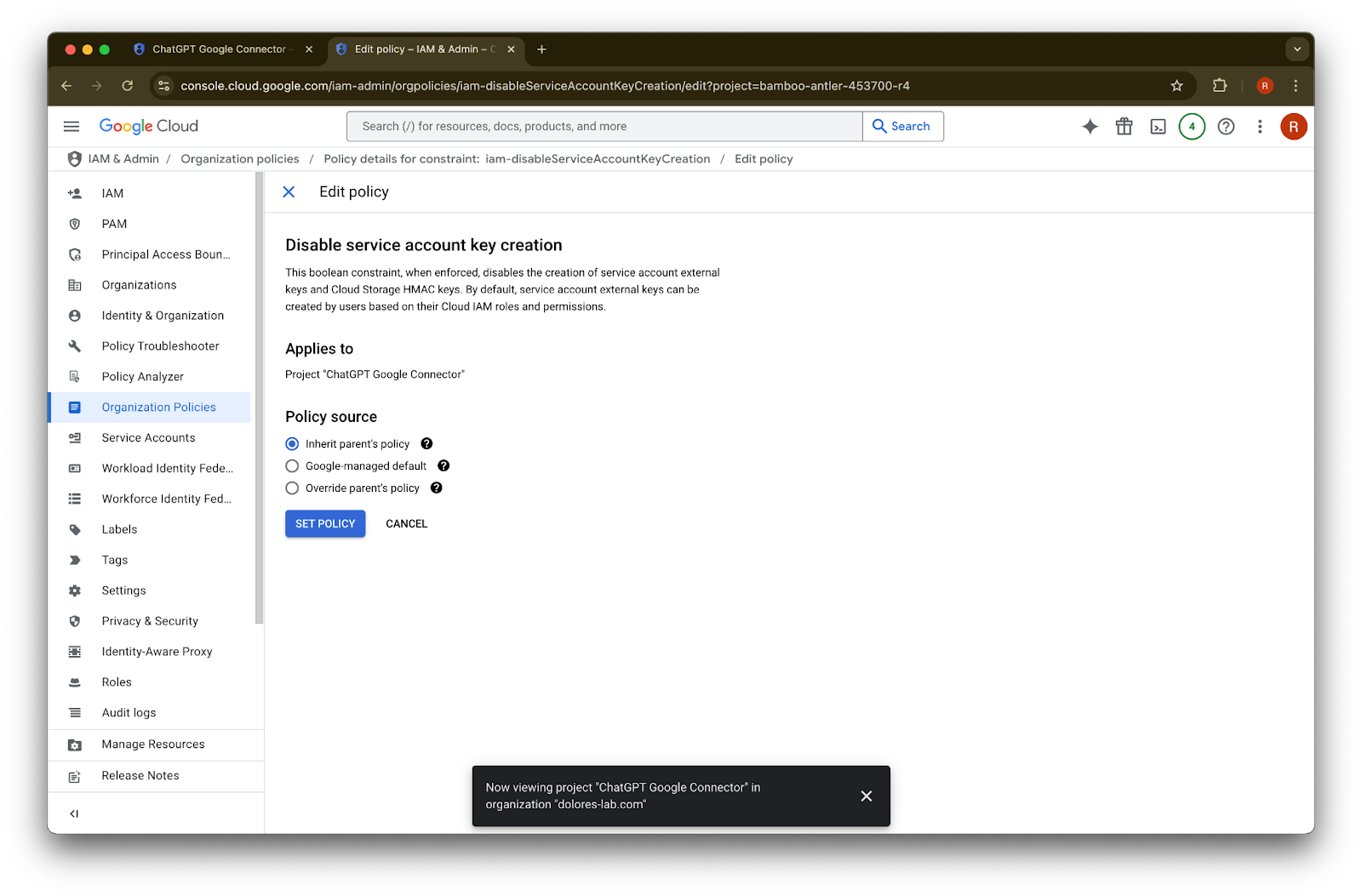
Klik Edit kebijakan. Jika Edit kebijakan dinonaktifkan, Anda perlu menjadi Administrator Kebijakan Organisasi.
Klik Ganti kebijakan induk
Klik Tambahkan aturan
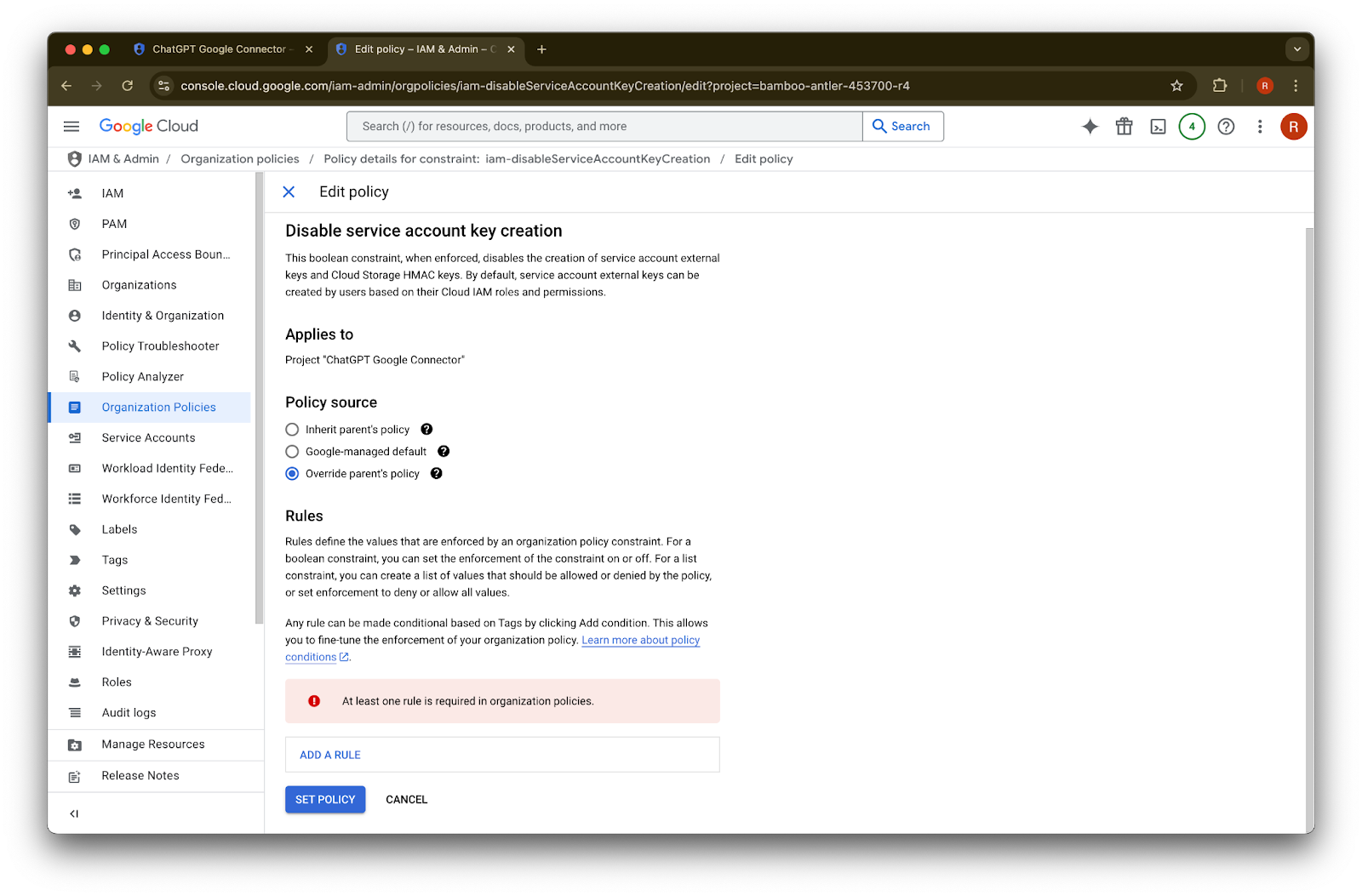
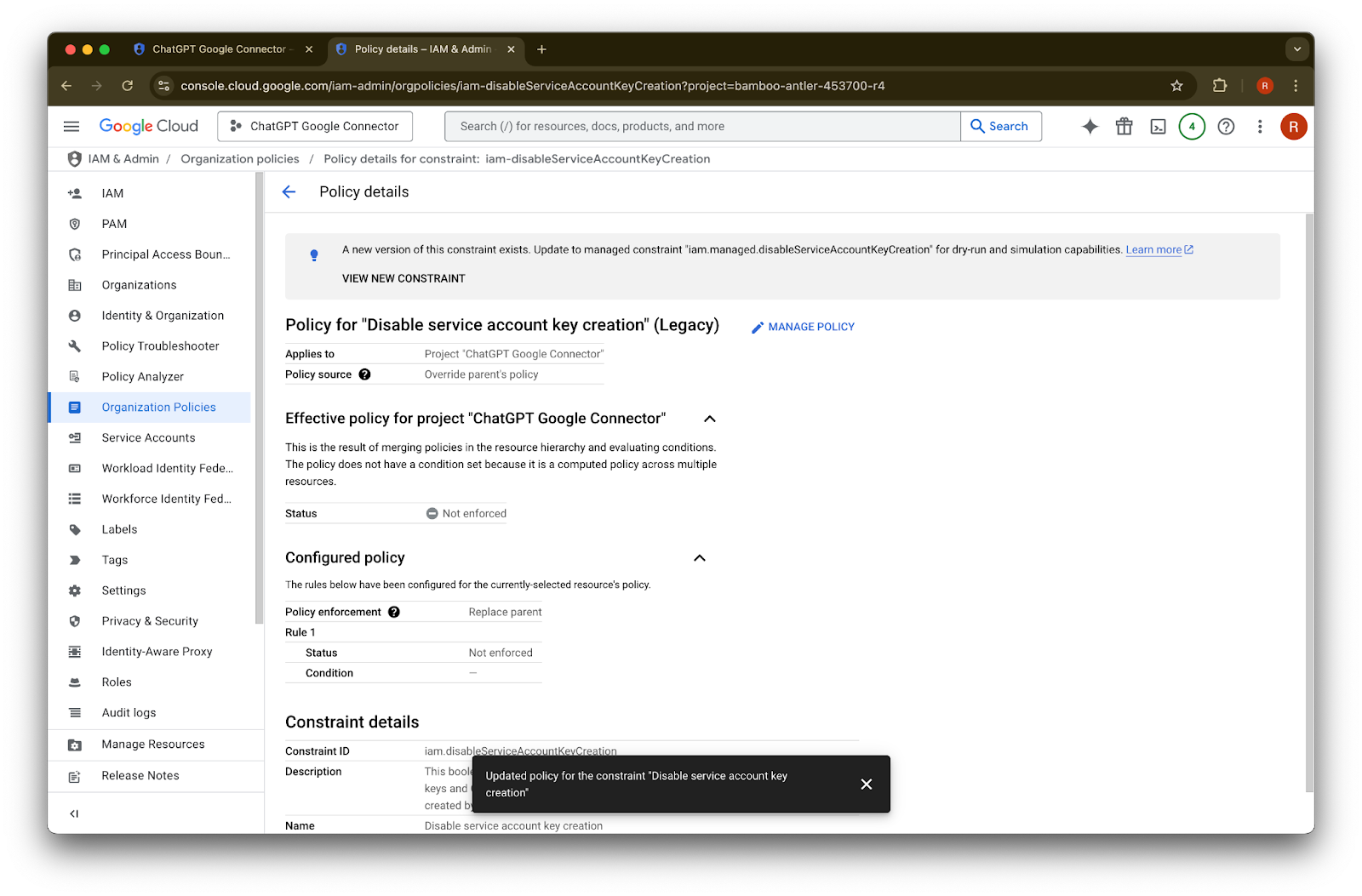
Klik Tetapkan Kebijakan
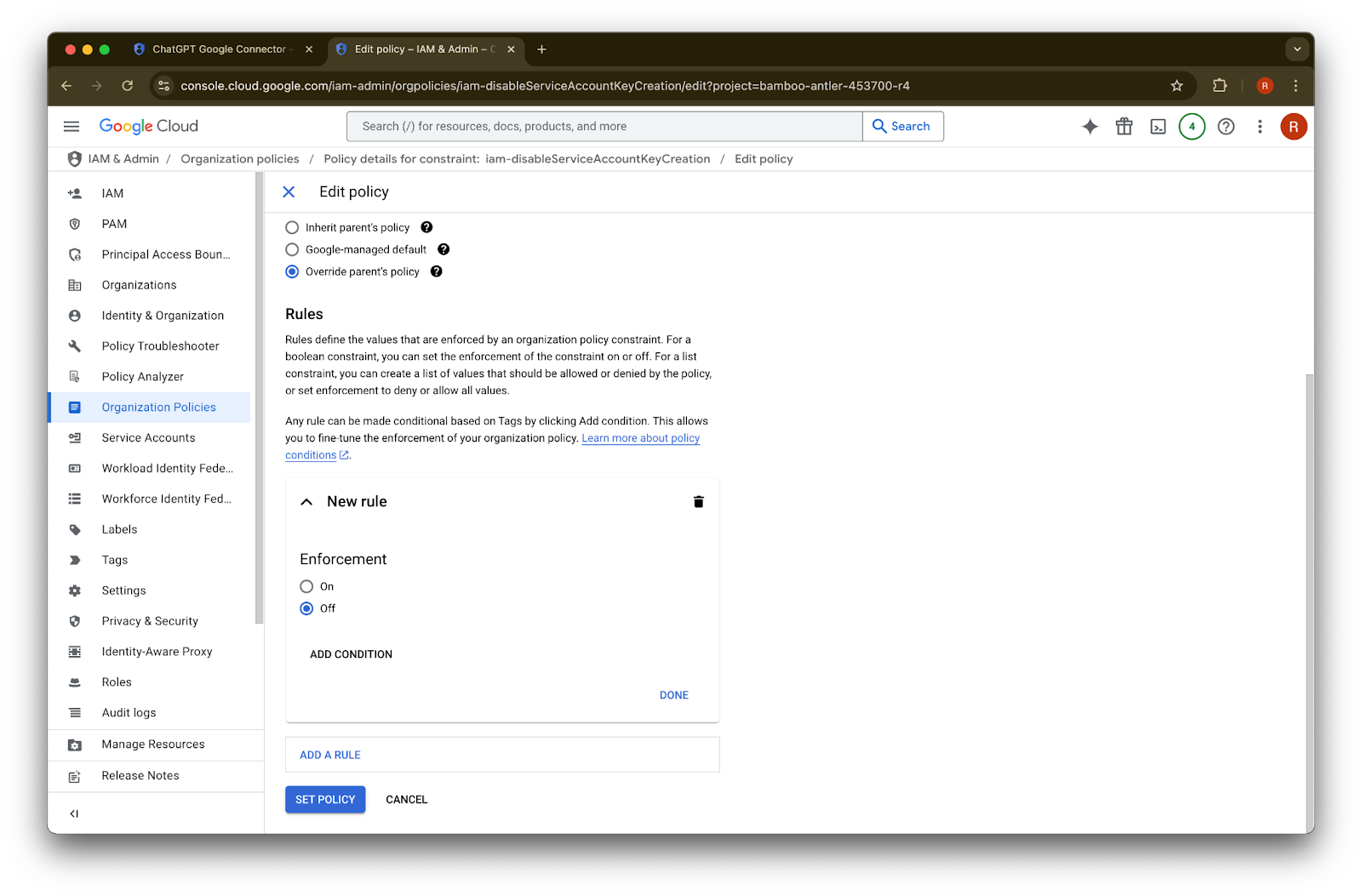
Sekarang Anda dapat membuat kunci akun layanan. Pengaktifan ini mungkin memerlukan beberapa menit untuk berlaku.
Menjadi Administrator Kebijakan Organisasi
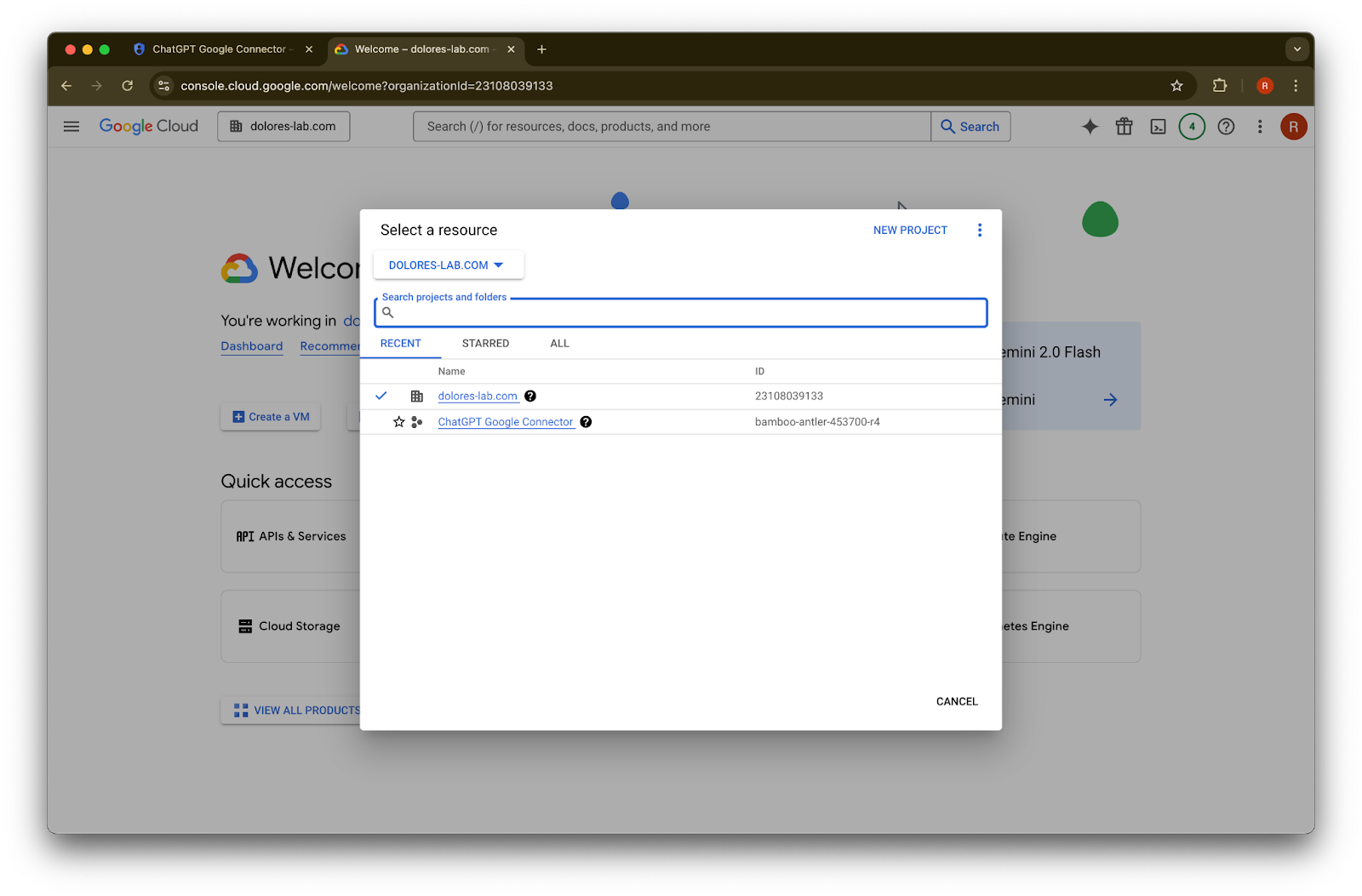
Buka console.cloud.google.com dan klik pemilih proyek/organisasi
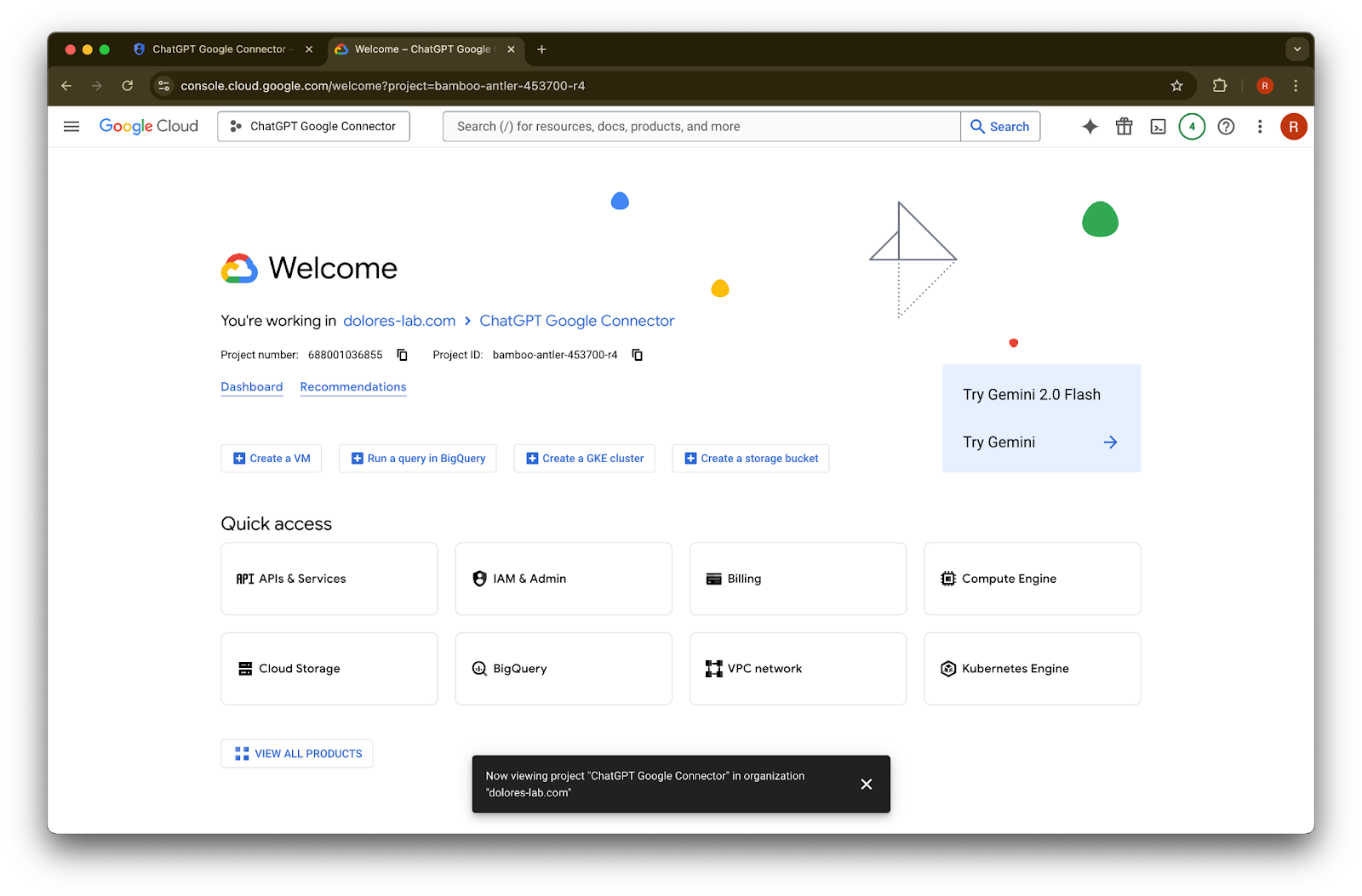
Klik organisasi Anda
Klik ikon menu di sudut kiri atas
Arahkan kursor ke IAM & Admin
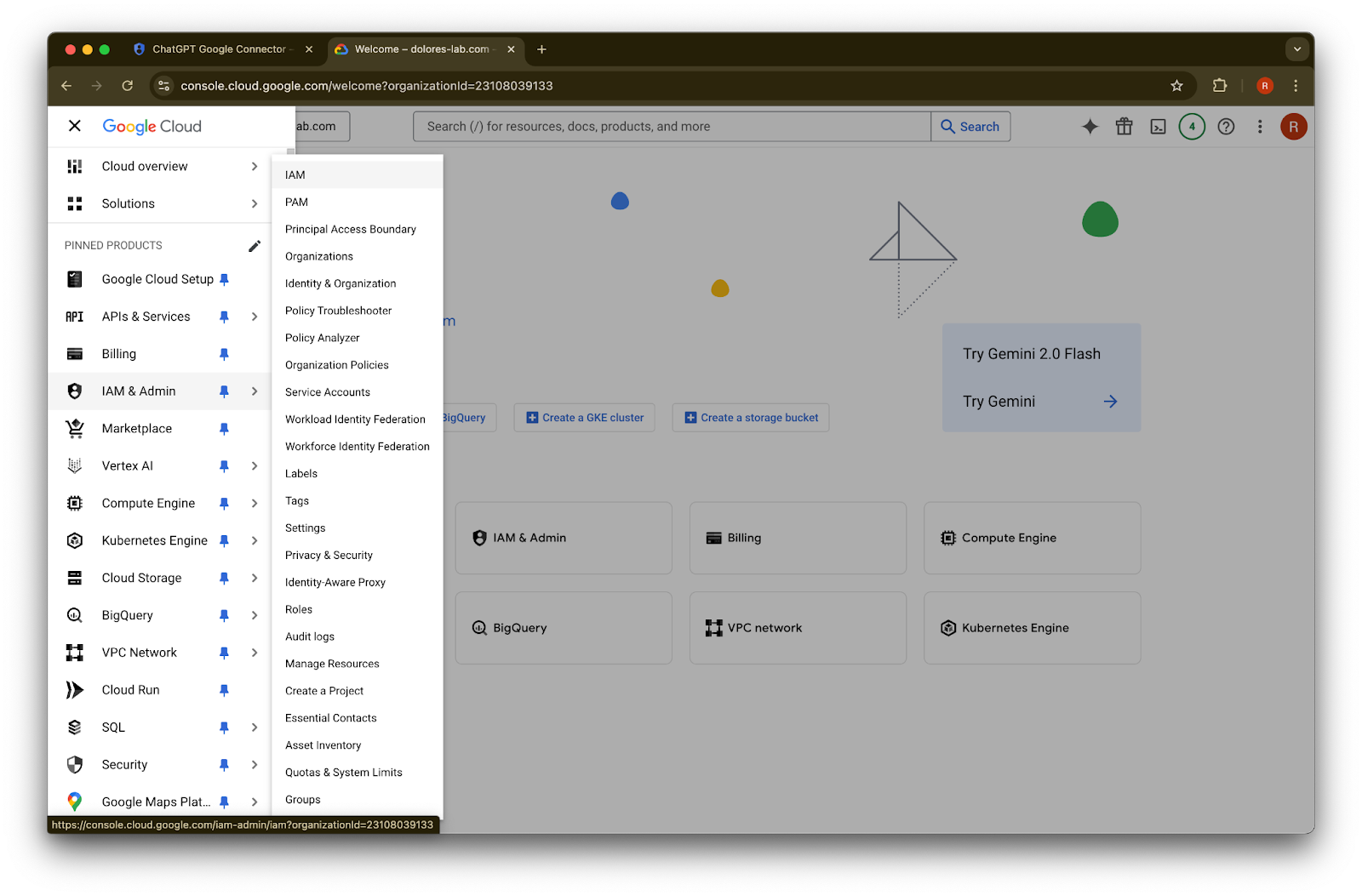
Klik IAM
Klik pensil untuk akun Anda
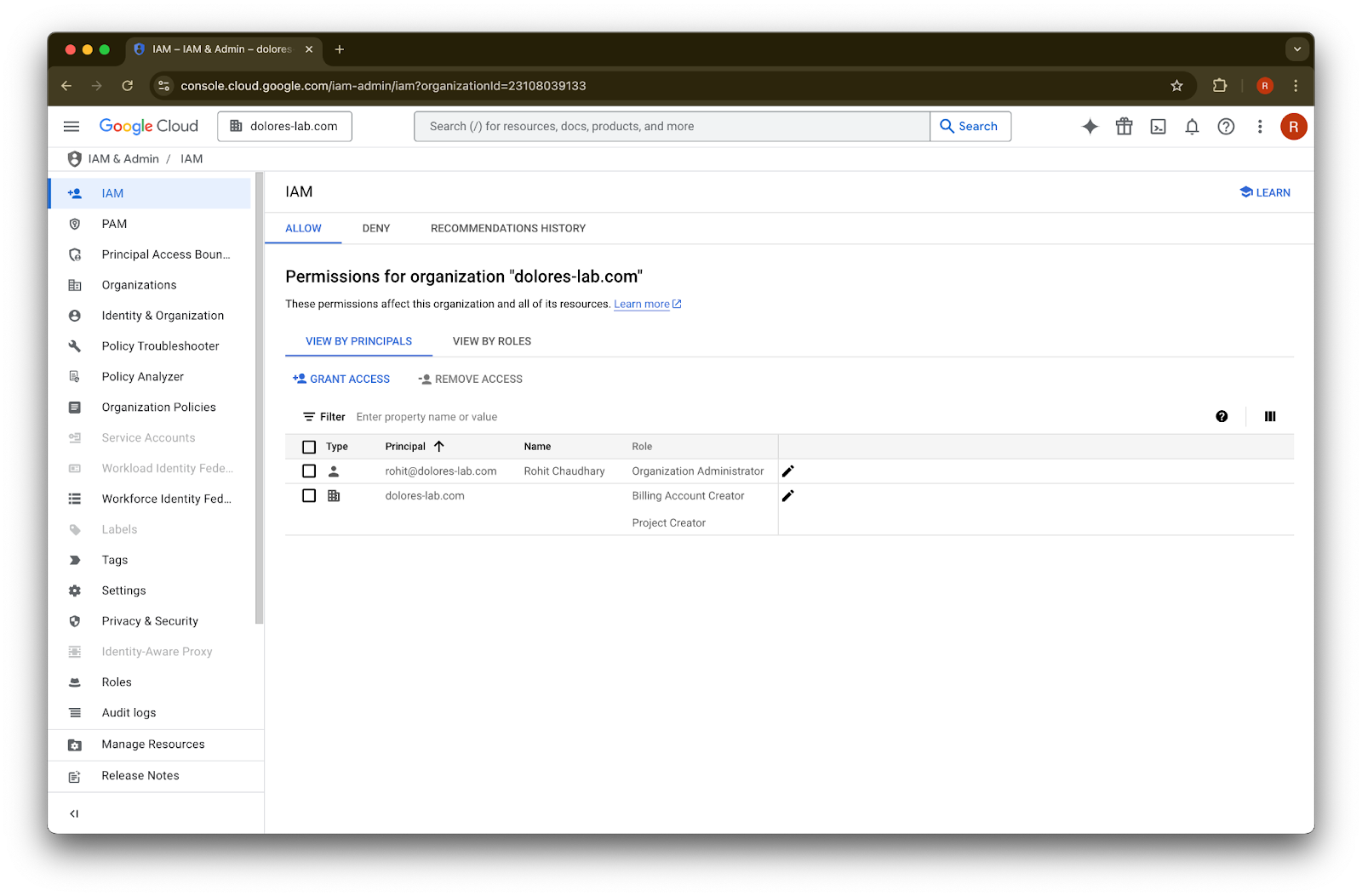
Klik Tambahkan Peran Lain
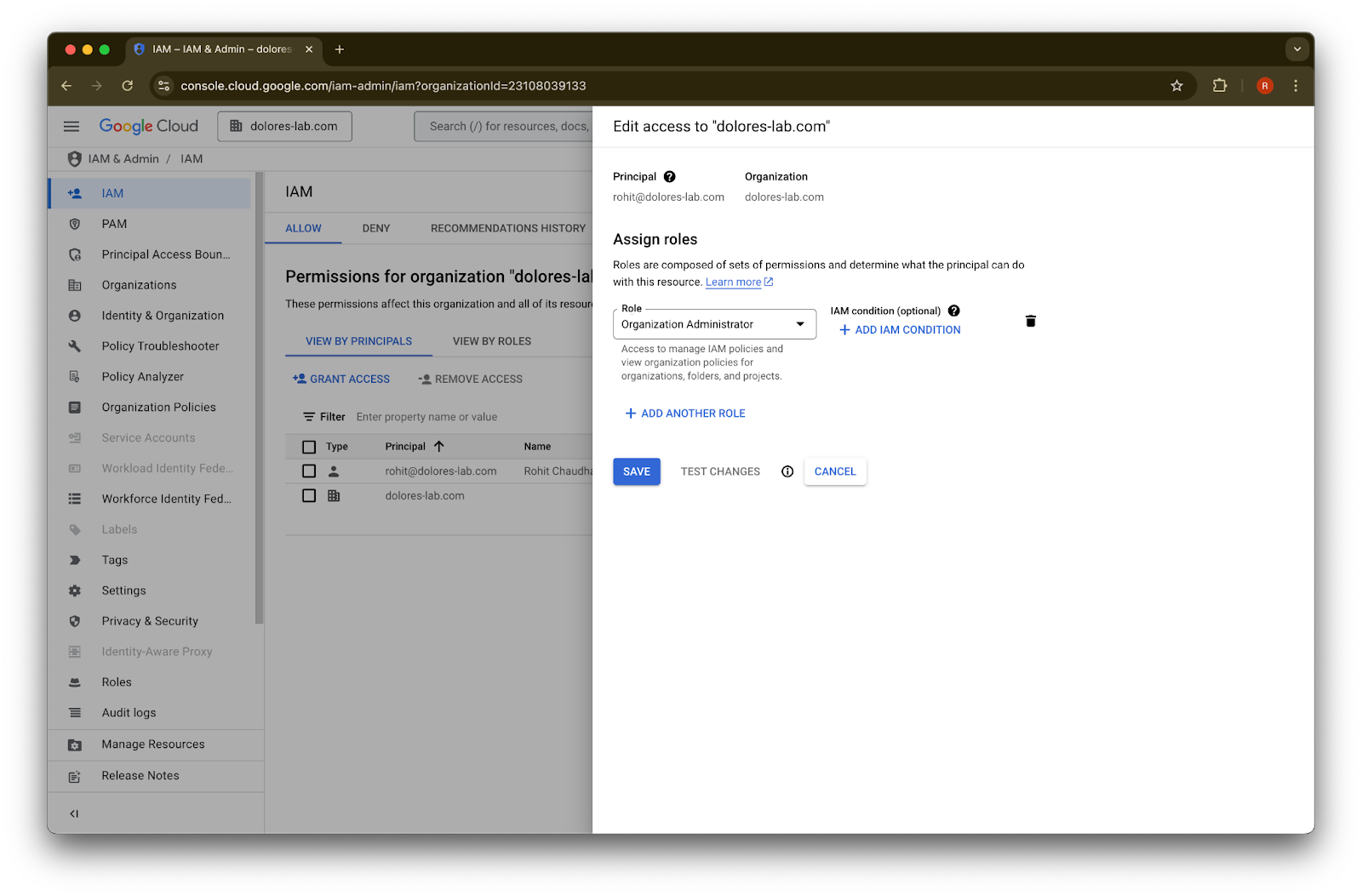
Cari Administrator Kebijakan Organisasi
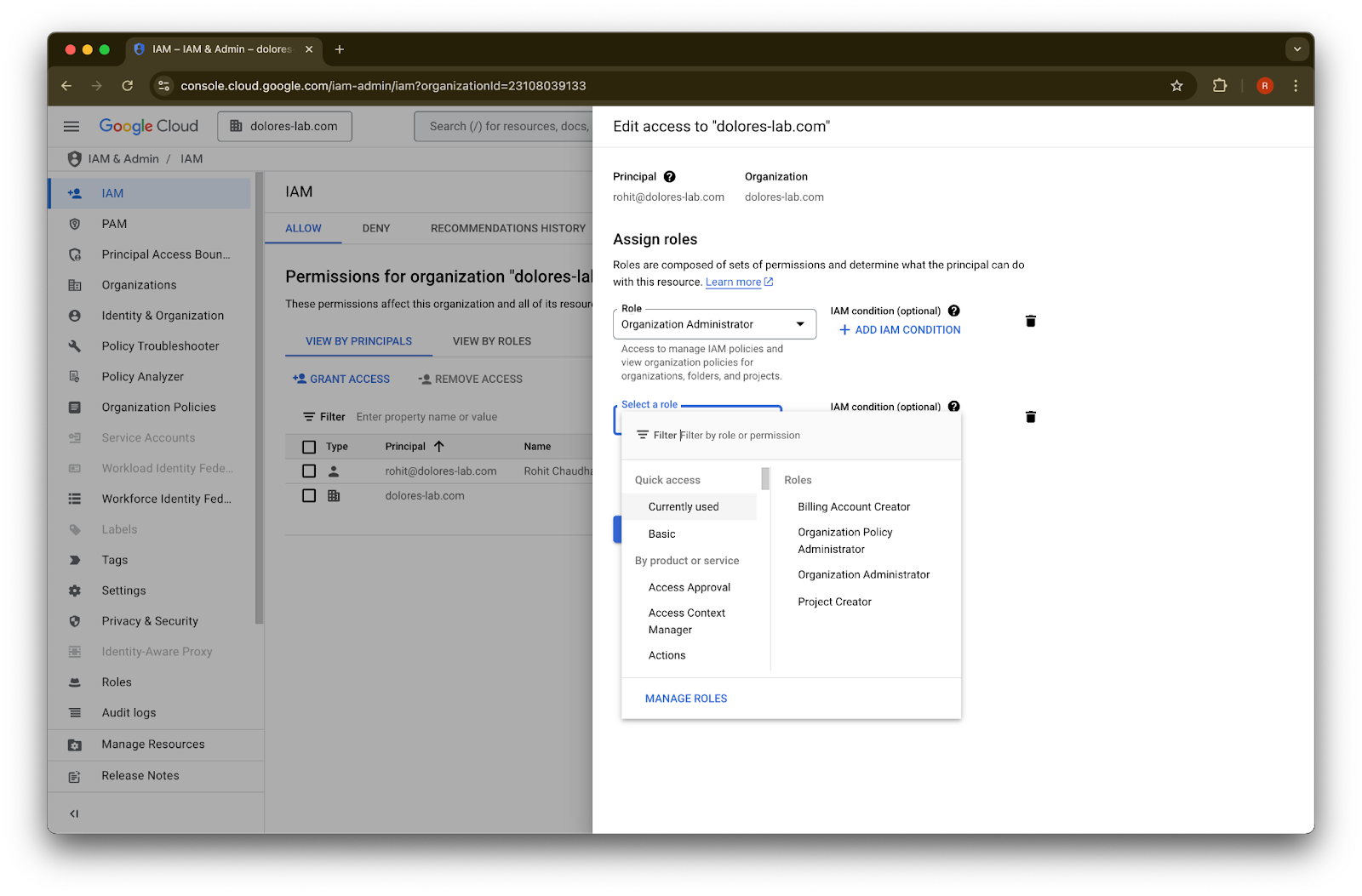
Klik Administrator Kebijakan Organisasi
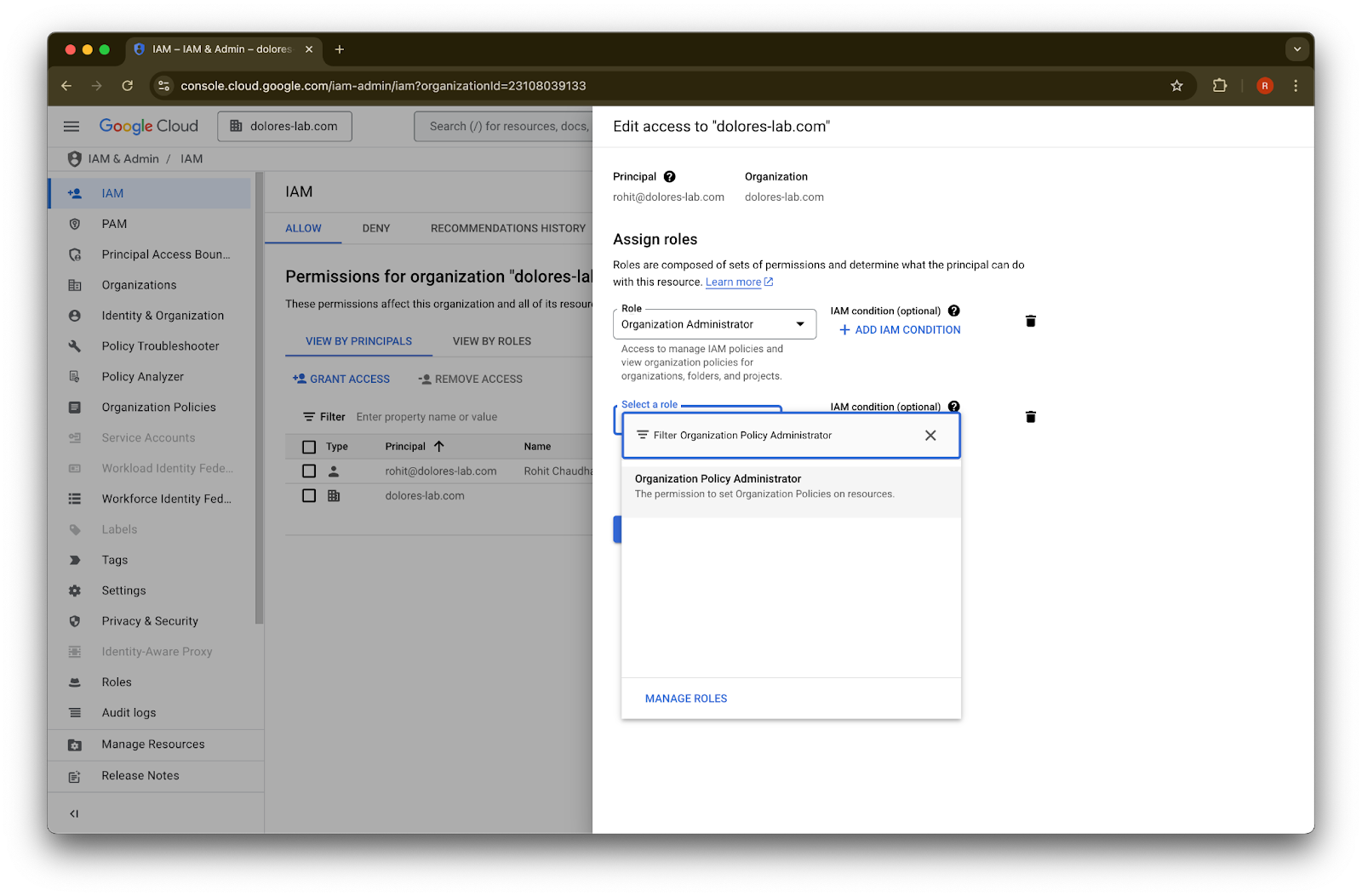
Klik Simpan
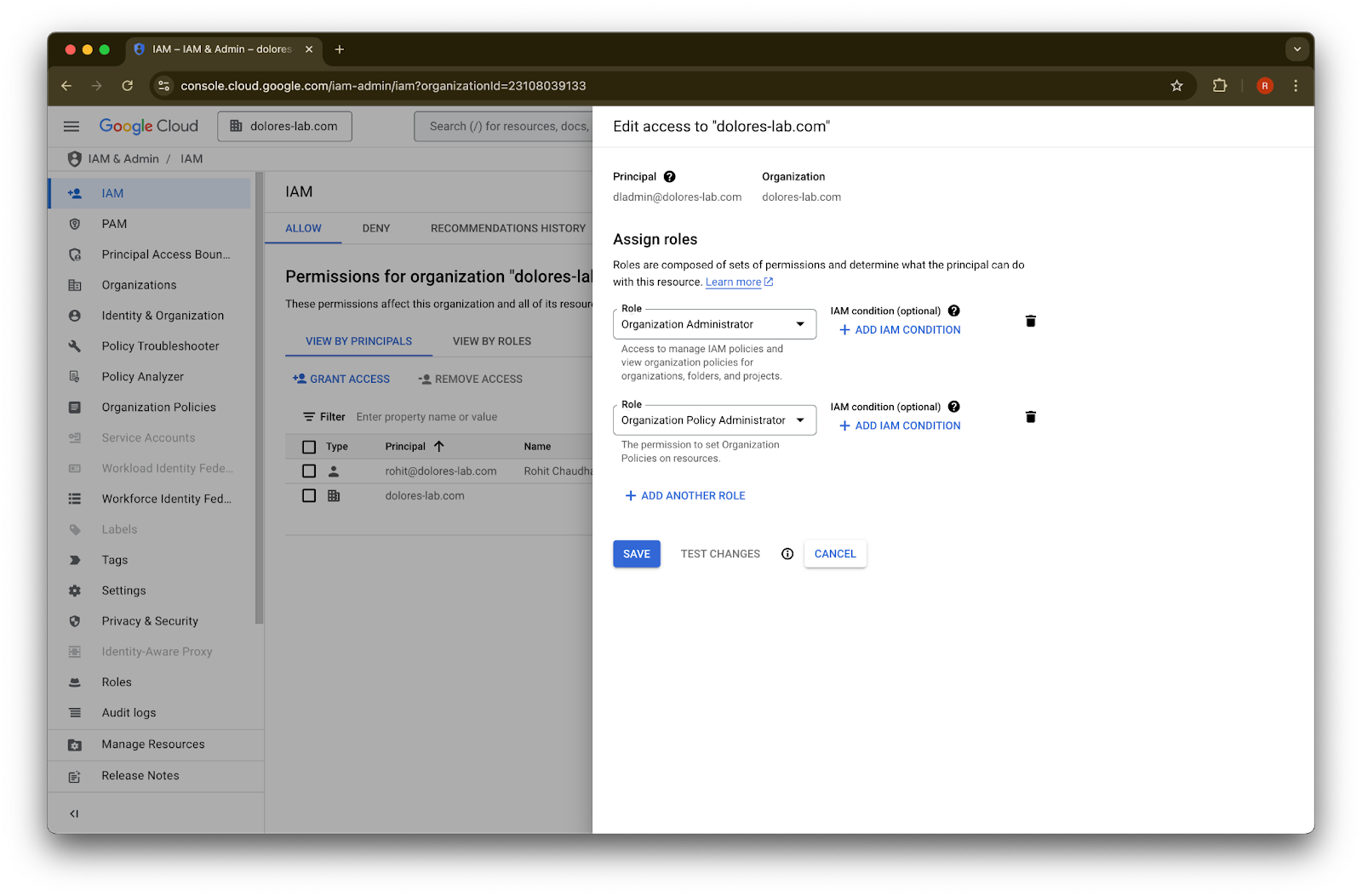
Akun Anda kini memiliki izin untuk mengaktifkan pembuatan kunci akun layanan. Ini mungkin memerlukan beberapa menit untuk berlaku.
Menggunakan Alias Email Google untuk Mempertahankan Akun Email Berbeda bagi Google Workspace dan ChatGPT
Jika Anda adalah admin yang menghubungkan Google Workspace ke workspace ChatGPT Anda menggunakan penyiapan yang dikelola admin untuk konektor tersinkron Google Drive, dan organisasi Anda menggunakan domain email yang berbeda untuk ChatGPT dan Google Workspace, Anda perlu melakukan langkah tambahan untuk memastikan pengguna dapat berhasil mengakses konektor tersinkron Google Drive.
Rekomendasi: Bila memungkinkan, gunakan alamat email utama yang sama untuk akun Google Workspace dan ChatGPT.
Jika ini tidak memungkinkan, ikuti petunjuk di bawah ini untuk mengonfigurasi alias email Google Workspace yang cocok dengan email login ChatGPT.
Langkah-langkah Menambahkan Alias Google Workspace
Ikuti langkah-langkah ini di Konsol Admin Google untuk memastikan email ChatGPT setiap pengguna dapat ditautkan ke akun Google Workspace mereka:
Buka Konsol Admin. Navigasikan ke: Direktori > Pengguna
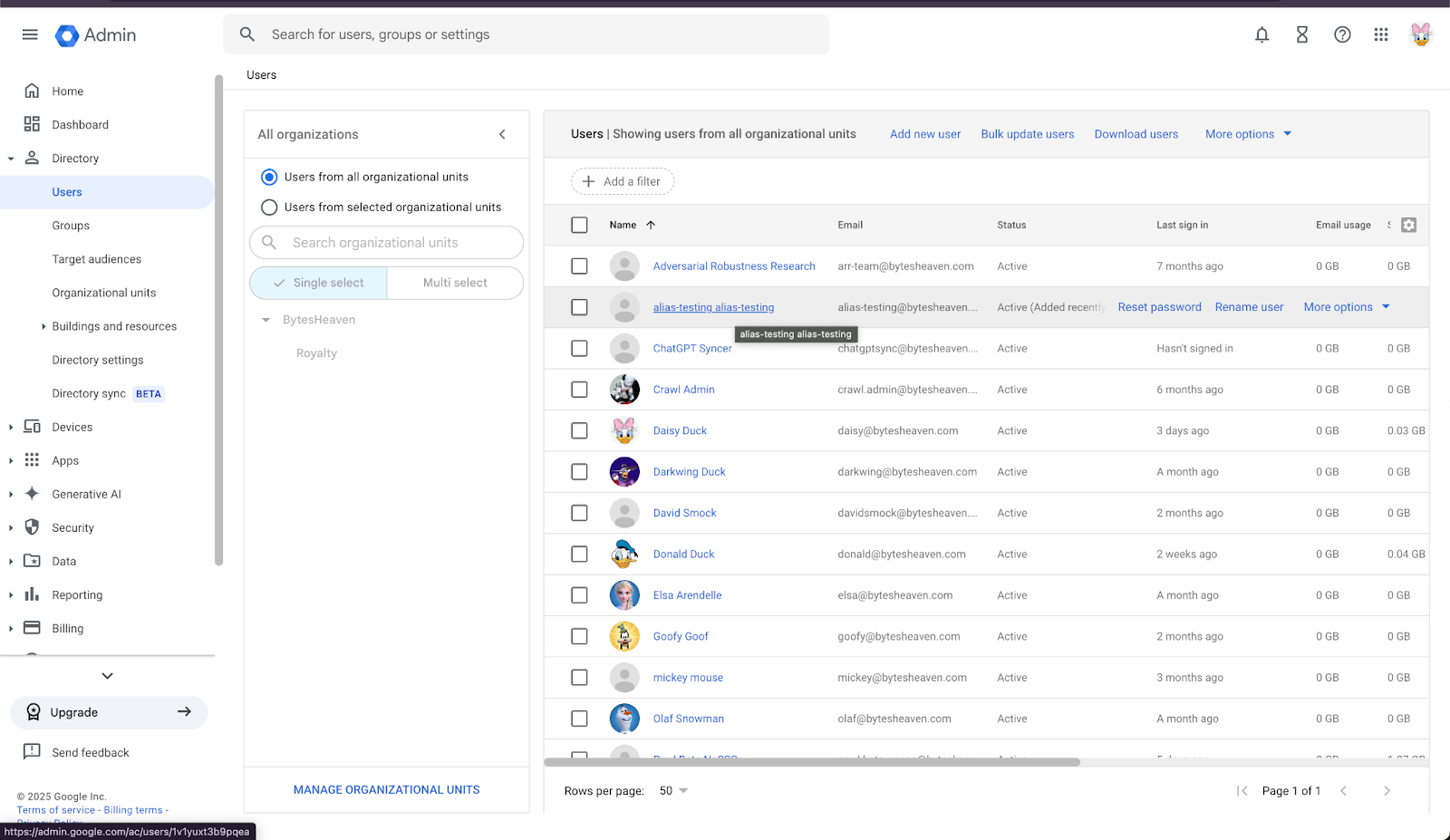
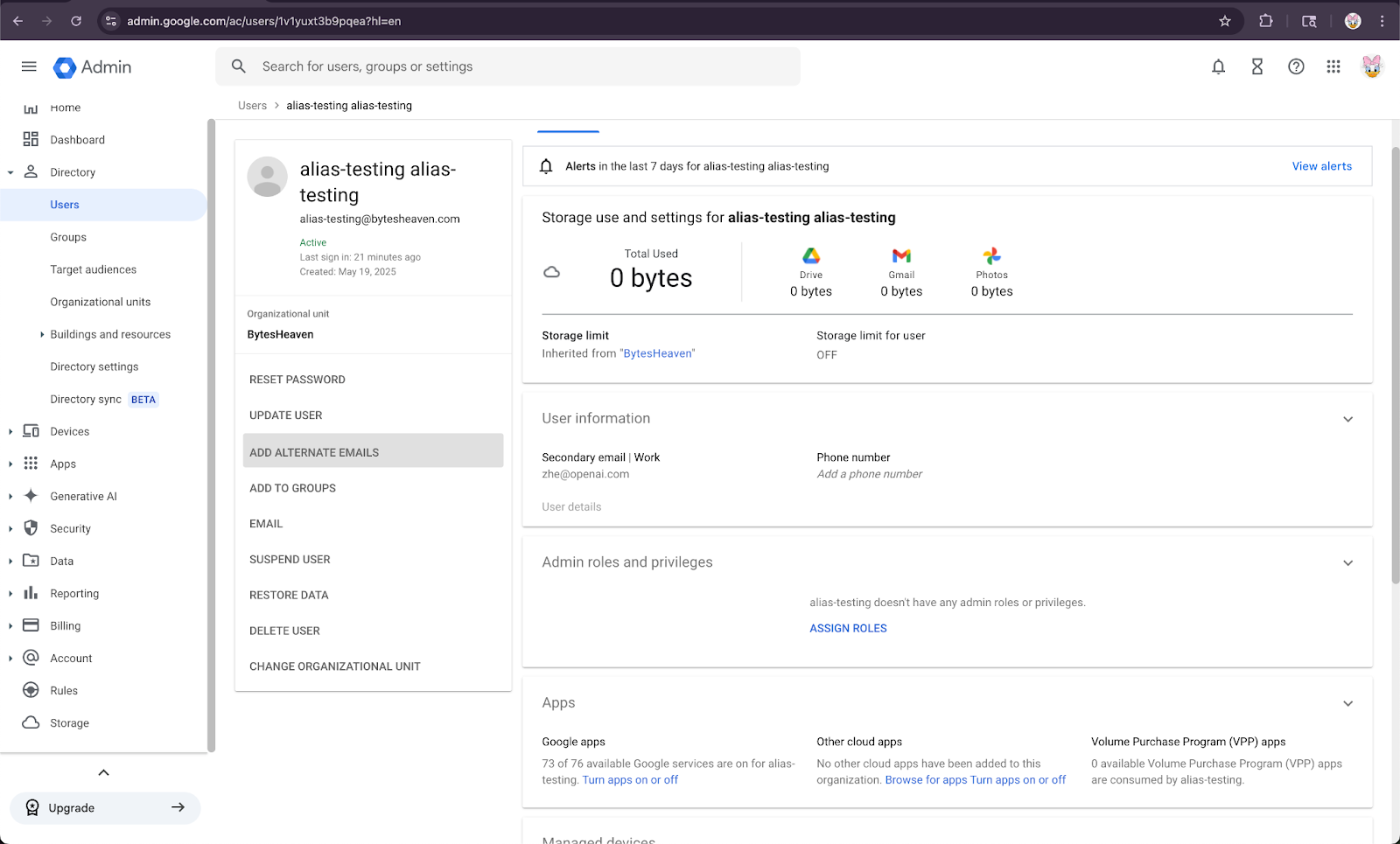
Pilih Pengguna, lalu “TAMBAHKAN EMAIL ALTERNATIF”.
Tambahkan Email Alternatif. Pastikan email tersebut sesuai dengan akun ChatGPT pengguna.
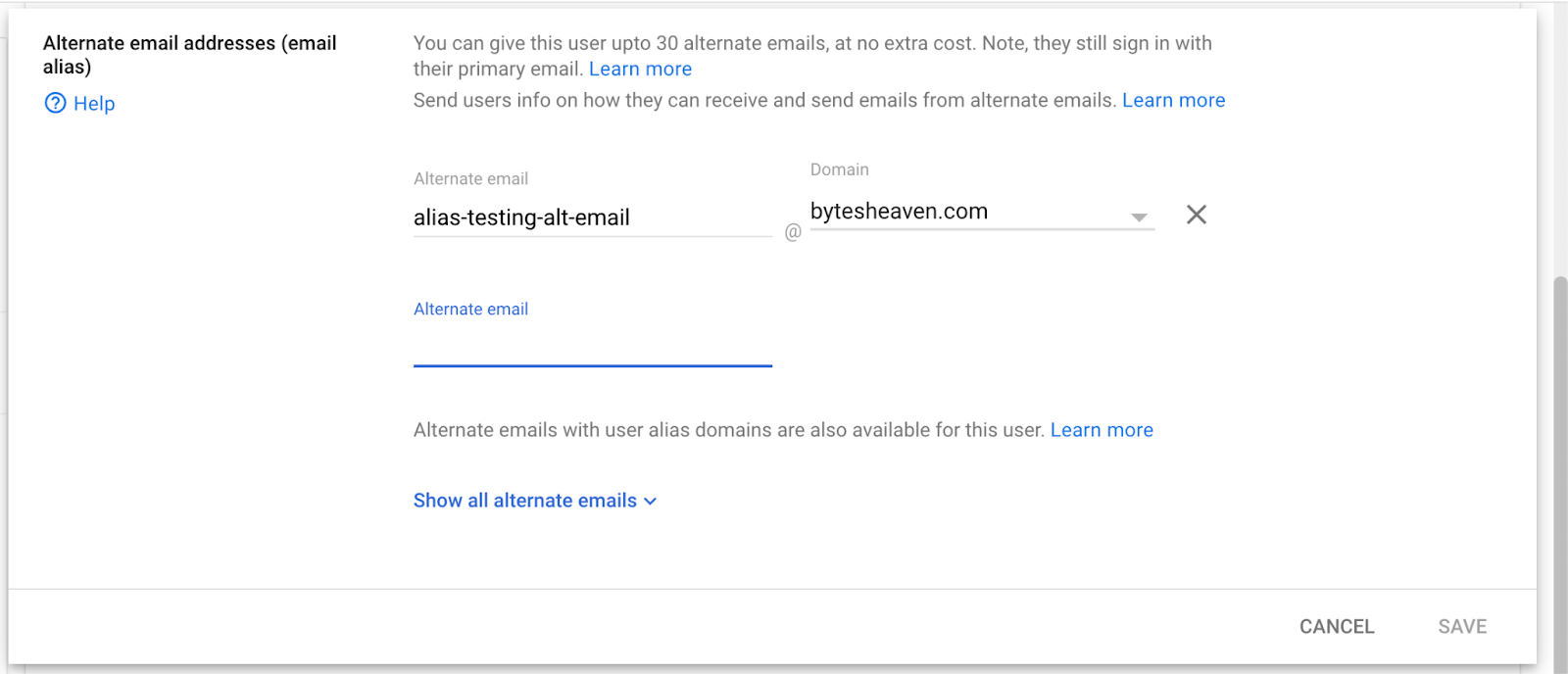
Pilih Simpan
---
Keterbatasan yang Diketahui
Alamat email pribadi tidak didukung
Pengguna yang mendaftar ke ChatGPT menggunakan alamat pribadi (mis., example@gmail.com) tidak dapat terhubung ke Google Workspace. Penyiapan ini tidak didukung dan menimbulkan risiko keamanan, karena memungkinkan akses ke data internal dari luar organisasi.
Alias Gmail "+" tidak didukung
Gmail memungkinkan pengguna membuat alias dengan menambahkan "+" ke alamat mereka (mis., user+alias@gmail.com). Jenis alias ini tidak berfungsi dengan synced connector Google Drive. Alias harus dikonfigurasi secara eksplisit di Google Workspace.
Pesan Kesalahan Umum
Jika alamat email tidak ditautkan dengan benar, pengguna mungkin melihat pesan ini: "Kami tidak dapat menghubungkan akun Anda ke Google Drive. Klik untuk mempelajari selengkapnya."
Jika pengguna menerima pesan ini, tinjau langkah-langkah dalam dokumen ini dan pastikan semuanya diikuti dengan akurat. Jika memerlukan bantuan tambahan, silakan hubungi tim dukungan kami.