
Kami membuat tugas terjadwal lebih mudah dibuat dan dikelola di ChatGPT, dengan halaman Terjadwal khusus, alur pembuatan dan pengeditan tugas yang ditingkatkan, opsi penjadwalan yang lebih fleksibel, serta notifikasi yang lebih baik. Pengguna dapat menjadwalkan tugas sekali jalan maupun berulang, dan juga meminta ChatGPT memeriksa perubahan serta memberi tahu mereka saat ada pembaruan penting.
Menyiapkan tugas terjadwal
Halaman Terjadwal tersedia dari bilah sisi ChatGPT di web, seluler, dan aplikasi desktop. Dari sana, Anda dapat membuat tugas baru dan memilih kapan tugas tersebut akan dijalankan.
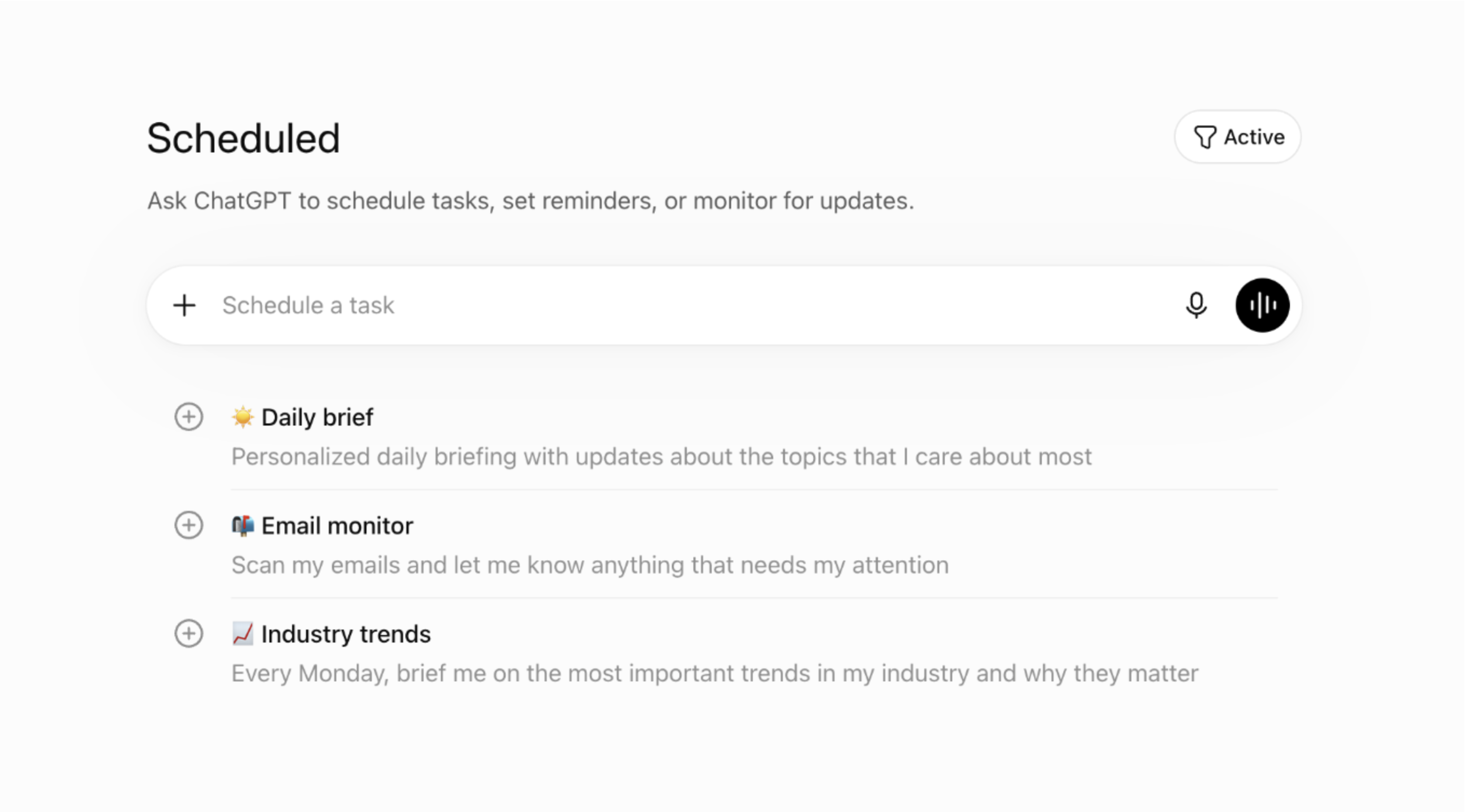
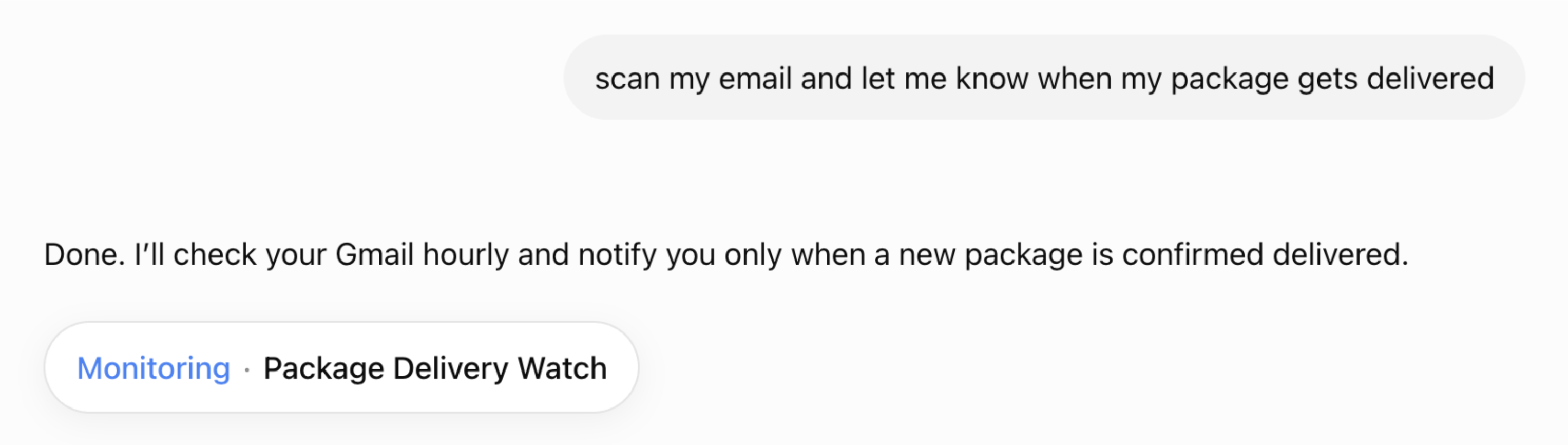
Anda juga dapat membuat tugas baru dengan meminta ChatGPT, misalnya, “Beri tahu saya saat paket saya sudah dikirim”. Jika Anda membuat tugas dalam proyek yang memiliki file, tugas tersebut tidak akan dapat mengakses file proyek itu.
Setelah Anda mengirimkan tugas ke ChatGPT, Anda akan melihat konfirmasi berikut:
Jika Anda perlu menonaktifkan atau mengaktifkan notifikasi di aplikasi seluler atau desktop mana pun, Anda dapat melakukannya dari pengaturan Notifikasi di ChatGPT Web , termasuk notifikasi push, Email, atau keduanya.
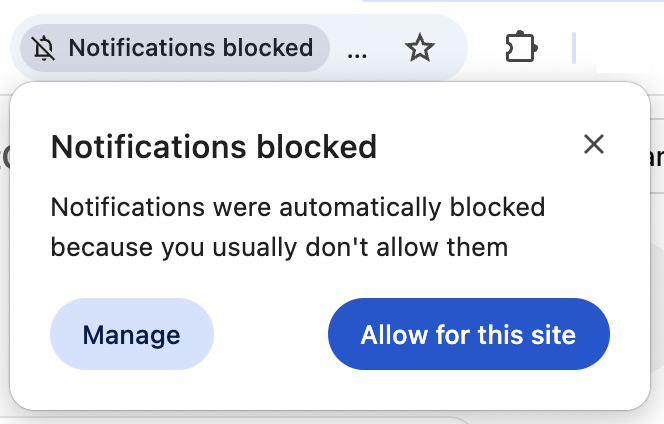
Perlu diperhatikan bahwa Anda mungkin perlu memperbarui pengaturan browser tambahan untuk mengaktifkan notifikasi Desktop. Jika kami mendeteksi bahwa izin yang diperlukan belum diaktifkan, Anda akan melihat pemberitahuan berikut dalam percakapan Anda:

Setelah Anda mengklik Izinkan, browser Anda mungkin menampilkan notifikasi untuk mengaktifkan izin yang diperlukan. Di Chrome, Anda akan melihat yang berikut:
Jika Anda ingin menerima notifikasi push seluler di iOS atau Android, coba buat tugas di perangkat seluler Anda. Lalu, setelah Anda membuat tugas pertama, ChatGPT akan meminta izin notifikasi kepada Anda.
Setelah Anda memberikan izin notifikasi seluler, notifikasi tugas akan dikirimkan di platform apa pun tempat Anda menggunakan ChatGPT.
Melihat semua tugas
Anda dapat melihat dan mengelola tugas langsung dari Pengaturan:
Buka Pengaturan → Notifikasi
Di sebelah pengaturan notifikasi tugas, pilih Kelola tugas untuk melihat daftar semua tugas Anda.
Anda juga dapat mengakses daftar tugas lengkap dari tugas individual mana pun. Saat melihat tugas di chat, klik menu tiga titik lalu Kelola tugas untuk membuka daftar lengkap dan mengelola tugas lain.
Mengedit tugas
Untuk mengedit atau menjeda tugas yang Anda buat, klik pil tugas atau judul tugas di chat Anda. Ini akan membuka bilah samping tempat Anda dapat mengedit, menjeda, mengelola, atau menghapus tugas.
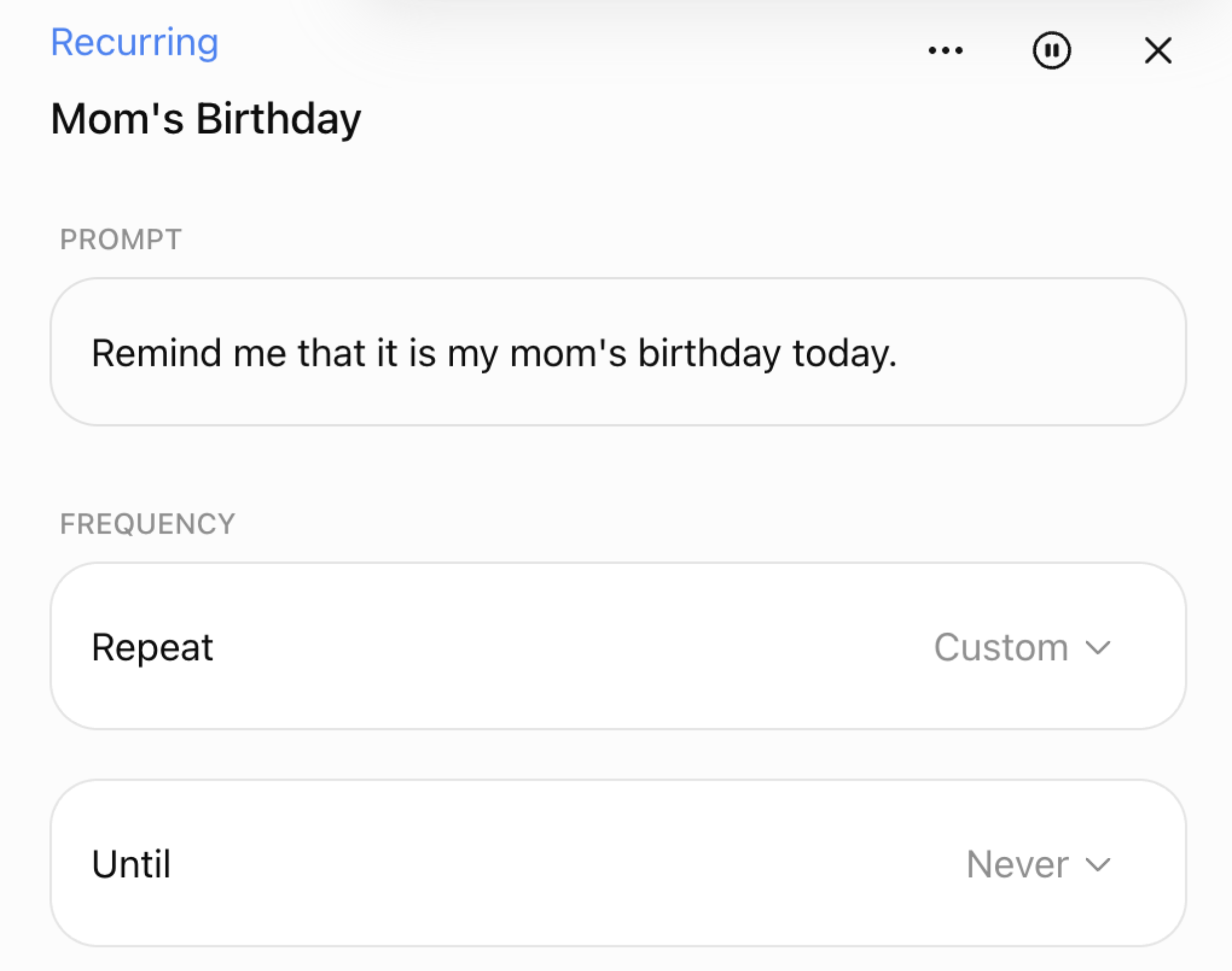
Memperbarui jadwal dan notifikasi tugas Anda
Jika Anda perlu menonaktifkan notifikasi di salah satu aplikasi seluler atau desktop, Anda dapat melakukannya dari pengaturan Notifikasi di ChatGPT.

Batasan penggunaan untuk Tugas Terjadwal
Tugas di ChatGPT didukung oleh semua model ChatGPT kecuali model Pro. Batas penggunaan pada paket ChatGPT Anda juga berlaku untuk tugas.
Batas tugas aktif berbeda-beda menurut paket: pengguna Go dapat memiliki hingga 3 tugas aktif, pengguna Plus hingga 5, pengguna Business dan Edu hingga 10, serta pengguna Pro dan Enterprise hingga 15. Jika Anda mencapai batas ini, ChatGPT tidak akan dapat membuat tugas baru atau melanjutkan tugas yang dijeda kecuali Anda menjeda atau menghapus tugas aktif yang sudah ada, atau tugas tersebut selesai sesuai jadwalnya.
Fitur dan alat berikut tidak didukung untuk Tugas:
Chat suara
GPT
Apakah tugas disertakan dalam Compliance API?
Ya, dan detail lebih lanjut dapat ditemukan di dokumen bantuan Compliance API untuk Pelanggan Enterprise kami.
Tanya Jawab
Kami mempermudah pembuatan dan pengelolaan tugas terjadwal di ChatGPT melalui halaman khusus Terjadwal, alur pembuatan dan pengeditan tugas yang lebih baik, opsi penjadwalan yang lebih fleksibel, serta notifikasi yang lebih informatif. Pengguna dapat menjadwalkan tugas dalam rentang waktu yang lebih luas, seperti pagi, siang, atau malam, serta meminta ChatGPT memeriksa perubahan dan memberi tahu mereka jika ada perkembangan penting.
Siapa yang dapat menggunakan tugas terjadwal?
Tugas terjadwal tersedia secara global bagi pengguna ChatGPT Plus, ChatGPT Pro, Business, dan Enterprise di web, perangkat seluler, dan aplikasi desktop ChatGPT.
Apakah halaman Terjadwal tersedia di aplikasi desktop ChatGPT?
Ya. Di aplikasi desktop, pilih ChatGPT dari menu kiri atas, lalu pilih Terjadwal di bilah samping. Terjadwal tidak tersedia di Codex.
Apa yang dapat saya lakukan dari halaman Terjadwal yang baru?
Anda dapat melihat dan mengelola semua tugas terjadwal di satu tempat. Dari sana, Anda dapat membuat tugas baru, membuka tugas yang ada untuk melihat respons, memeriksa kapan tugas akan dijalankan lagi, serta menjeda, melanjutkan, mengedit, atau menghapusnya.
Apa yang terjadi jika saya menghapus percakapan yang terkait dengan suatu tugas?
Jika Anda menghapus percakapan yang terkait dengan tugas terjadwal, tugas tersebut akan dijeda secara otomatis. Anda juga dapat menghapus tugas langsung dari halaman Terjadwal. Menghapus tugas tidak akan menghapus percakapan terkait.
Apa itu tugas pemantauan?
Tugas pemantauan memungkinkan ChatGPT memeriksa perubahan secara berkala dan hanya memberi tahu Anda jika ada sesuatu yang perlu dilaporkan. Hasil proses sebelumnya akan diingat, dan tugas pemantauan dapat berhenti ketika kondisi akhir terpenuhi.
Seberapa sering tugas dapat dijalankan, dan apakah ada batasnya?
Tugas hanya dapat dijalankan maksimal satu kali per jam. Pengguna paket Go dapat memiliki hingga 3 tugas aktif, pengguna ChatGPT Plus hingga 5, sedangkan pengguna ChatGPT Pro, Business, dan Enterprise hingga 15 tugas aktif. Tugas yang tidak ditinjau dapat dijeda secara otomatis setelah tidak aktif selama jangka waktu tertentu.
Apa perbedaan antara tugas terjadwal dan otomatisasi di Codex?
Tugas terjadwal adalah fitur ChatGPT untuk pekerjaan proaktif seperti pengingat, tugas berulang, rangkuman harian, dan pemantauan. Otomatisasi Codex adalah alur kerja khusus yang dijalankan di Codex.
Mengapa tugas saya dijeda?
Tugas terjadwal dapat dijeda jika sudah lama tidak aktif atau memerlukan tindakan tambahan dari Anda. Tugas juga akan dijeda secara otomatis jika percakapan terkait dihapus. Anda dapat meninjau tugas yang dijeda dari halaman Terjadwal, tempat Anda dapat melanjutkan, mengedit, atau menghapusnya.
Apakah tugas dapat digunakan dengan aplikasi seperti Gmail?
Tugas dapat menggunakan aplikasi seperti Gmail jika aplikasi tersebut tersedia untuk akun atau workspace Anda. Anda dapat membuka tab Aplikasi untuk melihat aplikasi yang terhubung atau menginstal aplikasi yang didukung. Bagi pengguna Business dan Enterprise, ketersediaan aplikasi juga dapat bergantung pada pengaturan workspace dan aplikasi yang diaktifkan oleh admin Anda.
Bagaimana cara kerja izin aplikasi dengan tugas?
Aplikasi memungkinkan ChatGPT membaca informasi atau melakukan tindakan di layanan yang terhubung, sesuai dengan izin yang Anda tetapkan. Jika menggunakan akun pribadi, Anda dapat mengelola sendiri izin aplikasi. Jika menggunakan workspace Business atau Enterprise, aplikasi dan opsi izin yang tersedia dapat bergantung pada pengaturan workspace serta aplikasi yang diaktifkan oleh admin Anda. Di workspace terkelola, admin dapat mengatur izin tetap atau membatasi tindakan aplikasi tertentu. Karena itu, suatu tugas mungkin memerlukan persetujuan sebelum menggunakan aplikasi atau tidak dapat melakukan tindakan tertentu.
Apakah tugas dapat menggunakan informasi dari Kesehatan dan Keuangan di ChatGPT?
Jika Anda telah menyiapkan Kesehatan dan Keuangan di ChatGPT, tugas terjadwal dapat menggunakan informasi tersebut. Misalnya, Anda dapat menggunakan tugas terjadwal untuk mendapatkan kabar terbaru tentang portofolio setelah pasar tutup atau meninjau pengeluaran setiap dua minggu. Saat ini, tugas terjadwal belum mendukung webhook. Karena itu, fitur ini lebih cocok untuk pemeriksaan terjadwal atau berulang daripada otomatisasi yang dipicu oleh peristiwa.
Mengapa saya menerima Pembaruan keuangan mingguan yang tidak saya buat?
Saat Anda menghubungkan akun keuangan ke Keuangan di ChatGPT, Pembaruan keuangan mingguan dapat dibuat secara otomatis. Pengguna Keuangan yang sudah ada juga dapat menerima notifikasi satu kali saat tugas tersebut ditambahkan.
Untuk menghentikan pembaruan berikutnya, buka Terjadwal, pilih Pembaruan keuangan mingguan, lalu pilih Jeda atau Hapus. Anda juga dapat mengelola tugas melalui Pengaturan → Notifikasi → Kelola tugas. Anda tidak perlu menonaktifkan semua notifikasi ChatGPT.