
Kétféleképpen kezdheted el használni a hirdetéskezelőt: a webhelyed URL-címével már a regisztráció során létrehozhatsz egy hirdetést és az első kampányodat, vagy kihagyhatod ezt a lépést, és a hirdetéskezelőbe belépve hozhatsz létre kampányt. Mindkét módon létrehozhatsz hirdetői fiókot, és befejezheted a beállítást a hirdetéskezelőben.
A hirdetői fiókot egy személy hozza létre, majd hívjon meg mindenkit, akinek hozzáférésre van szüksége. Ha a vállalkozásodnak már van fiókja, kérd meg az adminisztrátorát, hogy hívjon meg.
1. Jelentkezz be, vagy hozz létre fiókot
Nyisd meg az ads.openai.com oldalt, és válaszd a Bejelentkezés vagy a Regisztráció lehetőséget. Jelentkezz be a ChatGPT-hez használt OpenAI-fiókoddal, vagy hozz létre egy fiókot, ha még nincs.
Ezután eldöntheted, hogy a webhelyed URL-címének megadásával kezdesz, vagy közvetlenül a hirdetéskezelőbe lépsz.
2. Válaszd ki, hogyan szeretnél elindulni
1. lehetőség: Hozd létre az első hirdetésedet és kampányodat a regisztráció során
Amikor a rendszer kéri, add meg a webhelyed URL-címét. A hirdetéskezelő a webhelyed alapján segít létrehozni az első hirdetésedet.
Nézd át a hirdetést, és végezd el a szükséges módosításokat.
Ezután hozd létre az első kampányodat ebből a hirdetésből.
Ellenőrizd és erősítsd meg a kampány adatait.
A hirdetői fiókod létrehozásához add meg a hirdetői nevedet és a többi szükséges fiókadatot.
A regisztráció során létrehozott hirdetésekről az alábbi kezdeti tájékoztató ezt írja: „Hirdetéseid a sikeres ellenőrzés után élesednek.” A beküldött hirdetések a jóváhagyás után megjelenhetnek, ha a számlázás, a fiók állapota és a kampánybeállítások ezt lehetővé teszik. Ettől kezdve hirdetési költségek merülhetnek fel.
Válaszd az Ugrás a hirdetéskezelőbe lehetőséget a kampány állapotának, költségkeretének, ütemezésének és a figyelmet igénylő teendőknek az áttekintéséhez. Ha még nem állsz készen a hirdetésre, szüneteltesd a kampányt, és ellenőrizd az állapotát.
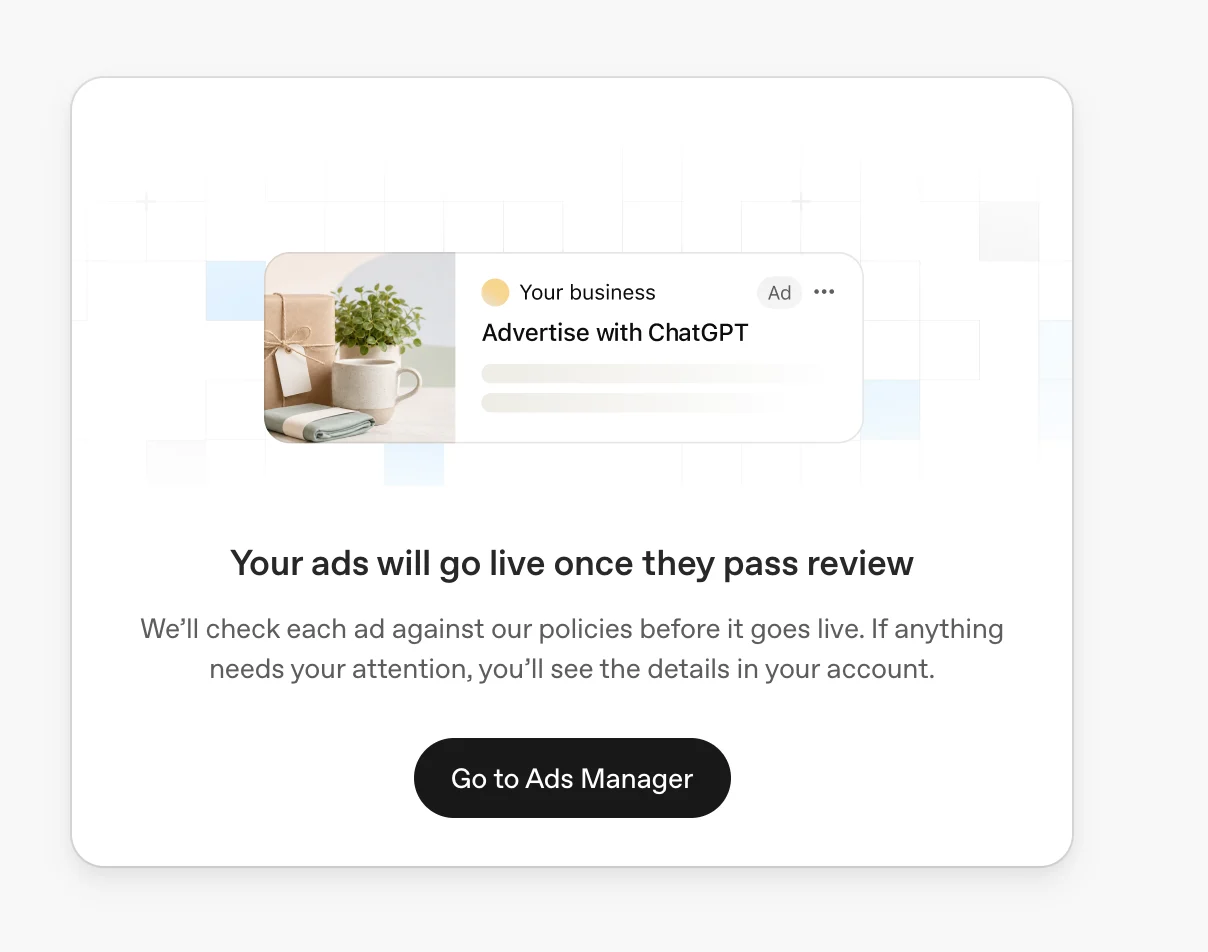
Példa a kezdeti tájékoztatóra: „Hirdetéseid a sikeres ellenőrzés után élesednek.” A hirdetések a jóváhagyás után megjelenhetnek, ha a fiókkal, a számlázással és a kampánnyal kapcsolatos követelmények is teljesülnek.
Kezdetben a megadott hirdetői név kerül a Fióknév, a Márkanév és a Hivatalos cégnév mezőbe is. A fiók létrehozása után a Beállítások → Általános menüpontban külön-külön módosíthatod ezeket a neveket. A részleteket lásd alább, „A fióknév, a márkanév és a hivatalos cégnév szerepe” című részben.
2. lehetőség: Hagyd ki a hirdetés létrehozását, és lépj közvetlenül a hirdetéskezelőbe
Amikor a rendszer a webhelyed URL-címét kéri, válaszd a lépés kihagyását, és lépj tovább a hirdetéskezelőbe.
A hirdetői fiókod létrehozásához add meg a hirdetői nevedet és a többi szükséges fiókadatot.
A hirdetéskezelőben akkor hozd létre az első kampányodat, amikor készen állsz rá.
Ennél a lehetőségnél is ugyanazok az alapértelmezett nevek: kezdetben a hirdetői neved kerül a Fióknév, a Márkanév és a Hivatalos cégnév mezőbe. A fiók létrehozása után ezeket külön-külön módosíthatod.
A fióknév, a márkanév és a hivatalos cégnév szerepe
A hirdetéskezelő három nevet használ különböző célokra. Ezek megegyezhetnek, de külön nevet is használhatsz a belső fiókodhoz, a nyilvános márkádhoz és a bejegyzett vállalkozásodhoz.
Fióknév: Ezzel a névvel azonosítod és kezeled a fiókodat a hirdetéskezelőben.
Márkanév: A ChatGPT-ben a hirdetéseid mellett megjelenő nyilvános név.
Hivatalos cégnév: A vállalkozásod bejegyzett neve, amelyet a számlázáshoz és a vállalkozás ellenőrzéséhez használunk.
A regisztráció során megadott egyetlen hirdetői név mindhárom mezőbe bekerül. A fiók létrehozása után a Beállítások → Általános menüpontban külön-külön frissítheted őket. A Márkanév vagy a Hivatalos cégnév módosítása ellenőrzést indít el; a részleteket a cikk utolsó részében találod.
Beküldés előtt ellenőrizd az összes kötelező fiókadatot, beleértve az országot vagy régiót, a pénznemet és az időzónát is, ha ezek megjelennek. Ez a három beállítás a fiók létrehozása után nem módosítható. A hirdetési fiók létrehozásával elfogadod a Feltételeket, és tudomásul veszed a regisztráció során bemutatott adatvédelmi irányelveket.
Kitölthet az OpenAI egy beszállítói űrlapot, vagy aláírhatja a cégem szerződését?
Az önkiszolgáló ChatGPT-hirdetések esetében a tartózkodási helyedre érvényes, általános OpenAI hirdetési feltételeket kell alkalmazni. Az OpenAI ügyfélszolgálata az önkiszolgáló szolgáltatás esetében nem tölthet ki ügyfélspecifikus beszállítói vagy átvilágítási űrlapokat, nem írhat alá az ügyfél által benyújtott szerződéseket, és nem tárgyalhat egyedi jogi feltételekről.
Az elérhető biztonsági és megfelelőségi dokumentációért látogass el a Bizalomportál oldalára.
Ha már van kijelölt kereskedelmi kapcsolattartód az OpenAI hirdetési üzletágánál, tőle érdeklődj az alkalmazandó, jóváhagyott szerződéskötési vagy beszállítói regisztrációs folyamatról.
3. Fejezd be a beállítást a hirdetéskezelőben
Bármelyik regisztrációs módot választod, végezd el az alábbi lépéseket a hirdetéskezelőben, mielőtt a kampányaid hirdetései megjelennének.
Állítsd be a számlázást
Nyisd meg a Számlázás menüpontot, és kövesd a beállítási utasításokat. Önkiszolgáló, kártyás fizetésű fiók esetén add meg a hitelkártyád adatait és a számlázási profilhoz szükséges adatokat, például a cégnevet, a számlázási címet és a számlák kézbesítéséhez használt e-mail-címet. A kampányaid hirdetései csak a számlázás beállítása után jelenhetnek meg.
Kártya hozzáadásakor a fizetési mód ellenőrzéséhez ideiglenesen zárolhatunk egy összeget a kártyádon. Az összeg országonként eltérő, és a hirdetési fiókodban mentett számlázási pénznemben kerül zárolásra. Ellenőrizd a zárolás várható összegét, amely a beállítás során jelenik meg. A zárolás független a hirdetési díjaktól.
További információért lásd a Számlázás és fizetés című cikket.
A számlázási cím és a vásárló címének szerepe
Számla alapján fizető ügyfeleknek:
A számlázási fiók beállításakor két címet kell megadnod. Ezek megegyezhetnek vagy eltérhetnek attól függően, hogyan működik a számlázás a vállalkozásodnál.
Számlázási cím (számlafogadó): A számlát fogadó vállalat címe.
A vásárló címe (vevő): A hirdetési fiókot birtokló, a szerződésben megnevezett jogi személy üzleti címe.
Ha a két cím megegyezik, hagyd bejelölve a Megegyezik a számlázási címmel lehetőséget. Ha eltérnek, töröld a jelölést, és add meg külön a vásárló címét.
Meg kell adnod az elsődleges számlázási kapcsolattartó számlakézbesítési e-mail-címét is. Vesszővel elválasztva további e-mail-címeket is megadhatsz a számlamásolatok fogadásához, valamint opcionálisan egy megrendelésszámot, amely megjelenik a számlákon.
Beküldés előtt ellenőrizd az összes számlázási adatot, hogy a megfelelő jogi személyek és címek szerepeljenek bennük.
Ellenőrizd a logódat és a fiókhoz tartozó neveket
A Beállítások → Általános menüpontban ellenőrizd a logódat, valamint a Fióknév, a Márkanév és a Hivatalos cégnév mezőket. Erősítsd meg vagy frissítsd a logódat, és győződj meg róla, hogy a Márkanév mezőben az a név szerepel, amelyen a vállalkozásodat a hirdetésekben meg szeretnéd jeleníteni. A Hivatalos cégnév mezőben a vállalkozásod bejegyzett nevét add meg.
Szükség esetén hívj meg felhasználókat
Ha hozzáférést szeretnél adni a munkatársaidnak, nyisd meg a Beállítások → Felhasználók menüpontot, válaszd a Meghívás lehetőséget, és add meg az e-mail-címüket. Válassz szerepkört minden meghívott személynek:
Adminisztrátor: Teljes hozzáférés a platformhoz.
Tag: Kampányok létrehozása és kezelése.
Megtekintő: Csak a tartalmak megtekintése.
A meglévő hirdetői fiókba hívd meg a felhasználókat, hogy ugyanabban a fiókban dolgozhassatok.
Ellenőrizd az első kampányodat
Ha a regisztráció során létrehoztál egy kampányt, ellenőrizd a hirdetéskezelőben. Ha kihagytad ezt a lépést, most hozd létre az első kampányodat. Indítás előtt győződj meg arról, hogy a kampány adatai helyesek, és minden szükséges beállítás és ellenőrzés megtörtént.
Ha több hirdető fiókjait kezeled
Minden hirdetőnek hozz létre külön fiókot. Ugyanazzal az OpenAI-bejelentkezéssel érheted el azokat a fiókokat, amelyeknek tagja vagy, és válthatsz közöttük.
További hirdetési fiókok létrehozása a hirdetéskezelőben
Ugyanazzal az OpenAI-bejelentkezéssel több hirdetői fiókhoz is hozzáférhetsz. A feltételeknek megfelelő önkiszolgáló hirdetők további fiókokat is létrehozhatnak a vállalkozásuk számára.
Ha már 10 vagy több hirdetési fiók tagja vagy, magad nem hozhatsz létre újabb hirdetési fiókot. Ez a korlát a fiókok létrehozására vonatkozik, nem a tagságra: további meglévő hirdetési fiókokba továbbra is meghívhatnak.
Hogyan működik a fióklétrehozási korlát?
A korlátba minden olyan hirdetési fiók beleszámít, amelynek tagja vagy: azok is, amelyeket te hoztál létre, és azok is, amelyekhez meghívással csatlakoztál. Ez nem egy külön keret, amely lehetővé teszi 10 új fiók létrehozását azokon felül, amelyeknek már tagja vagy.
Például:
Ha 9 hirdetési fiók tagja vagy, még egyet létrehozhatsz, amennyiben a többi fióklétrehozási követelménynek is megfelelsz.
Ha létrehoztál 2 fiókot, és csatlakoztál 8 másikhoz, akkor 10 fiók tagja vagy, és magad már nem hozhatsz létre újabbat.
Ha 10 vagy több fiók tagja vagy, egy másik meglévő hirdetési fiók adminisztrátora továbbra is meghívhat a szokásos hozzáférés-adási folyamaton keresztül. A létrehozási korlát ezt a tagságot nem akadályozza meg.
Hozz létre további hirdetési fiókot
Jelentkezz be a hirdetéskezelőbe a meglévő OpenAI-fiókoddal.
Válassz egy meglévő, a feltételeknek megfelelő önkiszolgáló hirdetési fiókot, amely hitelkártyás számlázást használ.
Nyisd meg a fiókmenüt, és válaszd a Fiók létrehozása lehetőséget, ha elérhető.
Kövesd a beállítási utasításokat, és a beküldés előtt ellenőrizd a vállalkozás és a fiók adatait.
Végezd el az új fiókhoz szükséges számlázási, hitelesítési és fiók-felülvizsgálati lépéseket.
További fiókok létrehozásához megfelelő önkiszolgáló, hitelkártyás számlázásra, szervezeti jogosultságokra és még felhasználható fióklétrehozási keretre van szükség. Önmagában az, hogy 10-nél kevesebb fiókod van, még nem garantálja a jogosultságot. A fiók teljes beállításához kövesd a fenti beállítási folyamatot.
Miért hiányzik vagy nem használható a Fiók létrehozása lehetőség?
Lehet, hogy elérted a 10 fiókos létrehozási korlátot, vagy a kiválasztott fiók vagy szervezet nem felel meg az újabb fiók létrehozásához szükséges követelményeknek.
Ellenőrizd, hogy a megfelelő OpenAI-fiókkal jelentkeztél-e be. Ha a hibaüzenet arra kér, hogy fordulj a szervezet egyik adminisztrátorához, kövesd a Gyakori problémák megoldása című cikk jogosultságokra vonatkozó útmutatását.
Ha 10-nél kevesebb fiók tagja vagy, mégsem tudsz újabbat létrehozni, fordulj az ügyfélszolgálathoz az alábbi adatok megadásával. Az ügyfélszolgálat segíthet kideríteni, mi akadályozza a fiók létrehozását.
Hozzáférés egy meglévő fiókhoz
Kérd meg az adott hirdetési fiók egyik adminisztrátorát, hogy hívjon meg. Ehhez a hirdetéskezelőben a Beállítások > Felhasználók > Meghívás menüpontban megadhatja a bejelentkezéshez használt e-mail-címedet.
Nem kell újabb fiókot létrehoznod ahhoz, hogy hozzáférj egy meglévő hirdetői fiókhoz. További fiókok létrehozásával nem kerülhetők meg a hitelesítési, fiók-felülvizsgálati vagy egyéb jogosultsági követelmények.
Az ügyfélszolgálat számára hasznos adatok
Írj az ads-support@openai.com címre, vagy használd a Súgóközpont jobb alsó sarkában található ügyfélszolgálati widgetet. Add meg a következőket:
A bejelentkezéshez használt e-mail-címed.
A probléma jelentkezésekor kiválasztott hirdetési fiók neve és azonosítója, ha rendelkezésre áll.
Jelenleg hány hirdetési fióknak vagy tagja, beleértve azokat is, amelyekhez meghívással csatlakoztál.
A Fiók létrehozása lehetőség hiányzik-e, vagy a kiválasztása után kapsz hibaüzenetet.
A hibaüzenet pontos szövege vagy egy képernyőkép, valamint a próbálkozás dátuma, időpontja és időzónája.
A beállítási folyamatban megjelenő szervezet, ha a probléma a jogosultságokat érinti.
Ne küldj jelszavakat, bankkártyaadatokat vagy más bizalmas hozzáférési adatokat.
Már van fiókod? Módosítsd a fióknevedet, a márkanevedet és a hivatalos cégnevedet
2026. szeptember 25-től külön kezelheted a fióknevet, a márkanevet és a hivatalos cégnevet a hirdetéskezelőben.
A frissítés előtt létrehozott fiókoknál kezdetben mindhárom mezőben ugyanaz a név szerepel. A nevek módosításához nyisd meg a Beállítások → Általános menüpontot, és módosítsd a megfelelő mezőt.
A fióknév módosítása csak a hirdetéskezelőt érinti, és nem indít el felülvizsgálatot.
A márkanév módosítása elindítja a márka felülvizsgálatát, és az új név jóváhagyásáig szünetelteti a hirdetések megjelenítését.
A hivatalos cégnév módosítása újraindítja a vállalkozás felülvizsgálatát, és a hirdetések megjelenítésének szüneteltetésével járhat.