
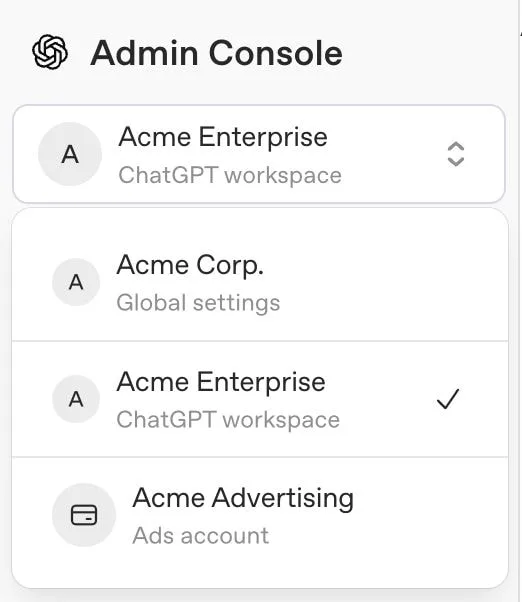
Az Admin Console felületén a jogosult rendszergazdák kezelhetik OpenAI-bérlőjüket és azokat a termékerőforrásokat, amelyekhez szerepkörük hozzáférést biztosít. A bérlőszintű identitásbeállításokhoz használja a Globális beállítások területet, a termékspecifikus beállításokhoz pedig válasszon ChatGPT-munkaterületet vagy Ads-fiókot.
A látható elemek a termékeitől, csomagjától és rendszergazdai szerepköreitől függnek. A ChatGPT frissített Admin Console-élménye a jogosult Enterprise- és Edu-munkaterületeken érhető el. Az önálló ChatGPT Business-ügyfelek továbbra is a ChatGPT-munkaterületük meglévő beállításait használják.
Az Admin Console megnyitása és erőforrás kiválasztása


Jelentkezzen be az Admin Console felületére a bérlőjéhez társított OpenAI-fiókkal.
Ha több bérlőhöz is hozzáfér, válassza ki a kezelni kívánt bérlőt.
A teljes bérlő felügyeletéhez válassza a Globális beállítások lehetőséget, vagy válassza ki a kezelni kívánt ChatGPT-munkaterületet vagy Ads-fiókot.
Nyissa meg a feladatához elérhető szakaszt, például a Hozzáférés, a Felhasználók és csoportok, az Elemzések vagy a Számlázás területet.
Egy erőforrás csak akkor jelenik meg, ha a kiválasztott bérlőhöz tartozik, és a szerepköre hozzáférést biztosít hozzá. Ha egy szakasz nem érhető el, ellenőrizze a kiválasztott fiókot, bérlőt és rendszergazdai szerepkört.
Ha globális rendszergazdai meghívást kap, mielőtt OpenAI-fiókja lenne, nyissa meg az Admin Console-t, és hozzon létre fiókot a meghívott e-mail-címmel. A Függőben lévő meghívások alatt válassza az Elfogadás lehetőséget. A bérlőhöz való csatlakozás nem biztosít hozzáférést ChatGPT-munkaterülethez, API-szervezethez vagy Ads-fiókhoz.
A bérlő Felhasználók listája nem azonos a ChatGPT-munkaterület Tagok listájával. Ha hiányoznak a létszámadatok, egy munkaterület vagy az elemzések, ellenőrizze a kiválasztott bérlőt, és nyissa meg magát a munkaterületet. Kérje meg az OpenAI ügyfélszolgálatát vagy ügyfélkapcsolati csapatát, hogy ellenőrizze a váratlan bérlőtársítást; ne hozzon létre helyette új bérlőt vagy munkaterületet.
A rendszergazdai szerepkörök és határaik ismertetése
| Szerepkör vagy hozzáférés | Mit kezelhet? | Mire nem ad jogosultságot? |
|---|---|---|
| Globális rendszergazda | A támogatott, teljes bérlőre kiterjedő identitásbeállítások, ellenőrzött domainek, identitásszolgáltatói kapcsolatok és bérlőfelügyelet, valamint jogosult hirdetési fiókok létrehozása. | Automatikus tulajdonosi vagy rendszergazdai hozzáférés minden ChatGPT-munkaterülethez, API-szervezethez vagy Ads-fiókhoz. |
| Felhasználókezelő (ahol elérhető) | A bérlő hozzá rendelt felhasználói és csoportjai, ahol ez a szerepkör elérhető. | Globális rendszergazdák hozzárendelése vagy eltávolítása, a bérlőszintű beállítások módosítása vagy más termék felügyelete. |
| Tag | Csak olvasási hozzáférés a bérlő támogatott felhasználóihoz, csoportjaihoz, szerepköreihez és erőforrásaihoz. | A bérlő beállításainak módosítása, felhasználók vagy csoportok kezelése, illetve rendszergazdai szerepkörök megadása. |
| Ads-rendszergazda | Jogosult hirdetési fiókok létrehozásának engedélye. | Automatikus hozzáférés minden meglévő hirdetési fiókhoz. |
Egy személy több szerepkört is betölthet, de mindegyiket a saját hatókörében kell hozzárendelni. A ChatGPT munkaterületi szerepköreiről itt talál részleteket: Szerepköralapú hozzáférés-vezérlés a ChatGPT Enterprise-ban. A bérlői Tag szerepkör nem azonos a ChatGPT-munkaterületi tagsággal.
A teljes bérlőre kiterjedő identitás kezelése

Domainek és bejelentkezési beállítások áttekintése
A Globális beállítások területén nyissa meg a Hozzáférés > Domainek menüpontot a domainellenőrzés állapotának és a termékjogosultságoknak az áttekintéséhez. Egy újonnan ellenőrzött domain kezdetben minden jogosult ChatGPT-munkaterületre és API-szervezetre alkalmazható. A bejelentkezési követelmények módosítása előtt tekintse át a létrejövő hozzárendeléseket, és gondoskodjon rendszergazdai helyreállítási lehetőségről.
A domainellenőrzésről és a termékjogosultságról itt olvashat: Domain ellenőrzése az OpenAI-identitáshoz.
Az önálló ChatGPT Business-munkaterület tulajdonosa a munkaterület meglévő identitásbeállításaiban kezeli az egyszeri bejelentkezést és a domaineket. Ha ezek a beállítások csak olvashatók, vagy a Cloud Console ↗ felirat jelenik meg, kérjen meg egy globális rendszergazdát a megosztott bérlői kapcsolat kezelésére. A Business beállításáról és a csomag korlátairól itt olvashat: Egyszeri bejelentkezés beállítása a ChatGPT Businesshez.
A csatlakozás módjának kiválasztása
Az automatikus fióklétrehozást és a külső domainekre küldött meghívásokat külön-külön ChatGPT-munkaterületenként kell beállítani. Az automatikus fióklétrehozáshoz nincs szükség egyszeri bejelentkezésre. Engedélyezés előtt tekintse át a férőhelyhasználatot, a meglévő személyes fiókokat, valamint az Enterprise- vagy Edu-migrációra vonatkozó utasításokat.
A személyes, Plus- vagy Pro-fiókkal rendelkező alkalmazottakról itt olvashat: Meglévő ChatGPT-fiókkal rendelkező alkalmazottak bevezetése.
Címtár-szinkronizálás és meglévő kapcsolatok ellenőrzése
A Globális beállítások területén nyissa meg a Hozzáférés szakaszt, majd válassza a Címtár lehetőséget a bérlőszinten elérhető SCIM- és szinkronizálási állapot áttekintéséhez. A bérlőszintű SCIM nem engedélyezhető, amíg egy kapcsolódó ChatGPT-munkaterület vagy API-szervezet termékszintű kapcsolata aktív. Meglévő kapcsolat módosítása előtt egyeztessen egy jóváhagyott migrációról.
A címtár beállításáról, a termékek hozzárendeléséről és a szinkronizálásról itt olvashat: SCIM-alapú felhasználó-létesítés és -kezelés.
Külső alkalmazások hozzáférésének kezelése
Ha elérhető, a Külső hozzáférés szabályozza, hogy a tagok használhatják-e a Bejelentkezés a ChatGPT-vel funkciót a támogatott külső alkalmazásokban. A bérlő külső alkalmazásokra vonatkozó szabályait a Bejelentkezés a ChatGPT-vel engedélyezése a szervezet számára és a Jóváhagyott alkalmazások beállítással alkalmazhatja.
Felhasználók, csoportok és termék-hozzáférés áttekintése

Lépjen a Felhasználók és csoportok területre, majd a Felhasználók lehetőséget választva keressen meg valakit a kiválasztott bérlőben. Nyissa meg a személy profilját, majd a termék-hozzáférés áttekintéséhez válassza a Hozzáférés és szerepkörök lehetőséget. Az elérhető nézettől függően a közvetlen hozzárendelések a Közvetlen szerepkörök alatt jelenhetnek meg. A személy csoporttagságainak áttekintéséhez válassza a Csoportok, a szinkronizált csoportok vizsgálatához pedig a SCIM-csoportok lehetőséget.

A bérlővel szinkronizált SCIM-csoportoknál a Termék-hozzáférés támogatott ChatGPT-munkaterületeket és Ads-fiókokat rendelhet hozzá. Az API-szervezetek nem érhetők el ebben a szerkesztőben. Tekintse át a hirdetési fiók szerepköreit a kiválasztott Ads-fiókban.

Hozzáférés megadása előtt tekintse át a csoport meglévő termék- és szerepkör-hozzárendeléseit, és a szükséges legkisebb jogosultságú szerepkört használja. A teljes bérlőre kiterjedő Termék-hozzáférés nem rendel hozzá egyéni ChatGPT munkaterületi szerepköröket.
A szinkronizált csoportokat az identitásszolgáltató kezeli. Ne adjon hozzá és ne távolítson el tagokat közvetlenül egy termékben. Az Enterprise- és Edu-munkaterületek tagjait és csoportjait az Admin Console-ban, a Business-munkaterületek tagjait és csoportjait a ChatGPT-ben, az API-szervezetek tagjait az API Platform felületén, az Ads-felhasználókat pedig a megfelelő hirdetési fiókban kezelje.
Ha egy felhasználó megjelenik a Felhasználók között, az nem helyettesíti a termékmeghívást, és nem biztosít tagságot minden erőforráshoz. A kézi meghívások továbbra is az adott támogatott ChatGPT-munkaterületre, API-szervezetre vagy Ads-fiókra vonatkoznak.
Kiválasztott Ads-fiók kezelése
A Felhasználók és csoportok vagy a fiókspecifikus szerepkörök áttekintése előtt válassza ki a kívánt Ads-fiókot. Globális rendszergazda vagy Ads-rendszergazda hozhat létre hirdetési fiókokat; egy adott fiókhoz az Ads-fiók rendszergazdája, tagja vagy megtekintője kap jogosultságokat.
Az Ads-bejelentkezésről, a fiókszerepkörökről és a címtár-hozzáférési szabályokról itt olvashat: Identitás és hozzáférés kezelése a hirdetéskezelőben.
Elemzések, naplók, hitelesítő adatok és számlázás áttekintése
Elemzések
Szerepkörétől és csomagjától függően az Elemzések a ChatGPT- vagy Codex-használatra, az aktív felhasználókra, a ranglistákra, a kreditekre és az exportálható tevékenységekre is kiterjedhetnek. Az elérhető időszakok és a frissítési gyakoriság jelentésenként eltérő. A becsült költségek – ha megjelennek – tervezési becslések, nem pedig végleges terhelések vagy számlák. Ha ez a funkció elérhető, a munkaterület tagja csak a saját tevékenységét tekintheti meg, kivéve, ha egy másik munkaterületi szerepkör szélesebb körű hozzáférést biztosít neki.
| Elemzési terület | Korábbi adatok időszaka | Jellemző frissítési gyakoriság |
|---|---|---|
| A ChatGPT- és Codex-kreditek elemzése | Legfeljebb 120 nap. | Körülbelül 1–6 óránként. |
| A Codex-használat elemzése | Legfeljebb 120 nap. | Körülbelül 1–6 óránként. |
| A ChatGPT-használat elemzése | Legfeljebb az előző 12 hónap. | Legfeljebb 48 óra. |
A Codex termékhez való hozzáférés nem tartalmaz automatikusan elemzéseket. Ha elérhető, a munkaterület tulajdonosa egy egyéni szerepkörön keresztül megadhatja a Codex felügyeletének engedélyezése a tagoknak jogosultságot. Így a felhasználó hozzáférhet az adott munkaterület támogatott Codex-használati elemzéseihez anélkül, hogy munkaterületi vagy globális rendszergazdává válna.
Ha elérhető, a munkaterületi elemzések szinkronizált csoportok, például részlegek vagy kísérleti csapatok szerint szűrhetők. A csoportok láthatósága és az elemzésekhez való hozzáférés a kiválasztott munkaterülettől és az Ön szerepkörétől függ. Tartsa be vállalata vagy iskolája adatvédelmi szabályzatát.
Ha elérhetők, a becsült költségek a kiválasztott munkaterület díjszabásán alapuló tervezési becslések, nem végleges terhelések. A kiállított számla a mérvadó számlázási bizonylat. A ChatGPT részletesebb jelentéseihez – beleértve a jogosult GPT-k, projektek és készségek tevékenységét – használja a kiválasztott munkaterület elemzési beállításait.
Naplók
Ha elérhető, a globális rendszergazda a Globális beállítások megnyitása után a Biztonság alatt található Naplók lehetőséget választva tekintheti át a teljes bérlőre kiterjedő rendszergazdai tevékenységet. A munkaterület naplói ettől elkülönülnek, és csak a jogosult munkaterület-tulajdonosok vagy -rendszergazdák számára érhetők el. Ha a Naplók lehetőség nem jelenik meg, ellenőrizze a kiválasztott bérlőt vagy munkaterületet, a szerepkörét és a funkció elérhetőségét.
Hitelesítő adatok
A munkaterület tulajdonosai és rendszergazdái egy jogosult ChatGPT-munkaterületen a Hitelesítő adatok > Rendszergazdai kulcsok menüpontban kezelhetik a támogatott felügyeleti API-k munkaterületi hatókörű rendszergazdai kulcsait. A globális rendszergazdai szerepkör önmagában nem biztosít hozzáférést. A rendszergazdai kulcsok nem biztosítanak hozzáférést modellekhez vagy modellkövetkeztetéshez. A beállításról, az engedélyekről és a kulcskezelésről itt olvashat: Rendszergazdai kulcsok kezelése az Admin Console-ban. Ha elérhetők, a Codex szolgáltatásfiókjainak külön hitelesítő adatai támogatják az automatizálást. A beállítási útmutatót itt találja: Codex-szolgáltatásfiókok létrehozása és kezelése.
Számlázás és ügynökök
Az elérhető Számlázás és ügynökkezelési szakaszok a kiválasztott erőforrástól, csomagtól és jogosultságoktól függnek. Egy munkaterület vagy termék számlázásához való hozzáférés nem biztosít hozzáférést más munkaterület vagy termék számlázásához.
A jogosult Enterprise- vagy Edu-munkaterületeken a Számlázás tartalmazhatja a Csomag, a Jóváírási tevékenység és a Számlák szakaszt. A számlázás a kiválasztott munkaterületre korlátozódik, a számlák eléréséhez pedig szükség lehet a munkaterület-tulajdonosi szerepkörre.
A munkaterület használati korlátainak áttekintése
A különálló Használati korlátok oldalon megjelenhet a Munkaterület, a Csoportok, a Felhasználók és – ha elérhető – a Függőben lévő kérelmek szakasz. A munkaterület alapértelmezett korlátja érvényes, kivéve, ha egy jogosult csoporthoz vagy felhasználóhoz eltérő felülbírálás tartozik. Ha elérhető, a Használat megjelenítése a felhasználóknak kreditekben és dollárban beállítás módosítja, hogy mit láthatnak a tagok, de nem változtatja meg a használati korlátokat vagy a túllépési beállításokat.
A Havi (alapértelmezett) korlát minden naptári hónap első napján, UTC szerint nullázódik.
A Számlázási ciklushoz igazítva korlát a munkaterület számlázási ciklusához rögzített havi időszak kezdetén nullázódik.
Egy jogosult felhasználó vagy csoport felülbírálásához a Korlátlan használat is beállítható, ha ez a lehetőség elérhető.
A felülbírálás eltávolításakor a felhasználóra vagy csoportra ismét a következő alkalmazandó örökölt korlát vonatkozik.
Ha valaki eléri az alkalmazandó korlátot, a további jogosult használat szünetelhet a korlát növeléséig vagy a következő használati időszak kezdetéig.
A munkaterület ügynökeinek áttekintése
Ha elérhető, az ügynökök területén a jogosult rendszergazdák áttekinthetik a munkaterület ügynökeit, a kapcsolódó tevékenységeket, csatlakoztatott alkalmazásokat, memóriafájlokat, ütemezéseket és a támogatott ügynökelemzéseket. Az ügynökökhöz való hozzáférés a kiválasztott erőforrástól és a rendszergazdai szerepkörtől függ.
Hozzáférési és hiányzó erőforrásokkal kapcsolatos problémák megoldása
Ellenőrizze, hogy a megfelelő OpenAI-fiókkal jelentkezett-e be, és a kívánt bérlőt választotta-e ki.
Ellenőrizze, hogy a teljes bérlőre kiterjedő feladathoz szüksége van-e globális rendszergazdai vagy felhasználókezelői szerepkörre.
Ellenőrizze, hogy a kiválasztott erőforráshoz tulajdonosi, rendszergazdai, Ads-rendszergazdai vagy fiókspecifikus szerepkör szükséges-e.
Végezze el a szükséges egyszeri bejelentkezést, mielőtt megnyit egy védett erőforrást.
Az API-szervezet tagjait, projektjeit és beállításait továbbra is az API Platform felületén kezelje.
Ha egy várt erőforrás vagy funkció továbbra sem érhető el, forduljon globális rendszergazdájához vagy ügyfélkapcsolati csapatához.