
Áttekintés
A ChatGPT egyszeri vagy ismétlődő feladatokat futtathat, figyelheti a változásokat, és elérhetőség esetén reagálhat a támogatott eseményekre. Az arra jogosult feladatok létrehozásához, áttekintéséhez, kezeléséhez és megosztásához használja az Ütemezett oldalt.
Ütemezett feladat létrehozása
Feladat létrehozásához és ütemezéséhez nyissa meg az Ütemezett oldalt. Az elérhetőség a fióktól, az alkalmazástól és annak verziójától függ.
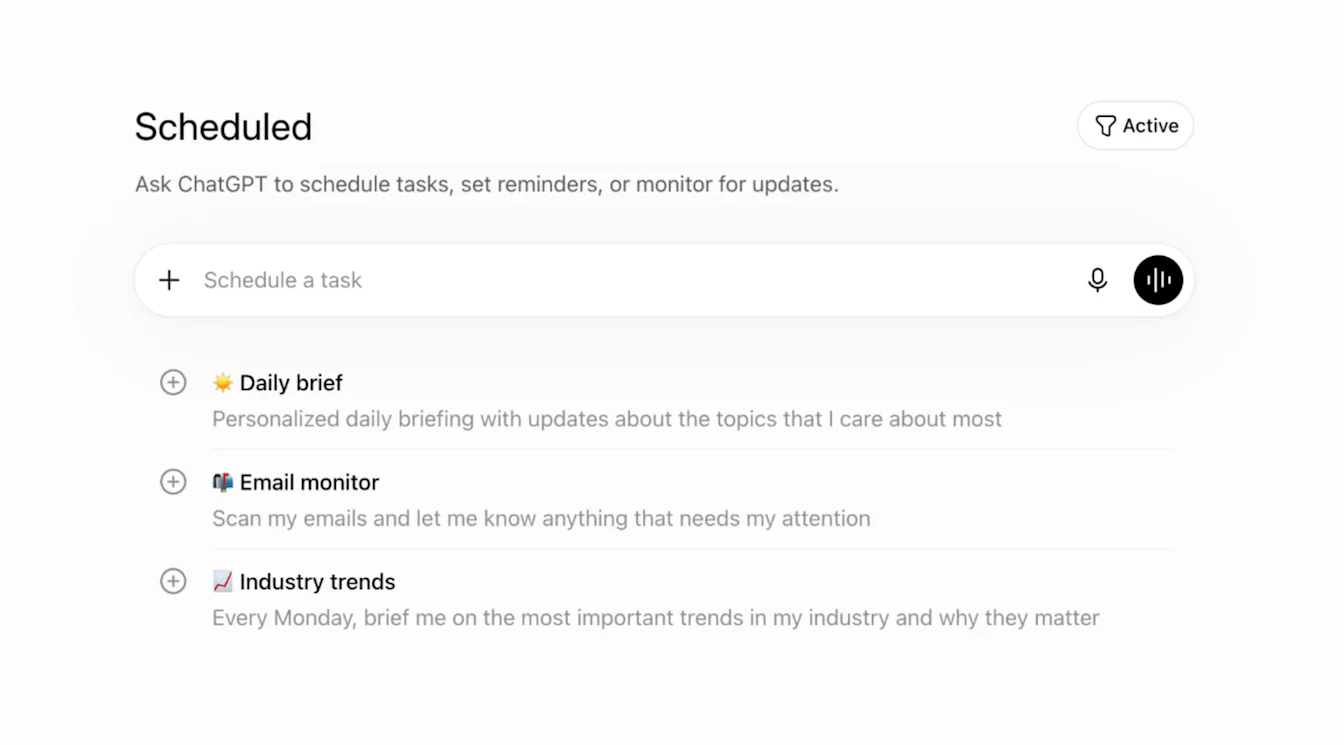
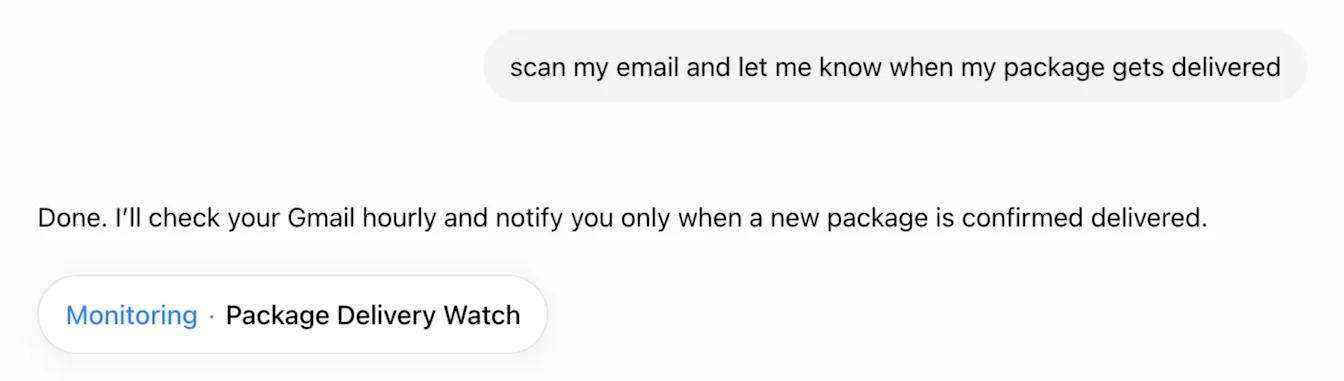
Feladat létrehozásához kérje meg a ChatGPT-t egy művelet elvégzésére, például: „Értesíts, amikor kézbesítették a csomagomat.” Ha egy projektben hoz létre feladatot, az nem férhet hozzá a feltöltött vagy a projektben tárolt fájlokhoz.
A feladat létrehozása után a ChatGPT a következő megerősítést jeleníti meg:
A feladatértesítések kezeléséhez nyissa meg a Beállítások > Értesítések menüpontot, majd válassza a Leküldéses, az E-mail vagy mindkét lehetőséget.
Ha a böngésző értesítési engedélyei le vannak tiltva, a ChatGPT a következő tájékoztatást jeleníti meg:
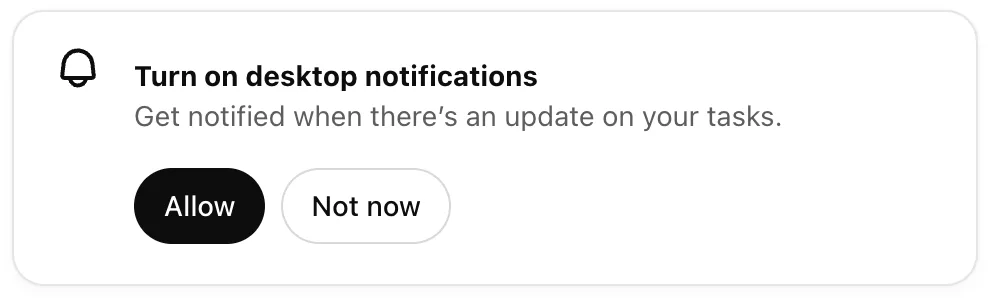
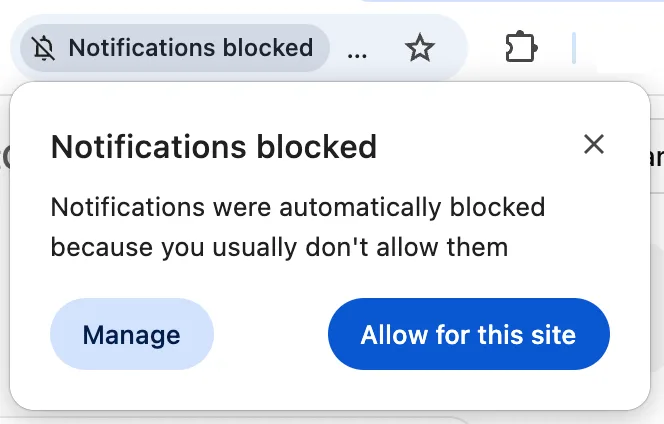
Válassza az Engedélyezés lehetőséget. A böngésző kérheti az értesítési engedélyek jóváhagyását:
Mobilos leküldéses értesítések fogadásához hozzon létre egy feladatot egy támogatott ChatGPT-mobilalkalmazásban. Amikor a rendszer kéri, adjon engedélyt az értesítésekre.
Az értesítési engedély megadása után a ChatGPT feladatértesítéseket küldhet a támogatott eszközökre.
Ütemezett feladatok megtekintése
A feladatok megtekintéséhez és kezeléséhez nyissa meg az Ütemezett oldalt. Ugyanezt a feladatlistát a Beállítások menüből így nyithatja meg:
Nyissa meg a Beállítások > Értesítések menüpontot.
Az Ütemezett oldal megnyitásához válassza a Feladatok kezelése lehetőséget.
Ha egy beszélgetésből szeretné megnyitni a feladatlistát, válassza a további lehetőségek menüjét (•••), majd az Ütemezett feladatok megtekintése lehetőséget.
Ütemezett feladat szerkesztése
Válassza ki a feladat címét a hozzá tartozó beszélgetésben. A feladatpanelen szerkesztheti, szüneteltetheti, kezelheti vagy törölheti a feladatot.
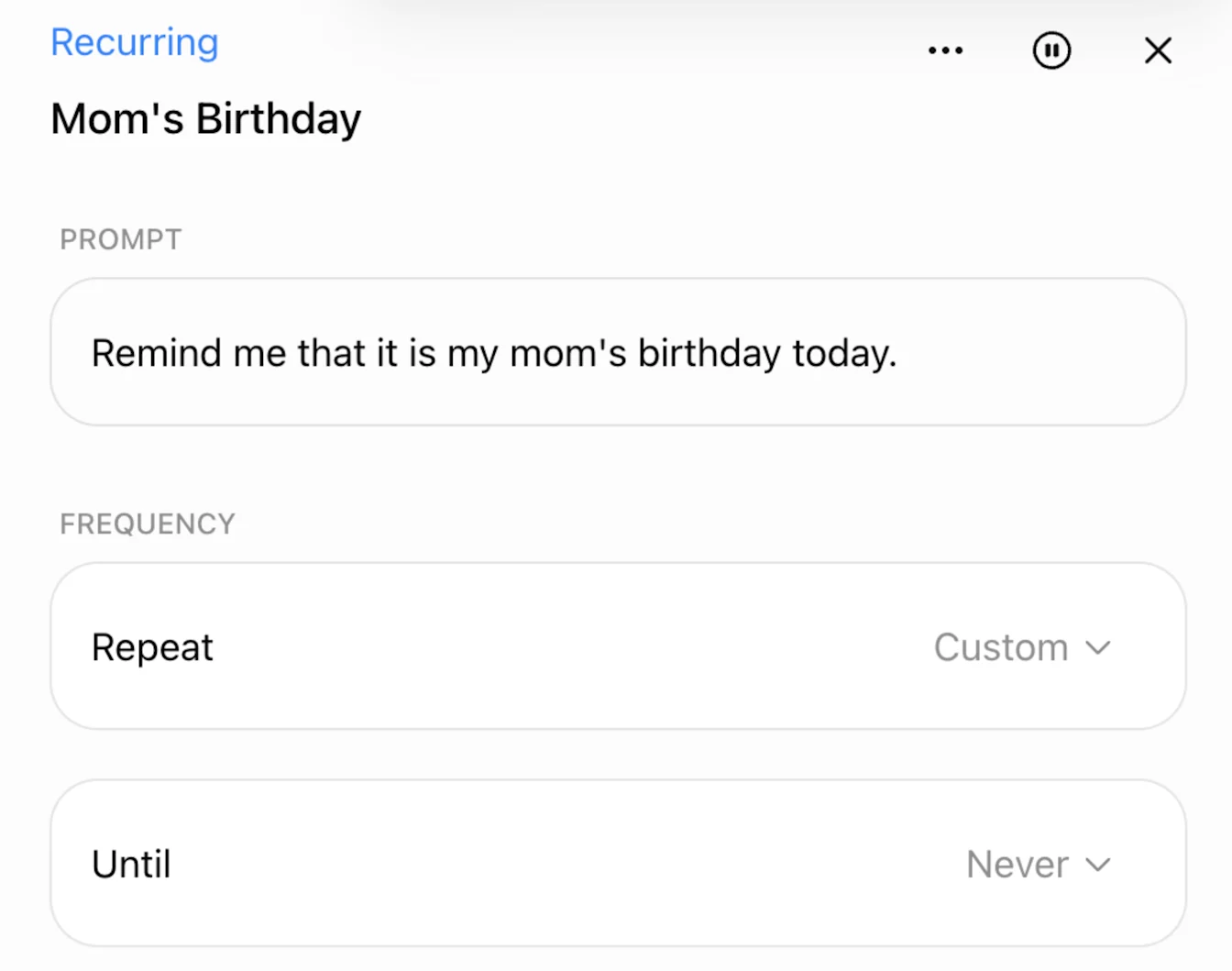
Feladatütemezések és értesítések frissítése
Az ütemezés áttekintéséhez vagy szerkesztéséhez nyissa meg a feladatot az Ütemezett oldalon. A feladatértesítési beállítások módosításához nyissa meg a Beállítások > Értesítések menüpontot.

Esemény által aktivált feladat létrehozása
Az esemény által aktivált (webhook-alapú) feladatok a Work módban futnak, és támogatott Gmail-, Slack- vagy GitHub-tevékenységekre reagálnak. Az arra jogosult Plus-, Pro-, Business-, Enterprise- és Edu-csomaggal rendelkező felhasználók, valamint a ChatGPT egészségügyi szervezeteknek munkaterületek felhasználói számára érhetők el. Free- és Go-fiókkal nem hozhatók létre esemény által aktivált feladatok, és ezek a feladatok FedRAMP-munkaterületeken sem érhetők el.
Nyissa meg a Beállítások > Alkalmazások menüpontot, és csatlakoztasson egy támogatott Gmail-, Slack- vagy GitHub-fiókot.
Nyissa meg a Work módot, majd írja le az eseményt és azt, hogy a ChatGPT milyen műveletet hajtson végre.
Tekintse át az Aktiváló eseményt, a Feltételt és az Utasítást, majd végezze el a szükséges engedélyezést.
A feladat áttekintéséhez, szerkesztéséhez, szüneteltetéséhez vagy törléséhez nyissa meg az Ütemezett oldalt.
A Gmail-feladatok reagálhatnak új üzenetekre, illetve szűrhetnek feladó vagy tárgy szerint. A Slack-feladatok reagálhatnak a csatornák új üzeneteire. Adja hozzá a @ChatGPT elemet minden figyelt Slack-csatornához. A GitHub-feladatok reagálhatnak az engedélyezett github.com-adattárak támogatott pull request-tevékenységeire.
Az Enterprise-, Edu- és ChatGPT egészségügyi szervezeteknek-adminisztrátoroknak engedélyezniük kell az Esemény által aktivált ütemezett feladatok engedélyezése beállítást, mielőtt a tagok ilyen feladatokat hozhatnának létre. A ChatGPT egészségügyi szervezeteknek szolgáltatásban az esemény által aktivált feladatok alapértelmezés szerint ki vannak kapcsolva, és nem tartoznak üzleti partneri megállapodás (BAA) hatálya alá. Ne használja őket védett egészségügyi adatok (PHI) továbbítására, tárolására vagy feldolgozására.
A jóváhagyást igénylő műveletek szüneteltethetik a feladatot. Az esemény által aktivált feladatokat megoszthatják és ütemezhetik azok a címzettek, akik hozzáférnek a Work módhoz és a szükséges csatlakoztatott alkalmazásokhoz.
Az ütemezett feladatok korlátainak áttekintése
Az ütemezett feladatok támogatják az arra jogosult ChatGPT-modelleket. A modellek elérhetősége és a használati korlátok a feladattól, a fiók csomagjától és a munkaterület beállításaitól függnek.
Az aktív feladatok korlátja csomagonként eltérő: Free és Go esetén 3, Plus esetén 5, Business és Edu esetén 10, Pro és Enterprise esetén pedig 15. Más arra jogosult csomagok korlátai a fióktól vagy a munkaterülettől függnek. A Free-felhasználók egyszeri vagy legfeljebb naponta egyszer ismétlődő feladatot ütemezhetnek. A Free-feladatok rugalmas időablakokat használnak, például délelőttöt, délutánt vagy éjszakát. Az óránkénti ütemezéshez és a pontos kézbesítési időpontokhoz arra jogosult fizetős csomag szükséges. Ha eléri a korlátot, szüneteltessen vagy töröljön egy aktív feladatot, vagy várja meg az egyik befejezését, mielőtt újat hozna létre vagy folytatna.
Az ütemezett feladatok nem támogatják a következőket:
Hangcsevegések
GPT-k
A Compliance API lefedettségének ismertetése
Az ütemezett feladatokat a Compliance API tartalmazza. A megosztott feladatlinkeket és a bennük mentett pillanatképeket jelenleg nem tartalmazza. További információ: Compliance API Enterprise-ügyfeleknek.
Ütemezett feladat megosztása
Osszon meg egy arra jogosult ütemezett vagy esemény által aktivált feladatot, hogy valaki áttekinthesse az utasításait, és külön másolatot készíthessen róla.
Megoszthatja az arra jogosult aktív vagy szüneteltetett ütemezett feladatokat, beleértve az esemény által aktivált feladatokat is. A befejezett feladatokhoz nem hozható létre új megosztás. A kizárólag az Ön számítógépén futó feladatok nem ütemezhetők megosztott linkről.
Megosztott feladatlink létrehozása
Nyissa meg az Ütemezett oldalt.
Keresse meg a feladatot, majd válassza a további lehetőségek menüjét (•••).
Válassza a Megosztás lehetőséget.
Tekintse át a feladat részleteit a Feladat megosztása párbeszédpanelen.
Válassza a Link másolása lehetőséget.
Küldje el a másolt linket a kívánt címzettnek.
A személyes fiókhoz tartozó feladatlink birtokában bárki megtekintheti a megosztott feladatot. Az arra jogosult ChatGPT Business-, Enterprise-, Edu- vagy ChatGPT egészségügyi szervezeteknek-munkaterületen létrehozott feladatlinket csak az adott munkaterület tagjai nyithatják meg. Egy Business- vagy Enterprise-munkaterület tagja megtekintheti a személyes fiókhoz tartozó feladatlinket, de nem ütemezheti a feladatot azon a munkaterületen.
A megosztott feladat tartalmának áttekintése
A megosztott feladatlink pillanatképet tartalmaz a feladat címéről, utasításairól, ütemezéséről és eredeti időzónájáról. A feladattól függően a kiválasztott ChatGPT-módot vagy -modellt is megőrizheti, amikor egy arra jogosult címzett ütemezi a másolatot.
A megosztott feladatlink nem tartalmazza a létrehozó nevét, a csevegési előzményeket, a korábbi feladateredményeket, a mentett emlékeket, az egyéni utasításokat, a csatolt fájlokat, a csatlakoztatott alkalmazások adatait vagy hitelesítő adatait. A címzettek a saját fiókjuk engedélyeit és a csatlakoztatott alkalmazásokhoz való saját hozzáférésüket használják.
A feladat címe megjelenhet a link előnézetében, és bárki elolvashatja a teljes feladatutatítást, aki meg tudja nyitni a linket. Ne szerepeltessen egészségügyi vagy pénzügyi adatokat, jelszavakat, számlaszámokat vagy más érzékeny személyes adatokat a feladat címében vagy utasításaiban.
Az eredeti feladat módosításai nem frissítik automatikusan a megosztott linket. Ha frissíteni szeretné a meglévő linket a feladat legújabb adataival, nyissa meg a Feladat megosztása párbeszédpanelt, és válassza a Link másolása lehetőséget.
Megosztott feladat ütemezése
Nyissa meg a megosztott feladat linkjét.
Tekintse át a feladat címét, utasításait, ütemezését és eredeti időzónáját.
Ha a rendszer kéri, válassza a Bejelentkezés az ütemezéshez lehetőséget, és jelentkezzen be.
Az Önnel megosztva részen szükség szerint frissítse a feladat adatait, vagy igazítsa az ütemezést a saját időzónájához.
Válassza a Feladat ütemezése lehetőséget.
A ChatGPT új beszélgetést indít, hogy külön feladatot hozzon létre a címzett fiókjában. A címzettnek hozzáféréssel kell rendelkeznie az ütemezett feladatokhoz, és szabad feladatkapacitással kell rendelkeznie. Megosztott, esemény által aktivált feladat ütemezéséhez a címzettnek hozzáféréssel kell rendelkeznie a Work módhoz, saját támogatott alkalmazáskapcsolattal, valamint minden szükséges munkaterületi vagy alkalmazásengedéllyel.
Megosztott feladatlink törlése
Nyissa meg az Ütemezett oldalt.
Válassza a feladat további lehetőségek menüjét (•••).
Válassza a Megosztás lehetőséget.
Válassza a megosztott link melletti kuka ikont.
A megerősítéshez válassza a Megosztás törlése lehetőséget.
A link törlése után mások nem nyithatják meg és nem ütemezhetik a megosztott feladatot. Ez nem törli sem az eredeti feladatot, sem a címzettek által már létrehozott külön másolatokat.
Fiókja törlése előtt törölje a megosztott feladatlinkeket az eredeti feladatokból.
Megosztott feladatlinkek és adatexportálás
A személyes fiók adatexportálása tartalmazza a megosztott beszélgetéslinkek metaadatait. Az ütemezett feladatokat, a megosztott feladatlinkeket és a mentett pillanatképeiket jelenleg nem tartalmazza.
Az adatexportálásban megjelenő megosztott linkekről itt talál információt: A ChatGPT megosztott linkjei.
Gyakori kérdések
Ki használhat ütemezett feladatokat?
Az ütemezett feladatok és megosztásuk az arra jogosult ChatGPT Free-, Go-, Plus-, Pro-, Business-, Enterprise- és Edu-felhasználók, valamint az arra jogosult ChatGPT egészségügyi szervezeteknek munkaterületek felhasználói számára érhető el, a fiók- és munkaterületi beállítások függvényében. Az esemény által aktivált feladatokhoz Work mód és arra jogosult Plus-, Pro-, Business-, Enterprise- vagy Edu-fiók, illetve arra jogosult ChatGPT egészségügyi szervezeteknek munkaterület szükséges. Free- és Go-csomaggal, valamint FedRAMP-munkaterületeken nem érhetők el.
Elérhető az Ütemezett oldal a ChatGPT asztali alkalmazásában?
Az elérhetőség az alkalmazástól, annak verziójától és a fióktól függ. Ha az Ütemezett oldal nem jelenik meg a ChatGPT asztali alkalmazásában, használja a ChatGPT webes verzióját. Esemény által aktivált feladatokat a weben vagy a támogatott mobilalkalmazásokban hozhat létre, oszthat meg és frissíthet. Az asztali alkalmazás megjelenítheti a meglévő, esemény által aktivált feladatokat, de nem támogatja az aktiválási feltételeik létrehozását vagy szerkesztését. A Codex külön automatizálásokat használ.
Mire használható az Ütemezett oldal?
Az Ütemezett oldal felsorolja az aktuális feladatokat. Itt feladatokat hozhat létre, áttekintheti az eredményeket és az ütemezéseket, valamint szüneteltetheti, folytathatja, szerkesztheti vagy törölheti a feladatokat.
Mi történik, ha törlök egy feladathoz társított csevegést?
Az ütemezett feladathoz társított csevegés törlése szünetelteti a feladatot, de nem törli a megosztott feladatlinket. A hozzáférés megszüntetéséhez külön törölje a linket. Ha az Ütemezett oldalon töröl egy feladatot, a hozzá társított csevegés nem törlődik.
Mik azok a figyelési feladatok?
A figyelési feladatok változásokat keresnek, és értesítést küldenek, ha releváns frissítés történik. Felhasználhatják a korábbi futásokból származó információkat, és leállnak, amikor teljesül egy meghatározott befejezési feltétel.
Milyen gyakran futhatnak a feladatok, és van-e korlátozás?
A Free-felhasználók egyszeri vagy legfeljebb naponta egyszer ismétlődő feladatot ütemezhetnek. Az arra jogosult fizetős csomagok akár óránként ismétlődő feladatokat és pontos kézbesítési időpontokat is támogatnak. Az esemény által aktivált feladatok összesen óránként legfeljebb 30-szor, naponta pedig 720-szor futhatnak. Több esemény egy csoportba vonható. Az inaktív feladatok automatikusan szünetelhetnek.
Mi a különbség az ütemezett feladatok és a Codex automatizálásai között?
Az ütemezett feladatok a ChatGPT-ben futnak, és emlékeztetőket, ismétlődő munkákat, napi frissítéseket és figyelést kezelhetnek. A Codex automatizálásai a Codexben futnak.
Miért szünetel a feladatom?
Egy feladat szünetelhet, ha inaktív, további műveletet igényel, vagy törölték a hozzá társított csevegést. A feladat folytatásához, szerkesztéséhez vagy törléséhez nyissa meg az Ütemezett oldalt.
Működnek az ütemezett feladatok csatlakoztatott alkalmazásokkal?
Az ütemezett feladatok támogatott alkalmazásokat, többek között a Gmailt, a Slacket és a GitHubot is használhatják, ha ezek elérhetők az Ön fiókjában vagy munkaterületén. A támogatott alkalmazások áttekintéséhez vagy csatlakoztatásához nyissa meg a Beállítások > Alkalmazások menüpontot. A felügyelt munkaterületeken az alkalmazásokhoz való hozzáférés a munkaterület beállításaitól és az adminisztrátori engedélyektől függ.
Hogyan működnek az alkalmazásengedélyek az ütemezett feladatokkal?
A csatlakoztatott alkalmazások a megadott engedélyek alapján információkat olvashatnak vagy műveleteket hajthatnak végre. A személyes fiókok felhasználói maguk kezelik az alkalmazásengedélyeiket. A munkaterület adminisztrátorai szabályozhatják az alkalmazások elérhetőségét, a tartós engedélyeket és a megengedett műveleteket. Az üzenetküldéssel vagy külső adatok módosításával járó műveletek jóváhagyást igényelhetnek. Ha jóváhagyás szükséges, a feladat addig szünetel, amíg Ön át nem tekinti.
Működnek az ütemezett feladatok a ChatGPT Egészség vagy a ChatGPT Pénzügyek szolgáltatással?
Az ütemezett feladatok felhasználhatják a ChatGPT Egészség vagy a ChatGPT Pénzügyek információit, ha ezek a funkciók elérhetők a fiókban. Egy feladat például a piac zárása után frissítheti a portfólió adatait, vagy összefoglalhatja a közelmúlt kiadásait. A ChatGPT Egészség és a ChatGPT Pénzügyek nem használhatók forrásként az esemény által aktivált feladatokhoz.
Miért kaptam egy általam nem létrehozott Heti pénzügyi összefoglalót?
Ha pénzügyi fiókot csatlakoztat a ChatGPT Pénzügyekhez, létrejöhet egy Heti pénzügyi összefoglaló feladat. A Pénzügyek meglévő felhasználói egyszeri értesítést kaphatnak a feladat hozzáadásakor.
A frissítések leállításához nyissa meg az Ütemezett oldalt, válassza a Heti pénzügyi összefoglaló feladatot, majd a Szüneteltetés vagy a Törlés lehetőséget. A Beállítások > Értesítések menüpontban a Feladatok kezelése lehetőséget is választhatja. Nem kell kikapcsolnia a ChatGPT összes értesítését.