Utilisez ce guide si vous êtes administrateur d’un espace de travail ChatGPT ou utilisateur de ChatGPT Plus ou Pro et que vous configurez l’app Databricks Genie avec OAuth intégré ou le client OAuth de votre organisation.
OAuth intégré : Lorsque cette option est disponible dans ChatGPT et activée pour votre espace de travail Databricks, utilisez la connexion préconfigurée. Vous n’avez pas besoin de créer une app OAuth ni de saisir un identifiant client ou un secret client. Suivez les instructions de la section OAuth intégré ci-dessous.
Client OAuth personnalisé : Utilisez cette méthode si OAuth intégré n’est pas disponible ou si votre organisation exige son propre client OAuth. Suivez les instructions de la section Client OAuth personnalisé ci-dessous.
Ce que vous configurez
Vous créez une connexion à l’app Databricks pour votre compte ou espace de travail ChatGPT. Les deux méthodes nécessitent les informations du fournisseur Databricks demandées dans ChatGPT et les autorisations pour les ressources que vous prévoyez d’utiliser. Si vous utilisez un client OAuth personnalisé, préparez également :
Une connexion à une app OAuth Databricks créée dans la console de compte Databricks.
L’identifiant client et le secret client OAuth Databricks.
L’URL de rappel exacte copiée depuis ChatGPT.
Les portées Databricks correspondant aux fonctionnalités de l’app que vous souhaitez activer.
Toutes les informations du fournisseur Databricks demandées lors de la configuration dans ChatGPT, comme l’hôte de l’espace de travail, l’hôte du compte, l’identifiant du compte ou l’entrepôt.
Avant de commencer
Pour configurer un espace de travail, ouvrez la console d’administration, sélectionnez l’espace de travail ChatGPT souhaité, puis ouvrez Plugins. Sélectionnez Gérer les anciennes applications pour ouvrir la page Applications conservée. Pour en savoir plus sur la navigation dans l’espace de travail et l’accès aux anciennes applications, consultez Contrôles d’administration, sécurité et conformité pour les plugins et les applications.
Vous avez besoin des éléments suivants :
Un accès administrateur ou propriétaire à un espace de travail ChatGPT, ou un compte ChatGPT Plus ou Pro.
Pour un client OAuth personnalisé, un accès administrateur au compte Databricks. Un accès administrateur à l’espace de travail peut suffire pour certaines tâches, mais les connexions d’applications personnalisées se configurent depuis la console de compte Databricks. Pour OAuth intégré, un administrateur Databricks doit vérifier que l’application ChatGPT est disponible et activée pour votre espace de travail.
Pour un client OAuth personnalisé, la console de compte Databricks ouverte dans un onglet distinct.
Pour un client OAuth personnalisé, l’écran de connexion Databricks Genie ouvert dans ChatGPT afin de copier l’URL de rappel exacte.
Un choix quant aux fonctionnalités nécessaires à l’application : Genie et tableaux de bord IA/BI, accès plus large aux API Databricks ou application limitée aux API Databricks SQL. Un accès limité à SQL ne suffit pas pour les actions Genie ou sur les tableaux de bord.
Pour un client OAuth personnalisé, un emplacement sécurisé pour gérer le secret client Databricks.
Si votre compte ou espace de travail Databricks restreint l’accès via une liste d’accès IP, un contrôle d’accès entrant basé sur le contexte, un pare-feu ou une autre politique réseau, l’aide d’un administrateur Databricks capable d’autoriser les plages d’adresses IP de sortie des applications ChatGPT actuelles.
Pour un client OAuth personnalisé, copiez l’URL de rappel exacte affichée dans ChatGPT.
Valeurs à préparer
Pour un client OAuth personnalisé, l’URL de rappel : copiez-la depuis le parcours de configuration de l’application dans ChatGPT.
Pour un client OAuth personnalisé, l’ID client OAuth Databricks.
Pour un client OAuth personnalisé, le secret client OAuth Databricks.
Pour un client OAuth personnalisé, les portées d’accès Databricks adaptées aux fonctionnalités de l’application. Pour une nouvelle connexion Genie/tableaux de bord affichant
ai-gateway,dashboardsetoffline_access, préparez ces portées. TOUTES les API (all-apisavecoffline_access) reste l’ancienne option, offrant un accès plus large. Utilisez SQL uniquement pour une application limitée aux API Databricks SQL.Les champs de l’espace de travail ou du compte Databricks demandés lors de la configuration dans ChatGPT.
OAuth intégré
Remplissez d’abord les conditions préalables ci-dessus. Utilisez cette méthode uniquement si OAuth intégré est disponible dans ChatGPT et activé pour votre espace de travail Databricks.
Demandez à un administrateur Databricks de vérifier que l’application ChatGPT est disponible dans les paramètres d’intégration des applications de la console de compte et qu’elle est activée pour votre espace de travail. Si l’application ChatGPT ne figure pas dans votre console de compte Databricks, contactez votre responsable de compte Databricks pour savoir si cette fonctionnalité est disponible pour votre compte.
Dans ChatGPT, basculez vers le compte ou l’espace de travail où l’application doit être disponible. Accédez à Paramètres > Plugins pour une configuration personnelle ou à Console d’administration > Plugins en tant qu’administrateur ou propriétaire de l’espace de travail pour une configuration à l’échelle de celui-ci. Les captures d’écran montrent une connexion personnelle. Lors de la configuration de l’espace de travail, recherchez Ajouter une connexion d’application et Continuer à la place des boutons de connexion personnelle.
Sélectionnez Databricks Genie, puis Ajouter une connexion Databricks Genie.
Saisissez le Nom d’hôte de l’espace de travail sans
https://ni chemin d’URL.ChatGPT déduit de ce nom d’hôte le point de terminaison MCP Genie local à l’espace de travail :
https://<workspace-host>/ai-gateway/mcp-services/system.ai.genie_one_mcp. Aucun point de terminaison MCP régional distinct n’est nécessaire.Sélectionnez Créer une connexion, puis connectez-vous à Databricks et examinez la demande de consentement.
Suivez ensuite les sections Connexion et test et Gestion des accès ci-dessous, y compris les tests pour les membres autorisés et les vérifications d’accès à l’espace de travail.
Client OAuth personnalisé
Assurez-vous d’abord de remplir les prérequis ci-dessus. Utilisez cette méthode si OAuth intégré n’est pas disponible ou si votre organisation exige son propre client OAuth. Après la configuration, suivez les sections Connexion et tests et Gestion des accès ci-dessous.
Démarrer la configuration OAuth personnalisée dans ChatGPT
Dans ChatGPT, basculez vers le compte ou l’espace de travail où l’application doit être disponible.
Accédez à Paramètres > Plugins pour une configuration personnelle ou à Console d’administration > Plugins en tant qu’administrateur ou propriétaire de l’espace de travail pour une configuration à l’échelle de celui-ci. Les captures d’écran montrent une connexion personnelle. Lors de la configuration de l’espace de travail, recherchez Ajouter une connexion d’application et Continuer à la place des boutons de connexion personnelle.
Sélectionnez Databricks Genie dans vos plugins installés pour une connexion personnelle, ou dans le répertoire de l’espace de travail pour une connexion administrateur.
Sélectionnez Ajouter une connexion Databricks Genie.
Dans la boîte de dialogue Configurer Databricks Genie, repérez les champs ID client OAuth et Secret client OAuth. Pour une connexion personnelle, saisissez votre ID client existant afin d’afficher l’URL de rappel OAuth. Si vous n’avez pas encore d’ID client, consultez votre administrateur Databricks avant de continuer.
Copiez l’URL de rappel affichée dans votre propre boîte de dialogue ChatGPT. Gardez la boîte de dialogue ouverte.
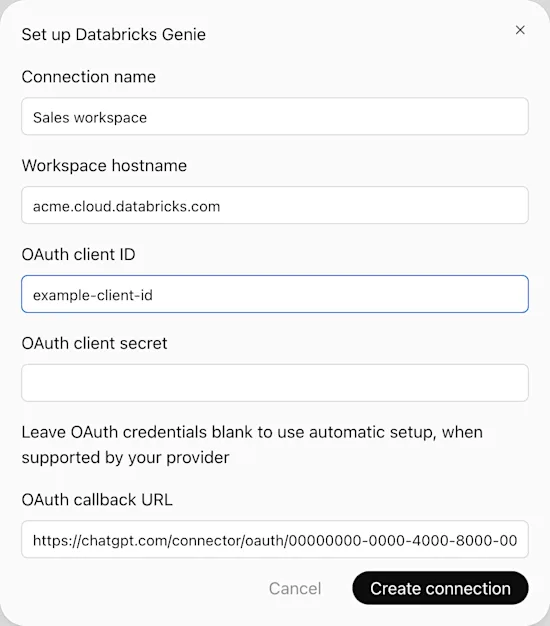
Exemple d’URL de rappel :
https://chatgpt.com/connector/oauth/<callback_id>
Ne supprimez pas l’ID de rappel, n’ajoutez pas de barre oblique finale et ne remplacez pas cette URL par une URL ChatGPT générique. L’URL enregistrée dans Databricks doit correspondre exactement à l’URL de rappel affichée dans ChatGPT.
Créer une connexion à une app OAuth personnalisée dans Databricks
Ouvrez la console de compte Databricks correspondant à votre compte Databricks.
Dans la barre latérale gauche, ouvrez Paramètres.
Ouvrez l’onglet Connexions aux apps.
Sélectionnez Ajouter une connexion.
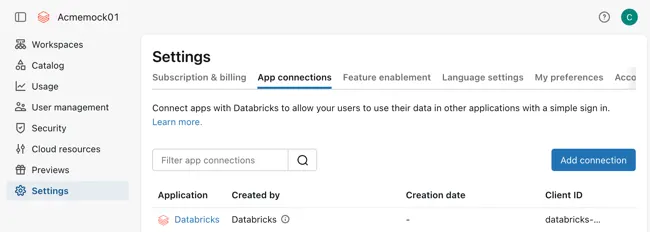
Saisissez un nom d’application, par exemple ChatGPT Databricks.
Dans URL de redirection, collez l’URL de rappel exacte copiée depuis ChatGPT.
Sous Portées d’accès, choisissez les portées nécessaires à l’app.
Pour une nouvelle connexion Genie/tableaux de bord affichant
ai-gateway,dashboardsetoffline_accessdans ChatGPT, autorisez ces mêmes portées dans l’app OAuth Databricks.TOUTES les API reste l’alternative plus ancienne et plus large pour un accès général aux API Databricks. Pour cette configuration, utilisez
all-apisetoffline_accessdans ChatGPT et assurez-vous que l’app OAuth Databricks autorise les deux. Privilégiez les portées granulaires affichées pour une nouvelle connexion Genie/tableaux de bord.Utilisez SQL uniquement pour une app limitée aux API Databricks SQL. Un accès limité à SQL ne suffit pas pour les actions Genie ou de tableaux de bord.
Assurez-vous que chaque portée indiquée par la suite dans ChatGPT est activée dans cette app OAuth Databricks. Databricks autorise automatiquement openid, email, profile et offline_access pour les apps créées dans l’interface utilisateur.
Conservez les durées de vie (TTL) des jetons par défaut de Databricks, sauf si votre organisation a une politique spécifique : 60 minutes pour le jeton d’accès et 10 080 minutes pour le jeton d’actualisation.
Activez Générer un secret client. ChatGPT a besoin d’un client OAuth confidentiel pour cette procédure.
Créez la connexion.
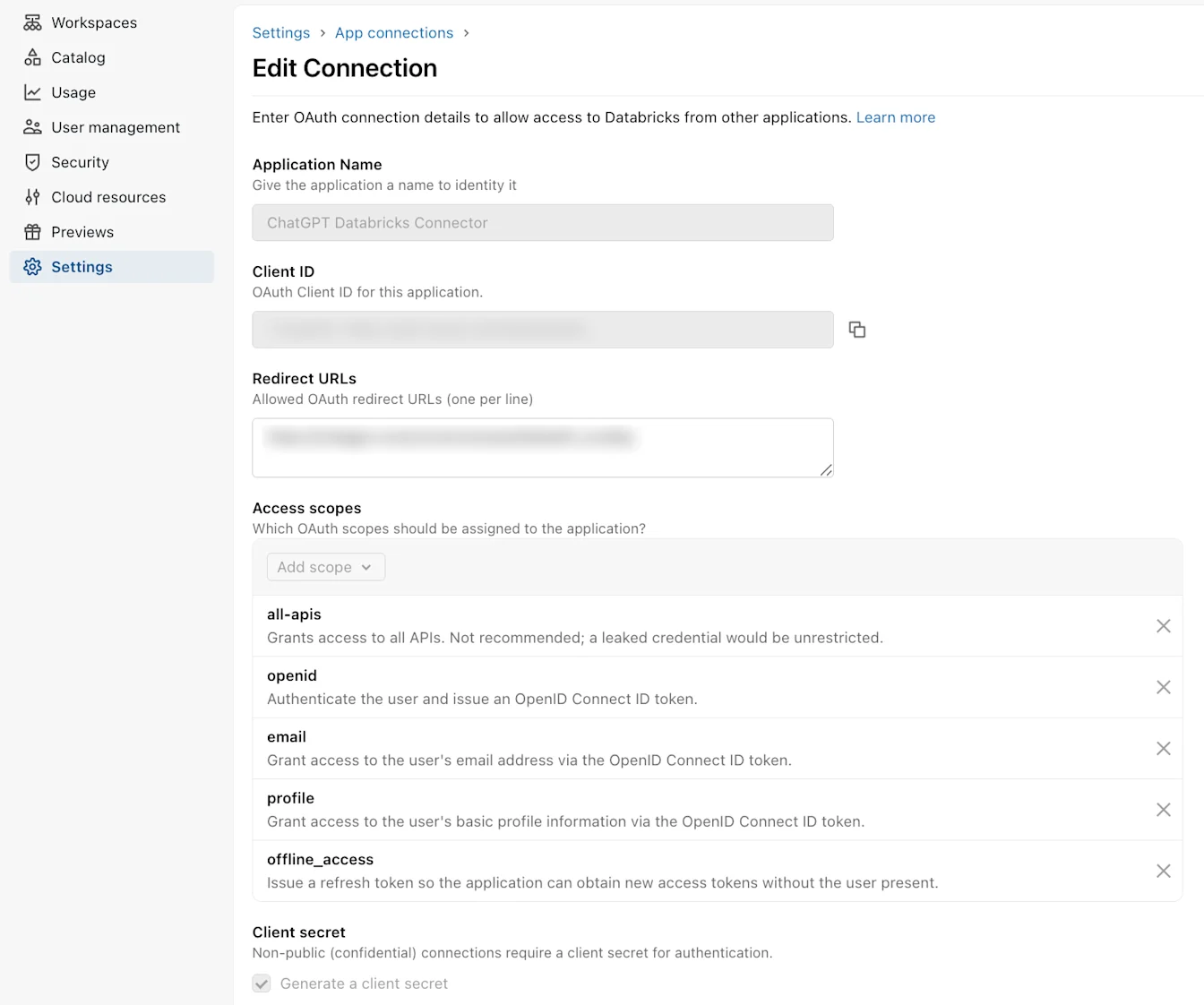
Copier les identifiants depuis Databricks
Dans la boîte de dialogue Connexion créée, copiez l’Identifiant client.
Copiez immédiatement le Secret client et stockez-le de manière sécurisée.
Si vous fermez la boîte de dialogue avant de copier le secret, créez ou renouvelez les identifiants de l’app OAuth et utilisez le nouveau secret.
Databricks n’affiche le secret qu’une seule fois. Traitez-le comme un identifiant d’authentification et ne l’incluez pas dans des captures d’écran, tickets, commentaires ou discussions.
Terminer la configuration OAuth personnalisée dans ChatGPT
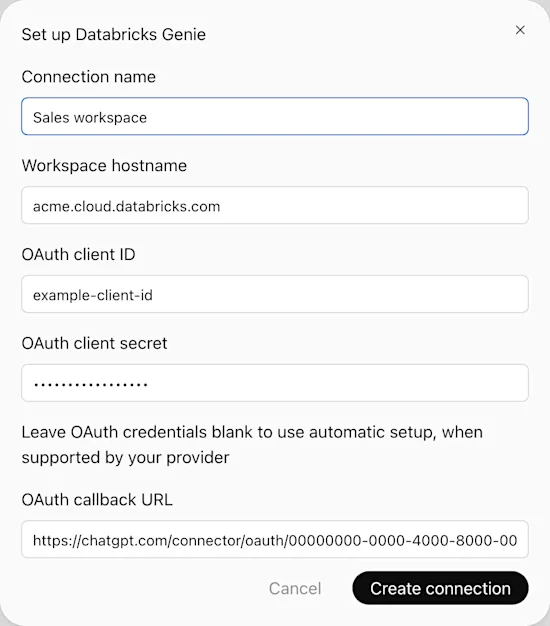
Revenez à la boîte de dialogue Configurer Databricks Genie.
Saisissez l’ID client Databricks dans ID client OAuth.
Saisissez le secret client Databricks dans Secret client OAuth.
La saisie de ces identifiants permet d’utiliser votre client OAuth personnalisé ; aucun sélecteur distinct n’est nécessaire.
Dans Portées (facultatif), si ce champ apparaît, saisissez les portées nécessaires à votre application. Pour une connexion personnelle, ChatGPT utilise les portées par défaut du modèle. Assurez-vous que votre application OAuth Databricks les autorise.
Pour une nouvelle connexion Genie/tableaux de bord affichant
ai-gateway,dashboardsetoffline_access, conservez ces portées. Assurez-vous que l’application OAuth Databricks autorise les mêmes portées.ai-gatewaypermet la connexion MCP Genie locale à l’espace de travail,dashboardspermet les actions sur les tableaux de bord IA/BI etoffline_accesspermet l’utilisation de jetons d’actualisation.Si votre application OAuth Databricks n’autorise pas ces portées, consultez Dépannage de la configuration de l’application Databricks.
Si vous disposez d’un champ de portées, saisissez une portée par ligne ou séparez-les par des virgules. Chaque portée indiquée dans ChatGPT doit être activée dans l’application OAuth Databricks.
Saisissez le Nom d’hôte de l’espace de travail sans https:// ni chemin d’URL. Renseignez tous les autres champs obligatoires du fournisseur Databricks affichés lors de la configuration.
ChatGPT déduit de ce nom d’hôte le point de terminaison MCP Genie local à l’espace de travail :
https://<workspace-host>/ai-gateway/mcp-services/system.ai.genie_one_mcp. Aucun point de terminaison MCP régional distinct n’est nécessaire.Sélectionnez Créer une connexion.
Si le champ Portées (facultatif) apparaît, ChatGPT demande uniquement les portées que vous saisissez. Pour les connexions personnelles, ChatGPT utilise les portées par défaut du modèle. Votre application OAuth Databricks doit autoriser ces portées par défaut.
Connecter et tester
Effectuez les tests de connexion et les vérifications d’accès suivants, quelle que soit la méthode OAuth choisie.
Vérifiez les informations de l’app, ses actions et ses paramètres d’authentification.
Si vous êtes administrateur d’un espace de travail, activez l’app pour cet espace et définissez qui peut l’utiliser conformément à sa politique.
Lancez la procédure de connexion depuis ChatGPT en tant qu’utilisateur de test autorisé, puis connectez-vous à Databricks.
Vérifiez que le navigateur ouvre le compte ou l’espace de travail Databricks attendu.
Vérifiez les portées demandées, puis sélectionnez Autoriser.
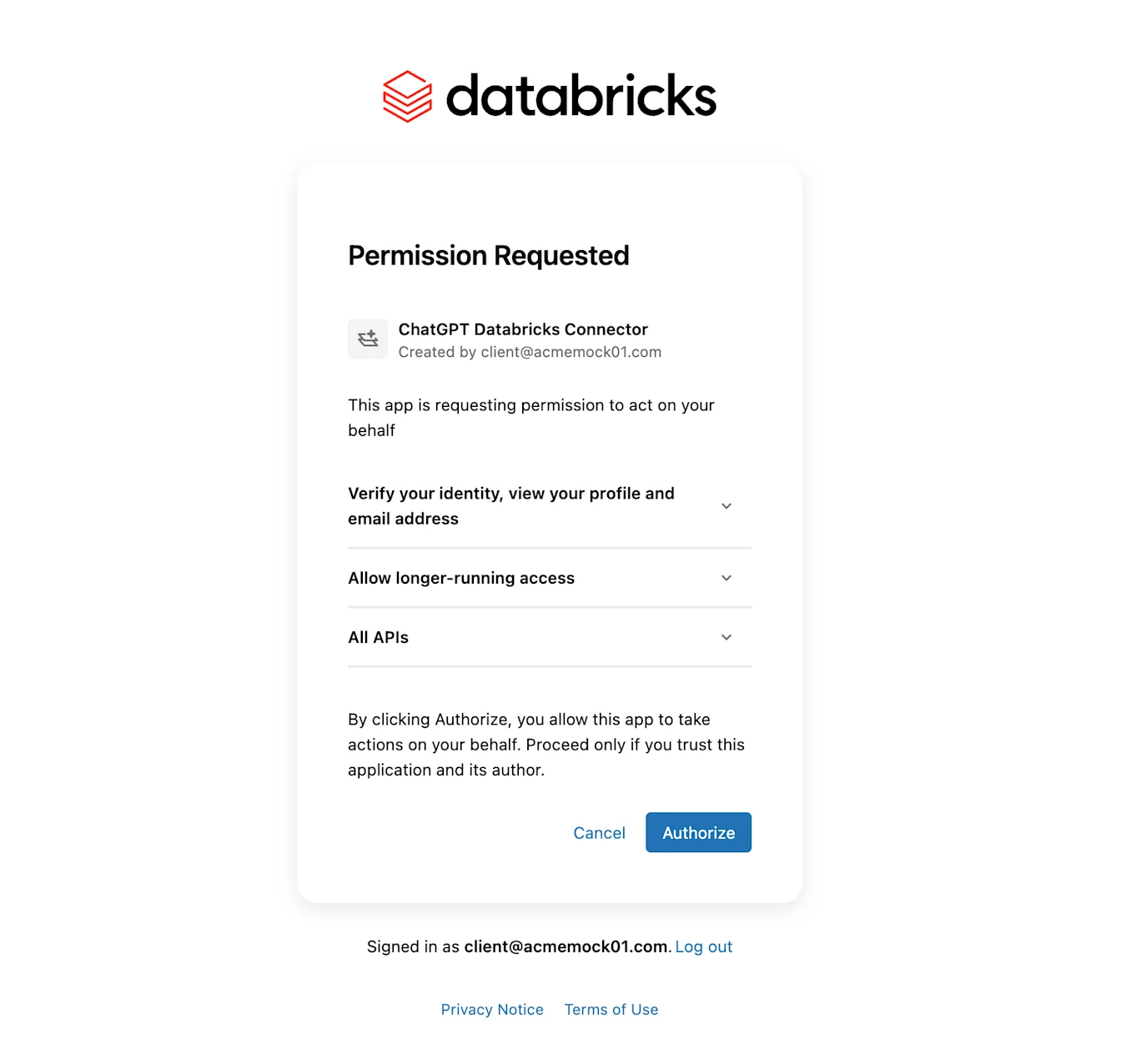
Vérifiez que le navigateur revient à ChatGPT et que l’app apparaît comme connectée.
Exécutez une action de lecture à faible risque correspondant aux fonctionnalités de la connexion. Pour une connexion Genie, envoyez une requête Genie sur des données auxquelles l’utilisateur de test est autorisé à accéder. Pour les autres fonctionnalités prises en charge, récupérez les informations de l’utilisateur actuel ou interrogez une ressource Databricks SQL approuvée. Vérifiez que l’utilisateur dispose des autorisations requises sur les ressources Databricks ; les portées OAuth seules ne donnent pas accès aux données.
Si les actions d’écriture sont activées, effectuez un test avec un workflow Databricks présentant clairement un faible risque avant un déploiement plus large.
Pour une configuration d’espace de travail, demandez à un membre autorisé, sans droits d’administration, de se connecter et de répéter le test à faible risque.
Gérer les accès
Databricks et ChatGPT contribuent tous deux au contrôle des accès.
Dans ChatGPT, les administrateurs de l’espace de travail gèrent la disponibilité de l’app et la façon dont les membres peuvent l’utiliser. Dans Business, les administrateurs gèrent l’activation de l’app pour l’ensemble de l’espace de travail. Consultez les contrôles d’administration des apps Databricks (Paramètres de l’espace de travail > Apps ou Console d’administration > Plugins > Gérer les anciennes apps) pour les paramètres suivants :
Accès des utilisateurs, pour définir quels rôles de l’espace de travail peuvent utiliser l’app dans les espaces de travail Enterprise et Edu pris en charge.
Contrôle des actions, pour définir quelles actions Databricks sont activées.
Autorisations de l’app, pour définir quand ChatGPT demande l’accord des membres avant d’utiliser l’app.
Ces autorisations de l’app s’appliquent aux conversations ChatGPT. Les agents de l’espace de travail utilisent des contrôles propres à chaque agent, définis par son créateur, pour déterminer les actions d’app disponibles et les cas où leur approbation est demandée aux utilisateurs finaux. Pour le comportement des agents, consultez : Agents d’espace de travail ChatGPT pour Enterprise et Business.
Dans Databricks, les administrateurs gèrent quels utilisateurs peuvent autoriser l’app OAuth et à quelles ressources Databricks ces utilisateurs peuvent accéder. Les autorisations du fournisseur continuent de s’appliquer après l’activation de l’app dans ChatGPT.
Pour la navigation dans l’espace de travail, l’accès aux apps et les contrôles d’app propres à chaque offre, consultez : Contrôles d’administration, sécurité et conformité dans les apps.
Dépannage de la configuration de l’application Databricks
Vous ne parvenez pas à établir une connexion ou à vous connecter au bon espace de travail
Si Databricks ouvre le mauvais compte ou espace de travail, vérifiez le Nom d’hôte de l’espace de travail dans ChatGPT. Reconnectez-vous et confirmez que Databricks ouvre l’espace de travail attendu.
Si vous ne parvenez pas à autoriser l’application, demandez à votre administrateur Databricks de confirmer que vous avez accès à l’espace de travail et que vous êtes habilité à autoriser l’application OAuth.
Si les membres ne parviennent pas à trouver ou à connecter l’application, demandez à l’administrateur de votre espace de travail ChatGPT de vérifier qu’elle a été créée et activée dans l’espace de travail qu’ils utilisent. Avec Business, activez-la pour l’ensemble de l’espace de travail. Dans les espaces de travail Enterprise et Edu pris en charge, vérifiez également le paramètre Accès des utilisateurs.
La configuration OAuth personnalisée échoue
| Ce que vous constatez | Marche à suivre |
|---|---|
| L’URI de redirection ne correspond pas | Copiez l’URL de rappel complète depuis ChatGPT dans le champ URL de redirection de Databricks. Conservez le chemin et l’ID de rappel exactement tels qu’ils sont affichés. N’ajoutez pas de barre oblique finale. |
| Secret client manquant | Databricks n’affiche le secret qu’une seule fois. Si vous ne l’avez pas copié, générez-en un nouveau. |
| Les modifications récentes n’ont pas pris effet | Databricks indique que les mises à jour des applications OAuth peuvent prendre jusqu’à 30 minutes. Patientez pendant ce délai, puis réessayez. |
Les actions Genie ou sur les tableaux de bord échouent
Si ChatGPT affiche le champ Portées (facultatif), comparez-le au champ Portées d’accès dans Databricks. L’application OAuth Databricks doit autoriser chaque portée demandée par ChatGPT.
Si ChatGPT indique ai-gateway, dashboards et offline_access, conservez les trois. Si l’application Databricks autorise uniquement all-apis, mettez-la à jour ou recréez-la pour autoriser ces trois portées.
Si ces portées granulaires ne sont pas disponibles et que vous pouvez modifier les portées dans ChatGPT, utilisez all-apis et offline_access. Autorisez les deux dans Databricks. Cette option accorde un accès plus large aux API.
Pour une connexion personnelle, ChatGPT utilise les portées par défaut du modèle. Vérifiez que l’application Databricks les autorise.
Les actions SQL échouent
Si votre application utilise uniquement les API Databricks SQL, vérifiez la portée SQL, la configuration de votre entrepôt et vos autorisations Databricks. L’accès SQL seul ne permet pas d’effectuer des actions Genie ou sur les tableaux de bord.
Databricks bloque la connexion
Avant de modifier les portées OAuth ou de générer un nouveau secret client, demandez à votre administrateur Databricks de vérifier si une règle réseau bloque les connexions depuis ChatGPT.
Si c’est le cas, votre administrateur peut suivre ces étapes :
Identifiez la règle qui bloque la connexion. Vérifiez les listes d’accès IP du compte et de l’espace de travail, les contrôles d’accès entrant basés sur le contexte et les règles de pare-feu.
Mettez à jour la règle dans Databricks ou sur le réseau de votre organisation pour autoriser les plages d’adresses IP de sortie des applications ChatGPT.
Si possible, automatisez les mises à jour à partir du fichier JSON accessible via le lien. Ces plages peuvent changer.
La liste d’adresses IP autorisées de l’espace de travail ChatGPT est un paramètre distinct.