
Présentation
Les enquêtes d’impact sont des enquêtes intégrées au produit qui recueillent les résultats autodéclarés des membres de l’espace de travail. Les réponses sont agrégées et affichées dans la section Impact des analyses de l’espace de travail afin d’aider les administrateurs à comprendre l’adoption et les résultats à l’échelle de l’organisation.
Pour une présentation complète des métriques et fonctionnalités de l’espace de travail, consultez : Analyses de l’espace de travail pour ChatGPT Enterprise et Edu.
Remarque : les enquêtes Impact commenceront à être déployées à partir du 26 mars 2026. Les espaces de travail qui ne souhaitent pas recevoir d’enquêtes doivent se désinscrire en suivant les instructions ci-dessus avant cette date.
Types d’enquêtes
Enquêtes créées par l’administrateur
Les propriétaires de l’espace de travail peuvent lancer à tout moment une enquête créée par l’administrateur depuis Analyses de l’espace de travail > Impact.
Les enquêtes créées par l’administrateur :
Vous permettent de choisir le nom de l’enquête et le moment de son lancement
Utilisent des ensembles de questions prédéfinis
Ne prennent pas en charge les questions ou les choix de réponse personnalisés
Enquêtes créées par OpenAI
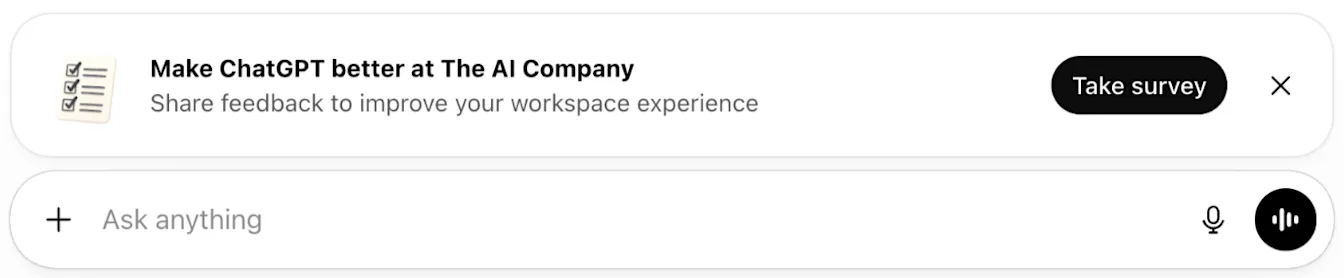
Les enquêtes créées par OpenAI sont planifiées automatiquement et apparaissent pendant des périodes d’enquête prédéfinies. Ces enquêtes aident à mesurer l’adoption à des moments clés du cycle de vie d’un espace de travail.
Créer une enquête créée par l’administrateur
Pour lancer une enquête créée par l’administrateur :
Accédez à Analyses de l’espace de travail > Impact.
Sélectionnez Envoyer une nouvelle enquête.
Saisissez un nom d’enquête.
Sélectionnez Créer.
Les enquêtes sont envoyées immédiatement après leur création. Ne créez l’enquête que lorsque vous êtes prêt à la lancer.
Comprendre le calendrier des enquêtes
Les enquêtes créées par OpenAI sont planifiées à des étapes précises :
Jour 120 après la création de l’espace de travail (fenêtre de réponse de 30 jours)
Jour 240 après la création de l’espace de travail (fenêtre de réponse de 30 jours)
Ce calendrier est conçu pour mesurer l’impact une fois que les équipes ont établi leurs habitudes d’utilisation, leur gouvernance et leur formation.
Dans certains cas, une enquête de rattrapage ponctuelle peut être envoyée si un espace de travail a manqué des périodes d’enquête précédentes.
Consulter les rapports d’enquête
Les réponses aux enquêtes commencent généralement à apparaître dans les rapports sous 1 à 2 jours.
Les résultats sont agrégés et affichés dans le tableau de bord Impact.
Les réponses individuelles aux enquêtes ne sont pas affichées.
Exporter les résultats
Vous pouvez exporter les données des enquêtes d’impact depuis les analyses de l’espace de travail pour les analyser plus en détail.
Pour des informations complètes sur l’exportation, consultez l’annexe dans : Analyses de l’espace de travail dans ChatGPT Enterprise et Edu.
Examiner les ensembles de questions d’enquête
Les enquêtes d’impact utilisent des ensembles de questions prédéfinis.
Espaces de travail Enterprise
Les membres doivent répondre :
« Laquelle des propositions suivantes reflète le mieux l’impact de ChatGPT sur votre productivité ? »
« En moyenne, combien d’heures par semaine estimez-vous que ChatGPT vous fait gagner sur des tâches professionnelles ? »
Les membres évaluent également leur degré d’accord avec les affirmations suivantes :
« ChatGPT a amélioré la qualité de mon travail. »
« ChatGPT a augmenté ma satisfaction au travail. »
« ChatGPT a renforcé ma capacité à accomplir de nouvelles tâches ou activités. »
« ChatGPT a amélioré ma capacité à servir les clients, les partenaires ou les parties prenantes. »
Espaces de travail Edu
Les membres doivent répondre :
« Laquelle des propositions suivantes reflète le mieux l’impact de ChatGPT Edu sur votre productivité dans votre travail ou vos études ? »
« En moyenne, combien d’heures par semaine estimez-vous que ChatGPT Edu vous fait gagner dans votre travail ou vos études ? »
Les membres évaluent également leur degré d’accord avec les affirmations suivantes :
« ChatGPT Edu améliore la qualité de mon travail ou de mes productions d’apprentissage. »
« Utiliser ChatGPT Edu augmente ma satisfaction vis-à-vis de mon travail ou de mon apprentissage. »
« ChatGPT Edu m’aide à apprendre, comprendre ou appliquer de nouveaux concepts. »
« ChatGPT Edu m’aide à penser de façon plus créative ou à explorer de nouvelles idées. »
Désactiver les enquêtes d’impact
Désactiver une enquête créée par l’administrateur
Accédez à Analyses de l’espace de travail > Impact.
Sélectionnez l’enquête dans le menu des enquêtes.
Sélectionnez Désactiver l’enquête.
Désactiver les enquêtes créées par OpenAI
Accédez aux Paramètres de l’espace de travail.
Ouvrez l’onglet Général.
Faites défiler jusqu’à la section Analyses de l’espace de travail.
Désactivez Activer les enquêtes d’impact créées par OpenAI.