
Présentation
La gestion des clés d’entreprise (EKM) vous permet de chiffrer votre contenu client chez OpenAI à l’aide de clés gérées par votre propre système externe de gestion des clés (KMS), disponible à la fois pour ChatGPT Enterprise et l’API.
OpenAI prend en charge le chiffrement Bring Your Own Key (BYOK) avec des comptes externes dans AWS KMS, Google Cloud (GCP) et Azure Key Vault.
À ce stade, la mise en œuvre d’EKM est limitée aux espaces de travail Enterprise et Edu disposant d’un chargé de compte OpenAI attitré.
Comment fonctionne le chiffrement EKM d'OpenAI
Flux de premier niveau
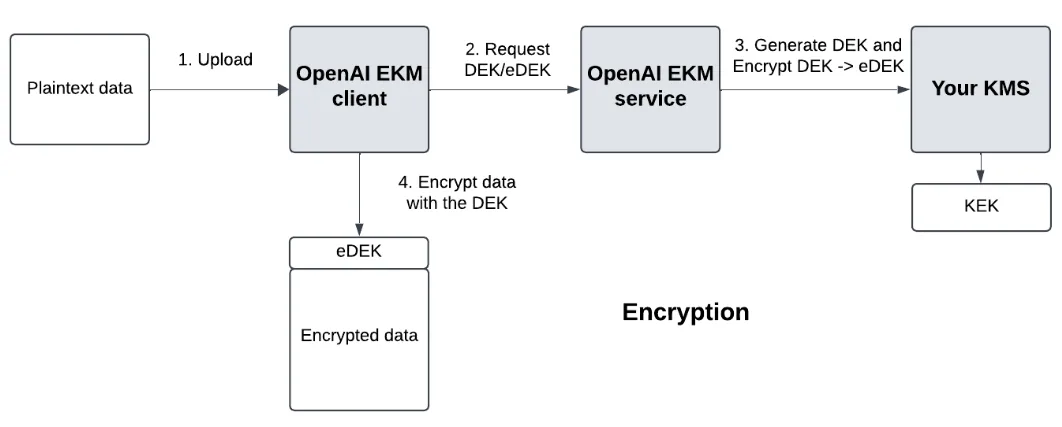
Nous générons une clé de chiffrement des données (DEK) pour votre fournisseur de services cloud.
Votre KMS cloud gère une clé de chiffrement principale (KEK), stockée dans votre cloud ou en externe. C'est à vous de décider comment vous souhaitez procéder.
Nous demandons à votre cloud de chiffrer la DEK, afin d'obtenir une DEK chiffrée (eDEK). Si votre KEK est stockée en externe, votre cloud effectue simplement un saut supplémentaire vers votre stockage externe, dans une étape opaque pour OpenAI.
Chiffrement
Lors du chiffrement, vos données sont chiffrées avec la DEK et l’eDEK est stocké dans les métadonnées du fichier.
Déchiffrement
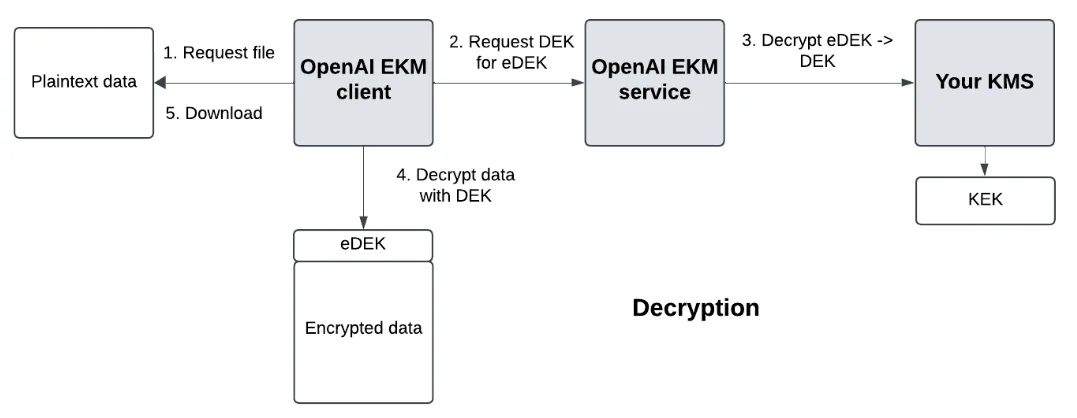
Lors du déchiffrement, nous demandons à votre KMS cloud de déchiffrer l'eDEK en DEK, et nous déchiffrons les données avec le DEK.
Termes clés
Clé de chiffrement des données (DEK) - la clé qui chiffre vos données.
Clé de chiffrement des données chiffrée (eDEK) - la DEK chiffrée, générée par votre KMS
Clé de chiffrement de clé (KEK) - la clé maîtresse que vous gérez, qui chiffre la DEK -> eDEK et déchiffre eDEK -> DEK. Cette clé reste toujours en dehors des systèmes d'OpenAI.
Exigences d'ordre général pour la mise en œuvre
Dans votre fournisseur de services cloud
Créez une nouvelle clé dans votre KMS cloud (Azure, AWS ou GCP)
Créez une politique personnalisée et limitée avec des autorisations de chiffrement et de déchiffrement sur le KMS
Créez une trust policy (AWS), une workload identity (GCP) ou un service principal (pour Azure) pour OpenAI.
Attribuez à OpenAI un rôle avec une politique restreinte pour accéder à votre KMS
Dans les plateformes OpenAI
ChatGPT Enterprise
Créer un espace de travail ChatGPT en bac à sable à des fins de test.
API
Dans votre tableau de bord OpenAI, créez un nouveau projet où le chiffrement sera appliqué.
Fonctions spécifiques au fournisseur
Pour AWS, OpenAI va :
Appeler AssumeRole avec un ExternalID
Pour GCP, OpenAI va :
Appelez votre endpoint STS depuis un compte GCP OpenAI
Utilisez le token d'accès GCP pour appeler encrypt/decrypt sur votre KMS.
Pour Azure, OpenAI se chargera de :
Demander un token d'accès pour le coffre de votre locataire Azure
Utiliser ce token d'accès pour appeler les opérations de chiffrement/déchiffrement sur votre Key Vault.
Les informations dont vous avez besoin d'OpenAI
Authentification
Vous devrez reconnaître les tokens d'identité fédérée d'OpenAI pour AWS et GCP. Pour Azure, vous devrez reconnaître l'ID d'application d'OpenAI pour l'inscription de son application.
Résumé des paramètres d'authentification
| Principal AWS OpenAI | arn :aws :iam : :790389265272 :role/EnterpriseKeyManagement |
| Identifiant du compte de service GCP OpenAI | 105900137572174660365 |
| Identifiant de l'application Azure OpenAI | 20a14814-5ab7-4612-a671-1382b412bf93 |
Informations nécessaires lors de l'implémentation selon votre fournisseur de cloud
Pour AWS, vous devez configurer une stratégie d’approbation qui reconnaît :
Pour GCP, vous devez configurer une identité de charge de travail qui reconnaît :
Pour Azure, vous devez créer un principal de service dans votre locataire Azure pour l’enregistrement de l’application OpenAI.
Créez-en un pour l'identifiant client de l'application OpenAI : 20a14814-5ab7-4612-a671-1382b412bf9.
Vous pouvez le faire en effectuant une requête POST vers https://graph.microsoft.com/v1.0/servicePrincipals endpoint.
Autorisation
Vous devrez créer une politique permettant à l’identité d’OpenAI d’obtenir un accès limité à votre KMS.
| AWS | GCP | Azure |
| kms :Déchiffrerkms :Encrypt | cloudkms.cryptoKeyVersions.useToDecryptcloudkms.cryptoKeyVersions.useToEncrypt | Microsoft.KeyVault/vaults/keys/encrypt/actionMicrosoft.KeyVault/vaults/keys/decrypt/action |
Autre
Dans Azure, pour le type de clé (algorithme de chiffrement de clé), sélectionnez RSA et non EC.
Informations dont OpenAI a besoin vous concernant
Suivez les instructions de ce document pour enregistrer votre KMS auprès d'OpenAI. Voici un résumé des paramètres que vous devrez fournir.
Lié à l'authentification
AWS
GCP
Azure
Identifiant locataire
| AWS | GCP | Azure | |
| Lié à l'authentification | Identifiant locataire | ||
| Lié à KMS | ARN KMS - (par exemple : arn:aws:kms:REGION:ACCOUNT_NUMBER:key:KEY_UUID) | ID du projet KMS (exemple : adjectif-nom-12345) Nom du trousseau de clés KMS Nom de la clé KMS Emplacement de la clé KMS (exemple : us-east1) | Vault URI (Par exemple : https://your-vault-name.vault.azure.net/) Nom de la clé |
Après avoir enregistré votre KMS auprès d'OpenAI, continuez à suivre les instructions de la documentation pour activer la configuration EKM sur un projet d'API. Créez un nouveau projet d'API OpenAI à des fins de test.
Guides d'implémentation propres au fournisseur
Pour obtenir des conseils étape par étape, consultez les liens correspondants ci-dessous. Veuillez noter que ces éléments portent sur les exigences d’intégration avec OpenAI et ne sont pas destinés à servir de guide exhaustif pour l’ensemble de votre environnement.
Fonctionnalités non prises en charge si EKM est activé.
Les fonctionnalités suivantes ne sont pas disponibles si EKM est activé :
Fonctionnalités qui ne sont pas généralement disponibles, notamment les fonctionnalités en version bêta ou alpha.