
Remarque : ChatGPT Pulse est actuellement disponible pour les utilisateurs Pro sur le Web, iOS et Android.
Présentation
ChatGPT Pulse est une nouvelle expérience dans laquelle ChatGPT peut désormais effectuer, une fois par jour, des recherches asynchrones pour vous, en se basant sur vos conversations précédentes, la mémoire et vos retours, afin de vous aider à accomplir vos tâches. Ces recherches vous sont envoyées de manière proactive le lendemain sous forme d’une série de résumés visuels que vous pouvez parcourir d’un coup d’œil, développer pour plus de détails, enregistrer pour plus tard ou utiliser pour poser des questions de suivi.
Disponibilité
Les utilisateurs Pro peuvent accéder à ChatGPT Pulse sur le Web, iOS et Android. Pulse n’est pas disponible sur nos applications de bureau. Il s’agit actuellement d’un aperçu produit et comporte certaines limitations que nous améliorerons grâce à vos retours. Il nécessite que la mémoire soit activée, et vous pouvez désactiver la mémoire ou Pulse à tout moment dans les paramètres.
Comment fonctionne ChatGPT Pulse
ChatGPT effectue des recherches pour vous en s’appuyant sur vos conversations passées afin d’identifier ce qui pourrait vous être utile. La mémoire, y compris les souvenirs enregistrés et l’historique des conversations de référence, doit être activée pour utiliser ChatGPT Pulse. En savoir plus sur la mémoire.
Les recherches sont effectuées pendant la nuit et envoyées le matin, pour que vous commenciez la journée avec de nouveaux éclairages et des suggestions. Par exemple, si vous aviez demandé à ChatGPT comment améliorer votre jardin urbain, Pulse peut vous montrer des conseils supplémentaires au fil de la saison, ou se souvenir que vous adorez les tomates et vous proposer des recherches sur la meilleure variété à cultiver dans votre espace, en anticipant que cela pourrait vous intéresser.
Ce que vous voyez dans Pulse se renouvelle chaque jour, mais vous pouvez enregistrer tout ce que vous voyez comme une conversation en appuyant sur l’« icône d’enregistrement » dans n’importe quel résumé visuel, afin de le conserver ou de le consulter plus tard.
Chaque résumé dans Pulse vous permet de le développer pour obtenir plus d’informations ou de poser des questions de suivi. Par exemple, si vous recevez une mise à jour sur de nouveaux sentiers de randonnée à explorer, vous pouvez poser une question de suivi sur la météo dans la région ce week-end-là.
Sélectionner des sujets dans ChatGPT Pulse
Pulse met en avant des sujets suggérés en s’appuyant sur plusieurs signaux, notamment :
Les souvenirs ChatGPT – des informations personnalisées basées sur ce que l’utilisateur a enregistré ou référencé.
Les interactions avec les cartes – par ex. pouce vers le haut/vers le bas.
Les retours de sélection – les indications directes de l’utilisateur.
Les applications connectées – si l’utilisateur a choisi de les activer.
Actualités & tendances – des sujets actuels et pertinents, y compris des contenus connexes liés à ce que l’utilisateur a déjà exploré.
L’objectif est d’équilibrer personnalisation et découverte, pour que vous voyiez non seulement des sujets familiers, mais aussi de nouvelles informations pertinentes.
Chaque sujet affiché dans Pulse passe par des contrôles de sécurité à plusieurs niveaux afin d’éviter l’affichage de contenus dangereux qui enfreignent nos politiques relatives au modèle ou à l’utilisation.
Contrôler ce que vous voyez dans ChatGPT Pulse
Vous gardez toujours le contrôle de ce que vous voyez dans Pulse :
Sélection : Pour tirer le meilleur parti de Pulse, vous pouvez indiquer ce que vous souhaitez voir, ou ne pas voir, le lendemain. Appuyez sur Sélection pour donner votre avis ou demander des recherches spécifiques, comme « événements locaux dans ma région ce week-end, gratuits et maintenus qu’il pleuve ou qu’il vente ». Si vous faites une sélection pour demain avant 22 h (heure locale), nous essayons de l’inclure le lendemain matin, même si les délais peuvent varier.
Donner un avis : Pour donner votre avis sur un sujet précis, appuyez pour l’ouvrir, puis sélectionnez le menu à trois points en haut à droite, choisissez « Donner un avis » et saisissez votre retour dans le champ de texte. Vous pouvez aussi donner un retour rapide en appuyant sur le pouce vers le haut ou vers le bas.
Signalement : Vous pouvez également signaler des sujets susceptibles d’enfreindre les Conditions d’utilisation d’OpenAI en sélectionnant le menu à trois points puis « Signaler la conversation ».
Historique des avis : Consultez tous les avis que vous avez fournis en appuyant sur « Historique des avis » depuis Sélection. Vous pouvez supprimer votre historique d’avis s’il n’est plus utile ou pertinent.
Comment ChatGPT Pulse fonctionne avec les applications
Nous construisons ChatGPT Pulse pour fonctionner avec vos applications connectées, en commençant par Gmail et Google Agenda. Elles seront toutes deux désactivées par défaut, mais si vous choisissez de les activer, ChatGPT peut les lire de manière proactive en arrière-plan afin de fournir des informations utiles. Par exemple, si vous avez un voyage prévu dans une nouvelle ville, vous pourriez voir des recommandations de restaurants ou d’événements locaux sur place. En savoir plus sur les applications.
Pour activer cette option, activez « Autoriser l’activité proactive » dans les paramètres de l’application. Le contenu de Gmail et d’Agenda ne sera pas utilisé pour entraîner le modèle, et vous pouvez couper la connexion à tout moment dans les paramètres.
Désactiver ChatGPT Pulse
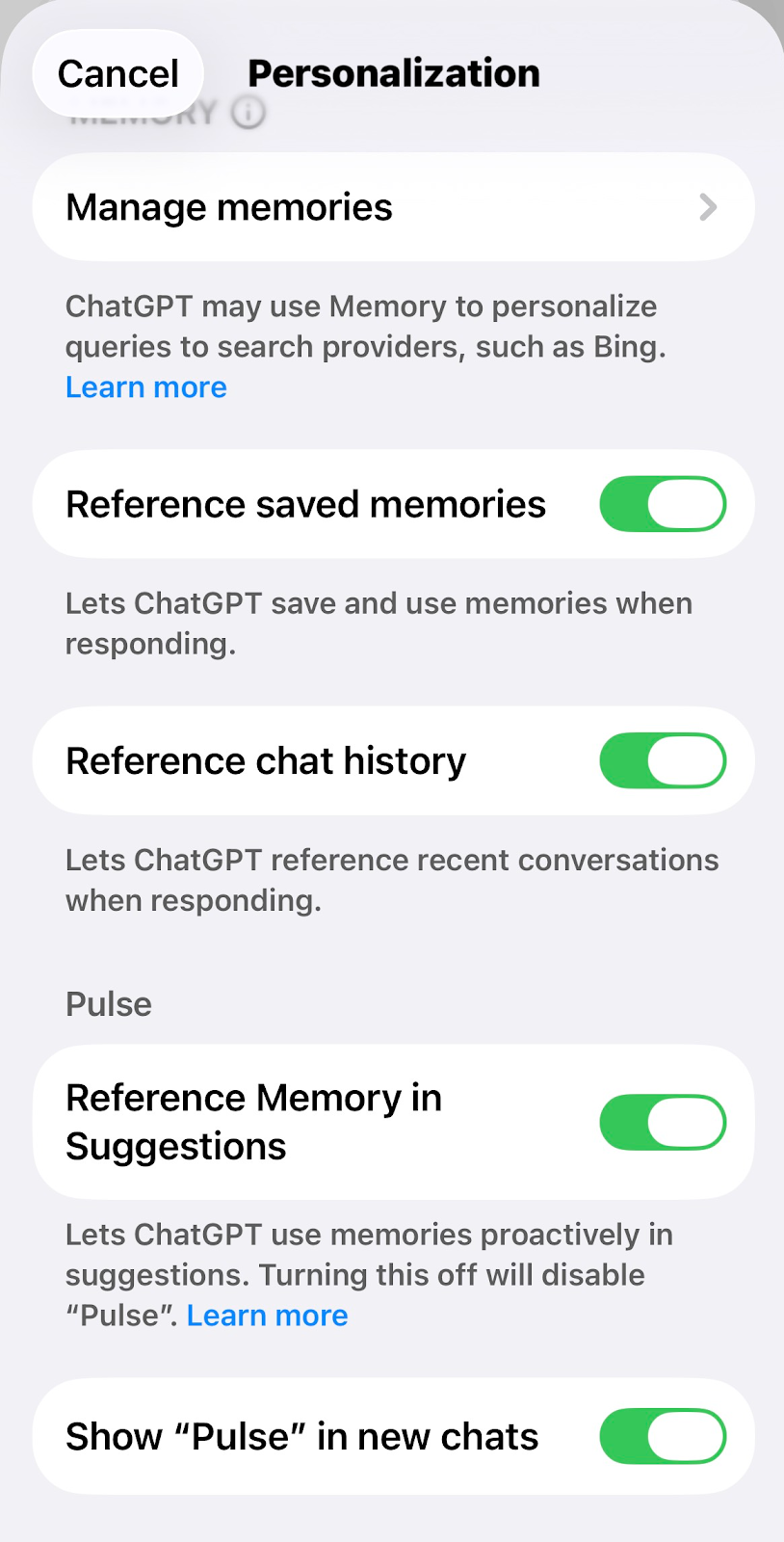
Vous pouvez désactiver Pulse à tout moment dans les paramètres. Allez dans Personnalisation et désactivez Référencer les souvenirs dans les suggestions. Cela désactivera l’utilisation des souvenirs dans les suggestions proactives, y compris Pulse.
Vous pouvez aussi choisir d’empêcher Pulse d’apparaître dans la fenêtre principale de conversation en désactivant Afficher Pulse dans les nouvelles discussions. Pulse restera disponible depuis le point d’entrée dans la barre latérale.
FAQ Pulse
Comment puis-je supprimer ce que je vois dans Pulse ?
Ce que vous voyez dans Pulse n’est disponible que pendant une journée, puis supprimé, sauf si vous l’enregistrez en tant que conversation, ou si vous interagissez avec et que cela apparaît alors dans votre historique de conversations.
Si vous enregistrez ou interagissez avec l’un des résumés visuels en tant que conversation, vous pouvez supprimer cette conversation à tout moment : elle suivra le même processus que la suppression des conversations de votre historique. En savoir plus sur la suppression des conversations dans ChatGPT.
Comment les informations que je vois et avec lesquelles j’interagis dans Pulse sont-elles utilisées pour entraîner le modèle ?
Si l’option « Améliorer le modèle pour tout le monde » est activée, les interactions et les conversations issues de Pulse qui font partie de votre historique de conversations seront utilisées pour améliorer ChatGPT. En savoir plus sur les contrôles des données.