
Présentation
Vous pouvez modifier l’apparence de ChatGPT en réglant son apparence, son contraste et sa couleur d’accentuation.
Les réglages et couleurs disponibles peuvent varier selon la plateforme, la version de l’application, le compte, l’offre et le déploiement.

Modifier votre apparence
Le réglage Apparence détermine si ChatGPT utilise une interface claire ou sombre :
Système : correspond à l’apparence claire ou sombre actuelle de votre appareil.
Clair : utilise un arrière-plan clair avec du texte plus sombre.
Sombre : utilise un arrière-plan sombre avec du texte plus clair.
Sur le Web ou dans l’application Windows
Sélectionnez l’icône de votre profil.
Sélectionnez Paramètres.
Sélectionnez Général.
Sous Apparence, sélectionnez Système, Clair ou Sombre.
Sur iOS ou Android
Ouvrez le menu de votre profil dans l’application ChatGPT.
Ouvrez les Paramètres.
Sélectionnez Apparence. Sur iOS, recherchez cette option sous Thème. Dans certaines versions de l’application Android, ouvrez d’abord Général.
Sélectionnez Système, Clair ou Sombre. Sur Android, l’option système peut apparaître sous le nom Système (par défaut).
Votre préférence d’apparence s’applique à l’appareil ou à la plateforme sur lesquels vous la définissez. Par exemple, modifier l’apparence sur le Web ne la modifie pas automatiquement dans l’application mobile.
Régler le contraste
Le réglage Contraste est disponible uniquement sur le Web et dans l’application Windows. Il modifie la distinction visuelle entre les textes et les éléments d’interface compatibles. Vous pouvez le sélectionner avec l’apparence claire ou sombre, bien que les changements les plus visibles concernent actuellement l’apparence claire.
Sélectionnez l’icône de votre profil.
Sélectionnez Paramètres.
Sélectionnez Général.
Sous Contraste, sélectionnez l’une des options suivantes :
Système : suit la préférence de contraste d’accessibilité de votre appareil. ChatGPT utilise un contraste renforcé lorsque votre système le demande et un contraste moyen dans le cas contraire.
Moyen : maintient ChatGPT à son niveau de contraste standard, même lorsque votre appareil demande un contraste renforcé.
Renforcé : augmente le contraste des éléments d’interface compatibles, principalement avec l’apparence claire, ce qui peut faciliter leur distinction.

Apparence et Contraste sont deux réglages distincts. Changer le contraste n’active ni ne désactive le mode sombre.
Modifier votre couleur d’accentuation
Votre couleur d’accentuation peut modifier l’apparence des bulles de message, des boutons, du texte en surbrillance et d’autres éléments de l’interface. Certaines parties de ChatGPT conservent leurs propres couleurs pour rester lisibles ou parce qu’elles ont une conception visuelle distincte.
Les couleurs d’accentuation disponibles peuvent inclure Bleu, Vert, Jaune, Rose, Orange, Violet et une option neutre appelée Noir ou Blanc.
Selon votre plateforme, votre compte, votre offre, la version de l’application et le déploiement, vous pouvez également voir Par défaut, tandis que Noir ou Blanc peuvent ne pas être disponibles.
Sur le Web ou dans l’application Windows
Sélectionnez l’icône de votre profil.
Sélectionnez Paramètres.
Sélectionnez Général.
Sous Couleur d’accentuation, sélectionnez une couleur.
Sur iOS ou Android
Ouvrez le menu de votre profil dans l’application ChatGPT.
Ouvrez les Paramètres.
Sélectionnez Couleur d’accentuation. Sur iOS, recherchez cette option sous Thème.
Sélectionnez une couleur parmi les options disponibles.
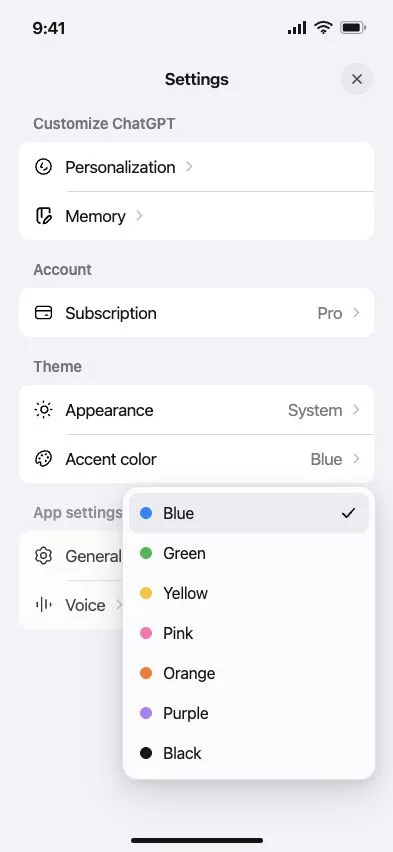
Votre couleur d’accentuation est enregistrée dans votre compte et peut être appliquée aux appareils compatibles lorsque vous êtes connecté au même compte.
Régler le zoom dans l’application Windows
ChatGPT pour Windows comprend un réglage Taille du texte qui ajuste le niveau de zoom de toute l’application, y compris le texte et les autres éléments de l’interface :
Ouvrez l’application ChatGPT pour Windows.
Sélectionnez l’icône de votre profil.
Sélectionnez Paramètres.
Sélectionnez Général.
Sous Taille du texte, sélectionnez le bouton moins ou plus pour effectuer un zoom arrière ou avant.
Sélectionnez Réinitialiser pour revenir à la taille par défaut.
Sur le Web, vous pouvez également utiliser les commandes de zoom de votre navigateur. Sur iOS ou Android, consultez les réglages d’affichage et de taille du texte de votre appareil.
FAQ
Pourquoi ma couleur d’accentuation est-elle devenue bleue ?
Le bleu peut être la couleur d’accentuation par défaut dans ChatGPT. Si l’option neutre est disponible pour votre compte, sélectionnez Noir avec l’apparence claire ou Blanc avec l’apparence sombre pour obtenir une accentuation monochrome.
Pourquoi l’option Par défaut reste-t-elle bleue ?
Dans certaines versions de ChatGPT, l’option Par défaut utilise le bleu. Si l’option Noir ou Blanc est disponible pour votre compte, sélectionnez-la plutôt pour choisir une accentuation monochrome.
Pourquoi l’accentuation neutre est-elle appelée Noir en mode clair et Blanc en mode sombre ?
Lorsqu’elles sont disponibles, ces deux options correspondent à la même accentuation neutre. ChatGPT adapte le libellé à l’apparence actuelle : Noir en mode clair et Blanc en mode sombre.
Puis-je rétablir les bulles de message grises ou neutres ?
Pas nécessairement. Si l’option Noir ou Blanc est disponible, elle sélectionne une accentuation monochrome, mais ne garantit pas le retour de l’ancien style de bulles grises. Avec l’apparence claire, l’option Noir peut produire des bulles de message noires avec du texte blanc. Le résultat peut varier selon la plateforme, l’apparence et la version de l’application.
Pourquoi les options Gris, Aucune ou Classique n’apparaissent-elles pas dans le menu des couleurs d’accentuation ?
Gris, Aucune et Classique ne sont pas des options distinctes dans les menus actuels des couleurs d’accentuation. Si l’option Noir ou Blanc est disponible pour votre compte, vous pouvez la sélectionner pour obtenir une accentuation monochrome.
Pourquoi certains boutons restent-ils bleus après avoir choisi Noir ou Blanc ?
Certains éléments interactifs utilisent une couleur contrastante pour rester visibles et lisibles. Choisir l’accentuation neutre ne signifie pas que chaque bouton, icône ou élément en surbrillance doit devenir gris.
Changer ma couleur d’accentuation active-t-il ou désactive-t-il le mode sombre ?
Non. Le réglage Apparence contrôle les modes clair et sombre. Le réglage Couleur d’accentuation modifie certaines couleurs de l’interface. Vous pouvez modifier l’un de ces réglages sans changer l’autre.
Puis-je utiliser le contraste renforcé en mode sombre ?
Oui. Vous pouvez sélectionner Renforcé avec l’apparence Clair ou Sombre. Cependant, les changements les plus visibles du contraste renforcé concernent actuellement l’apparence claire. L’effet peut donc être limité en mode sombre.
Que faire si le contraste renforcé rend ChatGPT plus difficile à lire ?
Réglez Contraste sur Moyen ou sélectionnez Système pour suivre les réglages d’accessibilité de votre appareil. Vous pouvez également régler séparément Apparence et Couleur d’accentuation jusqu’à trouver une combinaison qui vous convient.
Mes réglages visuels sont-ils synchronisés entre mes appareils ?
Votre Couleur d’accentuation est enregistrée dans votre compte et peut être appliquée aux appareils compatibles, bien que les couleurs disponibles et leur apparence puissent varier. Le réglage Apparence est propre à chaque appareil ou plateforme. Vous devrez donc peut-être le définir séparément sur le Web et dans chaque application mobile. Le réglage Contraste est enregistré dans votre compte sur le Web et dans l’application Windows. Lorsque vous sélectionnez Système, il suit toujours la préférence d’accessibilité de l’appareil utilisé.
Pourquoi un réglage ou une couleur présentés dans cet article n’apparaissent-ils pas ?
Les options disponibles peuvent varier selon la plateforme, la version de l’application, le compte, l’offre et le déploiement. Mettez à jour l’application ChatGPT, vérifiez que vous êtes connecté au compte souhaité et consultez les paramètres de la plateforme que vous utilisez. Le menu Contraste décrit ici peut ne pas être disponible dans les applications iOS, Android ou macOS.
Puis-je modifier les bulles de message sans changer les autres couleurs d’accentuation ?
Non. Le réglage Couleur d’accentuation s’applique à plusieurs parties compatibles de l’interface, notamment aux bulles de message. ChatGPT ne propose pas de réglage de couleur distinct réservé aux bulles de message.
Puis-je choisir le rouge ou saisir une couleur d’accentuation personnalisée ?
Non. Vous pouvez choisir parmi les options affichées sous Couleur d’accentuation.