
Présentation
ChatGPT peut exécuter des tâches ponctuelles ou récurrentes, surveiller les changements et réagir aux événements pris en charge lorsqu’ils sont disponibles. Utilisez Planifiées pour créer, consulter, gérer et partager les tâches éligibles.
Créer une tâche planifiée
Accédez à Planifiées pour créer une tâche et définir sa planification. La disponibilité dépend de votre compte, de l’application et de sa version.
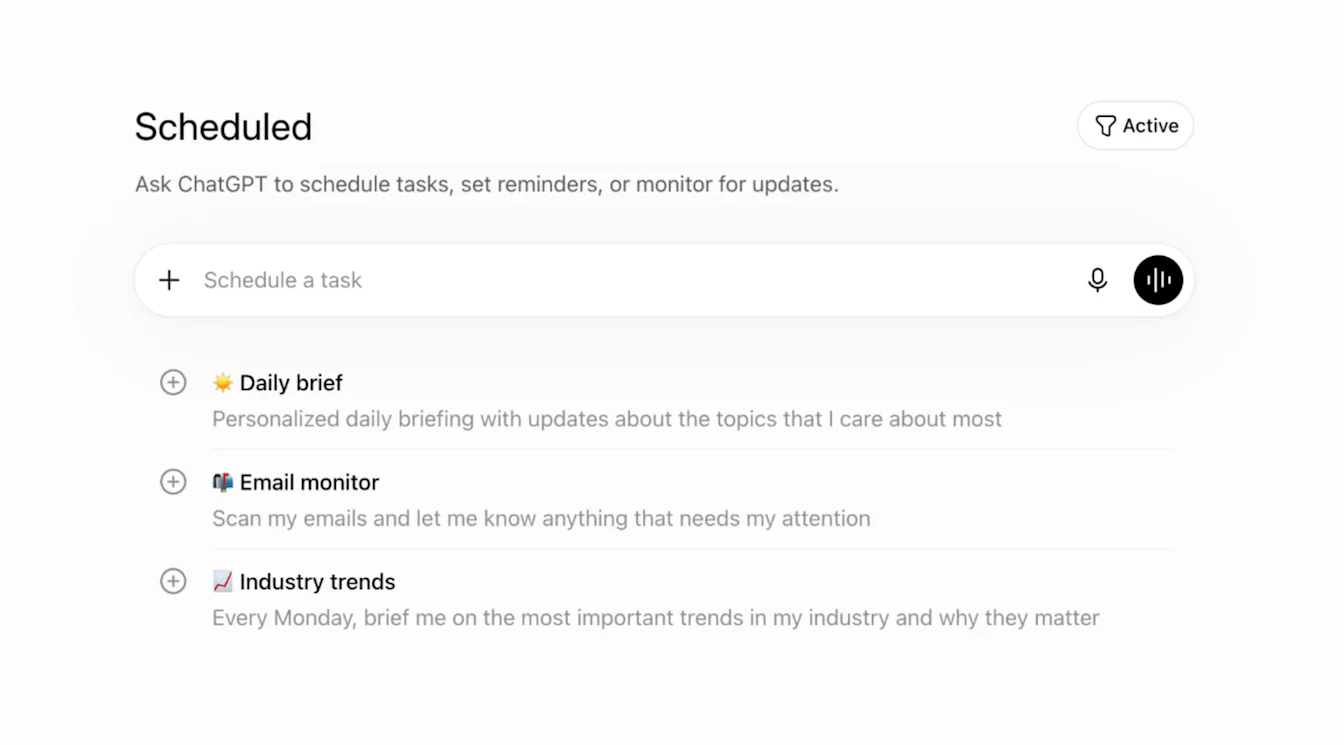
Pour créer une tâche, demandez à ChatGPT d’effectuer une action, par exemple : « Préviens-moi lorsque mon colis sera livré. » Si vous créez une tâche dans un projet, elle ne peut pas accéder aux fichiers importés ni à ceux stockés dans ce projet.
Après la création d’une tâche, ChatGPT affiche la confirmation suivante :
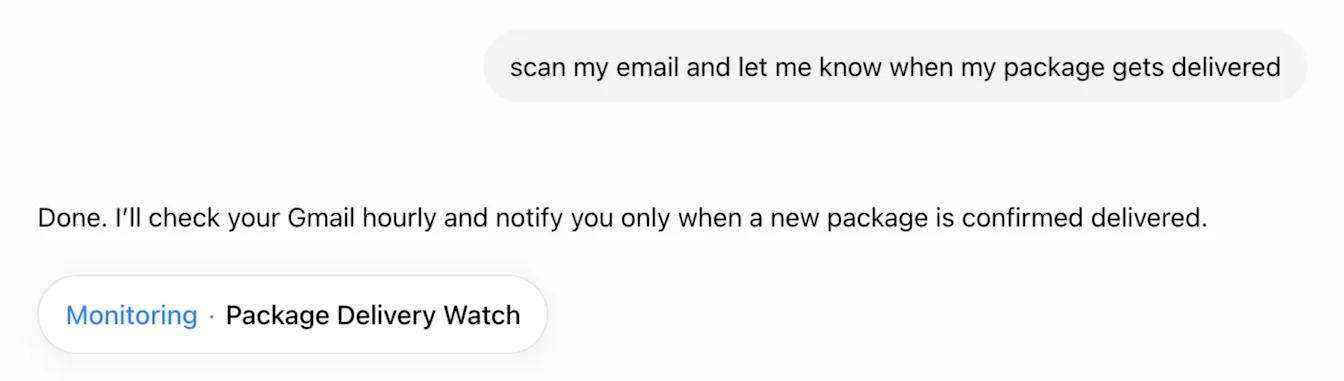
Pour gérer les notifications de tâches, accédez à Paramètres > Notifications et sélectionnez Push, E-mail ou les deux.
Si les autorisations de notification du navigateur sont désactivées, ChatGPT affiche le message suivant :
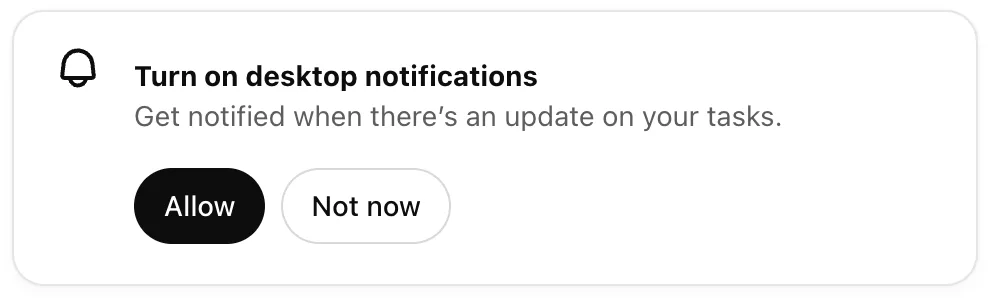
Sélectionnez Autoriser. Votre navigateur peut vous demander d’autoriser les notifications :
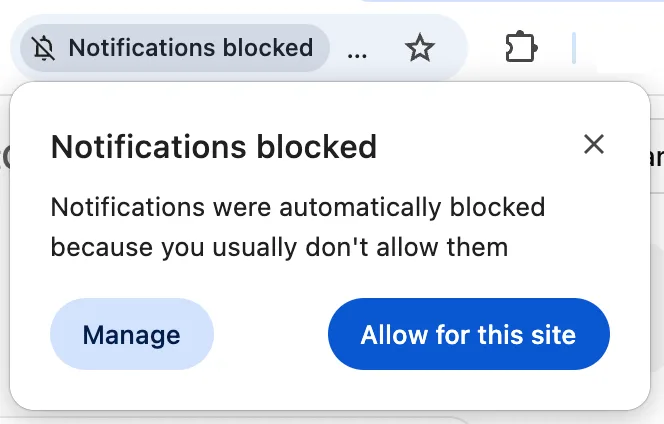
Pour recevoir des notifications push sur mobile, créez une tâche dans une application mobile ChatGPT prise en charge. Accordez l’autorisation d’envoyer des notifications lorsque vous y êtes invité.
Une fois l’autorisation activée, ChatGPT peut envoyer des notifications de tâches sur les appareils pris en charge.
Afficher les tâches planifiées
Accédez à Planifiées pour afficher et gérer les tâches. Pour ouvrir la même liste de tâches depuis Paramètres :
Accédez à Paramètres > Notifications.
Sélectionnez Gérer les tâches pour ouvrir Planifiées.
Pour ouvrir la liste des tâches depuis une conversation, sélectionnez le menu Plus d’options (•••), puis Afficher les tâches planifiées.
Modifier une tâche planifiée
Sélectionnez le titre de la tâche dans sa conversation. Utilisez le panneau de la tâche pour la modifier, la mettre en pause, la gérer ou la supprimer.
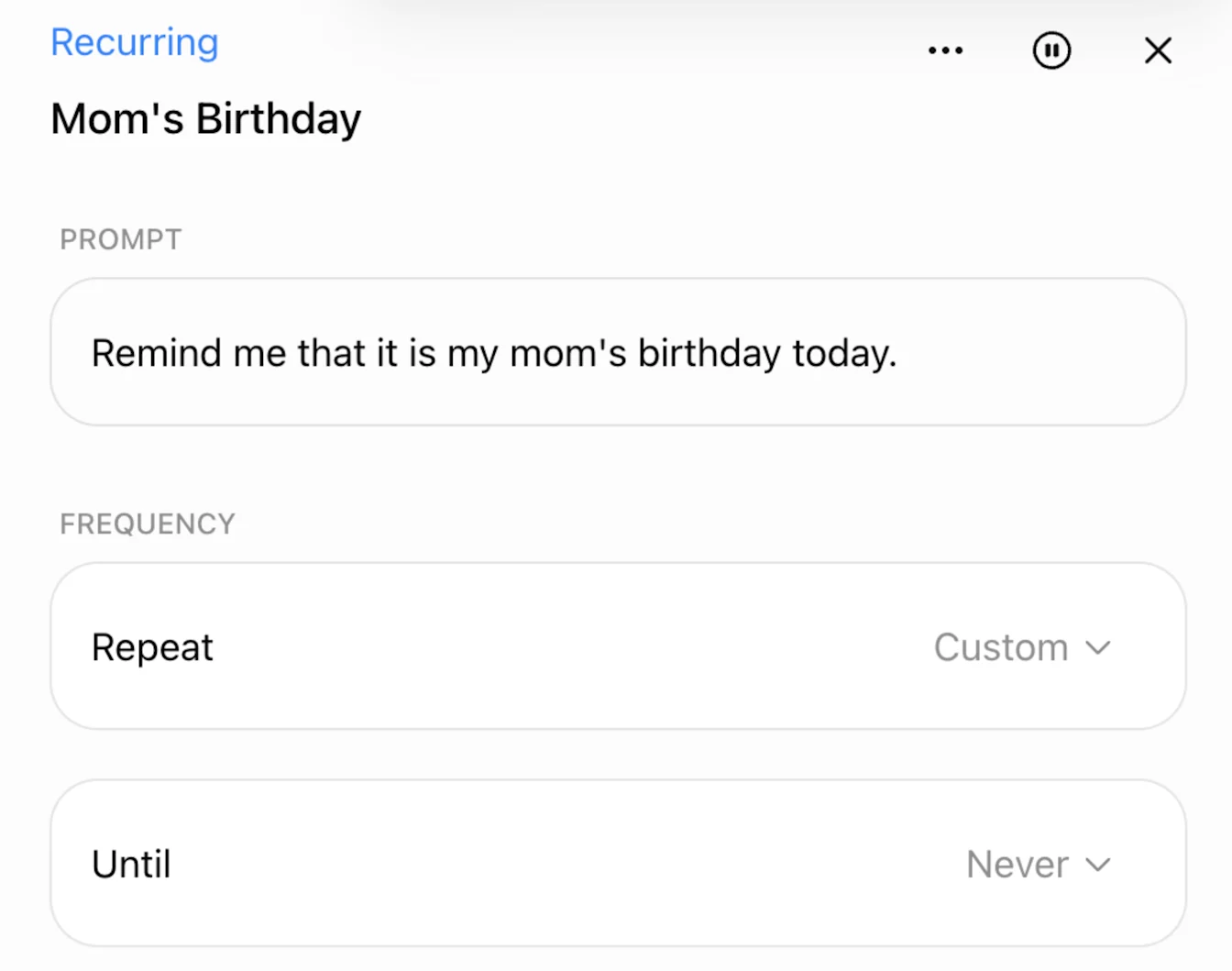
Mettre à jour la planification et les notifications des tâches
Ouvrez une tâche dans Planifiées pour consulter ou modifier sa planification. Accédez à Paramètres > Notifications pour modifier les préférences de notification des tâches.

Créer une tâche déclenchée par un événement
Les tâches déclenchées par un événement (via webhook) s’exécutent dans Work et réagissent aux activités Gmail, Slack ou GitHub prises en charge. Elles sont accessibles aux utilisateurs éligibles des offres Plus, Pro, Business, Enterprise et Edu, ainsi que dans les espaces de travail ChatGPT for Healthcare. Les comptes Free et Go ne peuvent pas créer de tâches déclenchées par un événement, et ces tâches ne sont pas disponibles dans les espaces de travail FedRAMP.
Accédez à Paramètres > Applications et connectez un compte Gmail, Slack ou GitHub pris en charge.
Ouvrez Work et décrivez l’événement ainsi que l’action que ChatGPT doit effectuer.
Vérifiez le Déclencheur, la Condition et le Prompt, puis effectuez toute autorisation requise.
Accédez à Planifiées pour consulter, modifier, suspendre ou supprimer la tâche.
Les tâches Gmail peuvent réagir à un nouveau message ou appliquer un filtre par expéditeur ou objet. Les tâches Slack peuvent réagir aux nouveaux messages d’un canal. Ajoutez @ChatGPT à chaque canal Slack surveillé. Les tâches GitHub peuvent réagir aux activités de pull request prises en charge dans un dépôt github.com autorisé.
Les administrateurs Enterprise, Edu et ChatGPT for Healthcare doivent activer Autoriser les tâches planifiées déclenchées par un événement avant que les membres puissent créer ces tâches. Dans ChatGPT for Healthcare, les tâches déclenchées par un événement sont désactivées par défaut et ne sont pas couvertes par un accord d’association commerciale (BAA). Ne les utilisez pas pour transmettre, stocker ou traiter des informations médicales protégées (PHI).
Les actions nécessitant une approbation peuvent mettre la tâche en pause. Les tâches déclenchées par un événement peuvent être partagées et planifiées par les destinataires ayant accès à Work et aux applications connectées requises.
Consulter les limites des tâches planifiées
Les tâches planifiées prennent en charge les modèles ChatGPT éligibles. La disponibilité des modèles et les limites d’utilisation dépendent de la tâche, de l’offre du compte et des paramètres de l’espace de travail.
Les limites de tâches actives dépendent de l’offre : 3 pour Free et Go, 5 pour Plus, 10 pour Business et Edu, et 15 pour Pro et Enterprise. Les limites des autres offres éligibles dépendent du compte ou de l’espace de travail. Les utilisateurs de Free peuvent planifier une tâche ponctuelle ou une tâche récurrente au maximum une fois par jour. Les tâches Free utilisent des plages de planification flexibles, par exemple le matin, l’après-midi ou la nuit. Les planifications horaires et les heures d’envoi précises nécessitent une offre payante éligible. Si vous atteignez la limite, mettez en pause ou supprimez une tâche active, ou attendez qu’une tâche se termine avant d’en créer ou d’en reprendre une autre.
Les tâches planifiées ne prennent pas en charge :
Chats vocaux
GPT
Comprendre la couverture de l’API de conformité
Les tâches planifiées sont incluses dans l’API de conformité. Les liens de tâches partagés et les instantanés enregistrés qu’ils contiennent ne sont pas inclus actuellement. Pour en savoir plus, consultez : API de conformité pour les clients Enterprise.
Partager une tâche planifiée
Partagez une tâche planifiée ou déclenchée par un événement éligible afin qu’une autre personne puisse consulter ses instructions et en créer une copie distincte.
Vous pouvez partager les tâches planifiées éligibles actives ou en pause, y compris celles déclenchées par un événement. Les tâches terminées ne peuvent plus être partagées. Les tâches qui s’exécutent uniquement sur votre ordinateur ne peuvent pas être planifiées à partir d’un lien partagé.
Créer un lien de tâche partagé
Accédez à Planifiées.
Recherchez la tâche, puis sélectionnez le menu Plus d’options (•••).
Sélectionnez Partager.
Vérifiez les détails de la tâche dans la boîte de dialogue Partager la tâche.
Sélectionnez Copier le lien.
Envoyez le lien copié au destinataire prévu.
Toute personne disposant d’un lien de tâche provenant d’un compte personnel peut consulter la tâche partagée. Un lien de tâche créé dans un espace de travail ChatGPT Business, Enterprise ou Edu éligible, ou dans un espace de travail ChatGPT for Healthcare, ne peut être ouvert que par les membres de cet espace de travail. Un membre d’un espace de travail Business ou Enterprise peut consulter un lien de tâche provenant d’un compte personnel, mais ne peut pas la planifier dans cet espace de travail.
Vérifier le contenu d’une tâche partagée
Un lien de tâche partagé comprend un instantané du titre, des instructions, de la planification et du fuseau horaire d’origine de la tâche. Selon la tâche, il peut également conserver le mode ou le modèle ChatGPT sélectionné lorsqu’un destinataire éligible en planifie une copie.
Un lien de tâche partagé n’inclut pas le nom de son créateur, l’historique des chats, les résultats précédents de la tâche, les mémoires enregistrées, les instructions personnalisées, les fichiers joints, les données des applications connectées ni leurs identifiants. Les destinataires utilisent les autorisations de leur propre compte et leurs propres accès aux applications connectées.
Le titre de la tâche peut apparaître dans l’aperçu du lien, et toute personne pouvant ouvrir le lien peut lire l’intégralité des instructions de la tâche. N’incluez aucune information médicale, donnée financière, aucun mot de passe, numéro de compte ou autre renseignement personnel sensible dans le titre ou les instructions de la tâche.
Les modifications apportées à la tâche d’origine ne mettent pas automatiquement à jour son lien partagé. Pour actualiser le lien existant avec les derniers détails de la tâche, ouvrez la boîte de dialogue Partager la tâche et sélectionnez Copier le lien.
Planifier une tâche partagée
Ouvrez le lien de la tâche partagée.
Vérifiez le titre, les instructions, la planification et le fuseau horaire d’origine de la tâche.
Si vous y êtes invité, sélectionnez Se connecter pour planifier, puis connectez-vous.
Dans Partagée avec vous, mettez à jour les détails de la tâche ou adaptez la planification à votre fuseau horaire si nécessaire.
Sélectionnez Planifier la tâche.
ChatGPT démarre une nouvelle conversation afin de créer une tâche distincte dans le compte du destinataire. Le destinataire doit avoir accès aux tâches planifiées et disposer d’une capacité de tâches suffisante. Pour planifier une tâche partagée déclenchée par un événement, le destinataire doit également avoir accès à Work, disposer de sa propre connexion à une application prise en charge et posséder toutes les autorisations requises pour l’espace de travail ou l’application.
Supprimer un lien de tâche partagé
Accédez à Planifiées.
Sélectionnez le menu Plus d’options (•••) de la tâche.
Sélectionnez Partager.
Sélectionnez l’icône de corbeille à côté du lien partagé.
Sélectionnez Supprimer le partage pour confirmer.
La suppression du lien empêche les autres personnes d’ouvrir ou de planifier la tâche partagée. Elle ne supprime ni la tâche d’origine ni les copies distinctes déjà créées par les destinataires.
Avant de supprimer votre compte, supprimez tous les liens de tâches partagés depuis leurs tâches d’origine.
Comprendre les liens de tâches partagés et les exportations de données
Les exportations de données d’un compte personnel incluent les métadonnées des liens de conversations partagés. Les tâches planifiées, les liens de tâches partagés et leurs instantanés enregistrés ne sont pas inclus actuellement.
Pour savoir quels liens partagés apparaissent dans les exportations de données, consultez : Liens partagés ChatGPT.
FAQ
Qui peut utiliser les tâches planifiées ?
Les tâches planifiées et leur partage sont disponibles pour les utilisateurs éligibles de ChatGPT Free, Go, Plus, Pro, Business, Enterprise et Edu, ainsi que pour les utilisateurs d’espaces de travail ChatGPT for Healthcare éligibles, sous réserve des paramètres du compte et de l’espace de travail. Les tâches déclenchées par un événement nécessitent Work et un compte Plus, Pro, Business, Enterprise ou Edu éligible, ou un espace de travail ChatGPT for Healthcare éligible. Elles ne sont pas disponibles avec Free ou Go, ni dans les espaces de travail FedRAMP.
La page Planifiées est-elle disponible dans l’application de bureau ChatGPT ?
La disponibilité dépend de l’application, de sa version et du compte. Si Planifiées n’apparaît pas dans l’application de bureau ChatGPT, utilisez ChatGPT sur le Web. Vous pouvez créer, partager et mettre à jour des tâches déclenchées par un événement sur le Web ou dans les applications mobiles prises en charge. L’application de bureau peut afficher les tâches existantes déclenchées par un événement, mais elle ne permet pas de créer ni de modifier leurs conditions de déclenchement. Codex utilise des automatisations distinctes.
Que puis-je faire sur la page Planifiées ?
La page Planifiées répertorie les tâches actuelles. Utilisez-la pour créer des tâches, consulter les résultats et les planifications, ou suspendre, reprendre, modifier ou supprimer une tâche.
Que se passe-t-il si je supprime un chat associé à une tâche ?
La suppression d’un chat associé à une tâche planifiée met la tâche en pause, mais ne supprime pas son lien partagé. Pour en bloquer l’accès, supprimez le lien séparément. La suppression d’une tâche depuis Planifiées ne supprime pas le chat associé.
Que sont les tâches de surveillance ?
Les tâches de surveillance recherchent les changements et envoient une notification lorsqu’une mise à jour pertinente se produit. Elles peuvent utiliser les informations des exécutions précédentes et s’arrêter lorsqu’une condition de fin définie est remplie.
À quelle fréquence les tâches peuvent-elles s’exécuter et existe-t-il une limite ?
Les utilisateurs de Free peuvent planifier une tâche ponctuelle ou une tâche récurrente au maximum une fois par jour. Les offres payantes éligibles permettent des tâches récurrentes jusqu’à une fois par heure et des heures d’envoi précises. Les tâches déclenchées par un événement peuvent s’exécuter jusqu’à 30 fois par heure et 720 fois par jour, toutes tâches de ce type confondues. Plusieurs événements peuvent être regroupés. Les tâches inactives peuvent être automatiquement mises en pause.
Quelle est la différence entre les tâches planifiées et les automatisations Codex ?
Les tâches planifiées s’exécutent dans ChatGPT et peuvent gérer les rappels, le travail récurrent, les mises à jour quotidiennes et la surveillance. Les automatisations Codex s’exécutent dans Codex.
Pourquoi ma tâche a-t-elle été mise en pause ?
Une tâche peut être mise en pause si elle est inactive, si elle nécessite une action supplémentaire ou si le chat qui lui est associé est supprimé. Accédez à Planifiées pour reprendre, modifier ou supprimer la tâche.
Les tâches planifiées fonctionnent-elles avec les applications connectées ?
Les tâches planifiées peuvent utiliser les applications prises en charge, notamment Gmail, Slack et GitHub, lorsque celles-ci sont disponibles pour votre compte ou votre espace de travail. Accédez à Paramètres > Applications pour consulter ou connecter les applications prises en charge. Dans les espaces de travail gérés, l’accès aux applications dépend des paramètres de l’espace de travail et des autorisations de l’administrateur.
Comment les autorisations des applications fonctionnent-elles avec les tâches planifiées ?
Les applications connectées peuvent lire des informations ou effectuer des actions selon les autorisations accordées. Les utilisateurs d’un compte personnel gèrent leurs propres autorisations d’application. Les administrateurs de l’espace de travail peuvent contrôler la disponibilité des applications, les autorisations persistantes et les actions permises. Une action qui envoie un message ou modifie des données externes peut nécessiter une approbation. Si une approbation est requise, la tâche est mise en pause jusqu’à ce que vous l’examiniez.
Les tâches planifiées fonctionnent-elles avec ChatGPT Health ou ChatGPT Finances ?
Les tâches planifiées peuvent utiliser des informations de ChatGPT Health ou ChatGPT Finances lorsque ces fonctionnalités sont disponibles pour le compte. Par exemple, une tâche peut fournir une mise à jour du portefeuille après la clôture du marché ou récapituler les dépenses récentes. ChatGPT Health et ChatGPT Finances ne sont pas des sources prises en charge pour les tâches déclenchées par un événement.
Pourquoi ai-je reçu une mise à jour financière hebdomadaire que je n’ai pas créée ?
La connexion d’un compte financier à ChatGPT Finances peut créer une tâche Mise à jour financière hebdomadaire. Les utilisateurs actuels de Finances peuvent recevoir une notification ponctuelle lors de l’ajout de la tâche.
Pour arrêter les mises à jour, accédez à Planifiées, sélectionnez Mise à jour financière hebdomadaire, puis Mettre en pause ou Supprimer. Vous pouvez également accéder à Paramètres > Notifications et sélectionner Gérer les tâches. Vous n’avez pas besoin de désactiver toutes les notifications ChatGPT.