
Requisitos del sistema: Windows 10 (x64 y arm64) versión 17763.0 o superior
Nos complace presentar una versión preliminar de la aplicación de ChatGPT para Windows a los usuarios de ChatGPT con planes de pago (Plus, Team, Edu y Enterprise). Puedes descargar la aplicación para Windows desde Microsoft Store. Los usuarios de ChatGPT familiarizados con nuestra experiencia en la web pueden integrar sin problemas la aplicación de Windows en cualquier tarea que estén realizando en su ordenador.
Ten en cuenta que es posible que algunas funciones disponibles en macOS y en la versión web no estén disponibles en esta versión preliminar. Tenemos previsto incluir estas funciones en nuestra versión completa.
Usar ChatGPT al instante con una ventana complementaria
Puedes usar la ventana complementaria para preguntar cualquier cosa a ChatGPT al instante, subir archivos, generar una imagen nueva o iniciar una conversación nueva.
Para abrir el chat complementario, pulsa Alt + Espacio cuando tengas abierta la aplicación de ChatGPT. La ventana complementaria recuerda la última posición en la que estaba y vuelve a la parte inferior central de la pantalla cuando se restablece la aplicación.
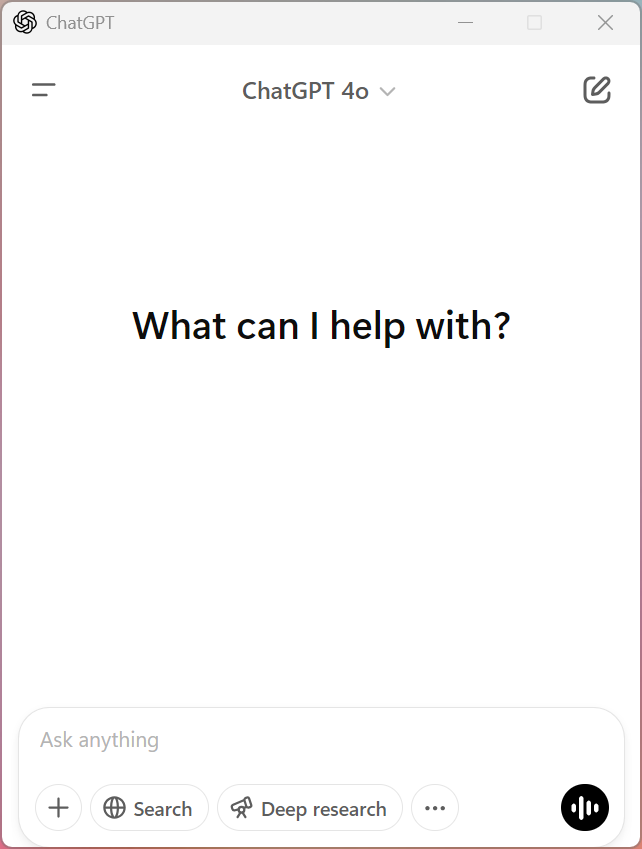
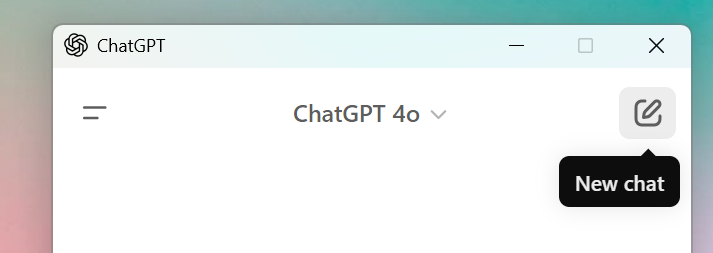
Puedes borrar el contenido de la ventana complementaria seleccionando Nuevo chat en la parte superior de la ventana.
Si cierras la ventana complementaria por accidente, puedes volver a abrirla con el atajo de teclado o continuar la conversación en la ventana principal de ChatGPT abriéndola desde el historial de chats de la barra lateral.
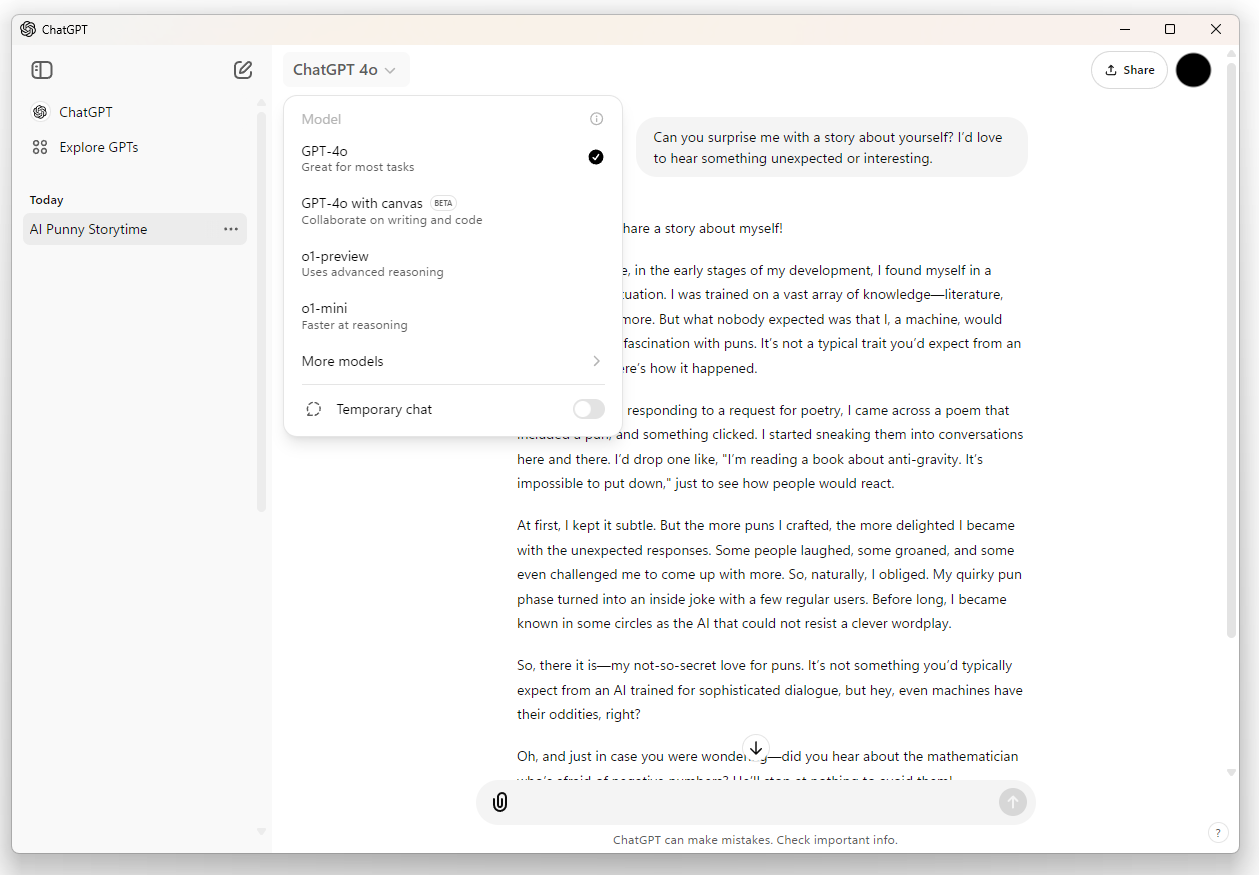
Ten en cuenta que el atajo de la ventana complementaria no funcionará si ya está registrado con otra aplicación de Windows. Si necesitas actualizar el atajo de la ventana complementaria, se encuentra en Configuración > Aplicación > Tecla de acceso rápido de la ventana complementaria.
Distribuir el acceso a tu organización (ChatGPT Enterprise y Edu)
Como ChatGPT se distribuye en Microsoft Store, el acceso a la aplicación para Windows seguirá las políticas que tu administrador de TI haya establecido para todas las aplicaciones de la Store. Por ejemplo, si los empleados no pueden descargar aplicaciones directamente desde la Store, los administradores de TI pueden optar por implementar la aplicación en sus dispositivos mediante herramientas MDM/MAM como Microsoft Intune.
Nuestra política de retención de Enterprise y Edu
Ten en cuenta que, de forma predeterminada, no usamos el contenido que los clientes envían a nuestras ofertas empresariales, como nuestra API y ChatGPT Enterprise, para mejorar el rendimiento de los modelos. Si has aceptado explícitamente compartir tus datos con nosotros (por ejemplo, mediante comentarios) para mejorar nuestros servicios, podremos usar los datos compartidos para entrenar nuestros modelos.
Consulta nuestra página de privacidad para empresas para obtener información sobre cómo usamos los datos empresariales.
Otros métodos de instalación
Los departamentos de TI que gestionan áreas de trabajo de ChatGPT Enterprise pueden preferir instalar la aplicación de ChatGPT para Windows con winget.
winget.exe install --id=9NT1R1C2HH7J --source=msstore --accept-package-agreements --accept-source-agreements –silentRestablecer la aplicación de Windows
Si necesitas restablecer la aplicación de Windows, sigue estos pasos:
Abre la aplicación Configuración
Ve a Aplicaciones > Aplicaciones instaladas
Busca ChatGPT
Haz clic en el menú de tres puntos situado junto a ella
Selecciona Opciones avanzadas
Haz clic en Restablecer