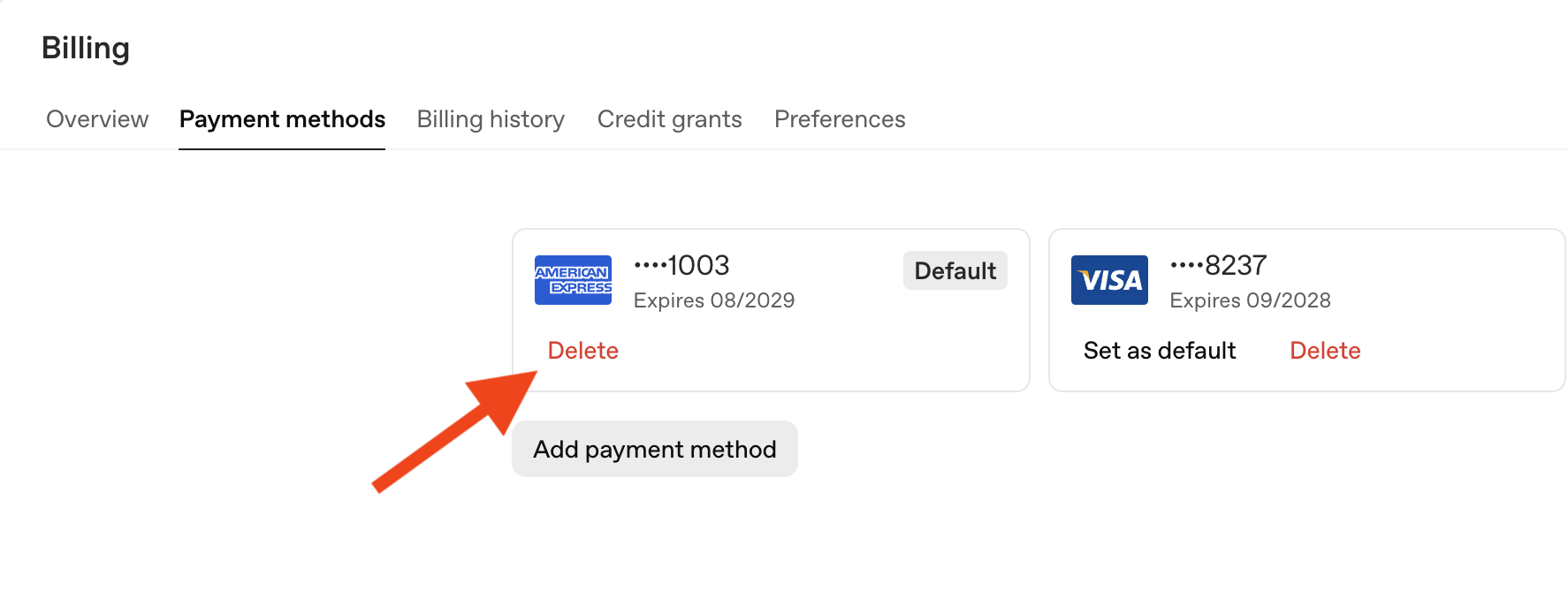
Si eres cliente de autoservicio de ChatGPT o de la plataforma de API, puedes eliminar o quitar el método de pago registrado desde la página de configuración de facturación correspondiente. Tu cuenta debe estar completamente verificada para que puedas añadir, actualizar o eliminar métodos de pago.
Solución de problemas / Preguntas frecuentes
Por qué puede no estar disponible el botón «Eliminar/Suprimir método de pago»
Suscripción activa: si tienes una suscripción activa o recurrente, el sistema puede impedir que se elimine el método de pago hasta que la suscripción se cancele o se sustituya.
Cancelación programada: si has programado una cancelación, el método de pago puede mantenerse hasta que la cancelación surta efecto.
Factura vencida o fallo de pago reciente: los cargos pendientes pueden bloquear la eliminación hasta que se pague la factura o se resuelva el problema de pago.
Si recibes correos sobre facturas vencidas o fallos de pago
Resuelve la factura pendiente (paga la factura o actualiza tu método de pago) desde la configuración de facturación, o sigue las instrucciones del correo. Si no puedes resolver el cargo, ponte en contacto con Soporte de facturación para obtener ayuda.
Qué ocurre después de eliminarlo
Eliminar un método de pago no borra el historial de facturación ni elimina cargos de forma retroactiva.
Si eliminas el único método de pago válido mientras tienes servicios de pago activos (incluido el uso de la API), los intentos de facturación pueden fallar y los servicios de pago pueden suspenderse o restringirse. Para evitar interrupciones, añade un método de pago de sustitución antes de eliminar el existente.
Casos límite de acceso empresarial
Las áreas de trabajo desactivadas o la falta de acceso de administrador/propietario pueden impedir la gestión de los métodos de pago; ponte en contacto con el propietario o administrador de tu área de trabajo para actualizar la facturación.
Si se está transfiriendo la propiedad, coordina los cambios de facturación con el nuevo propietario para garantizar que el servicio no se interrumpa.
Registros de facturación y sospecha de fraude
Los registros de facturación se conservan con fines contables y de soporte; eliminar un método de pago no borra las facturas anteriores.
Si sospechas que ha habido fraude o cargos no autorizados, ponte en contacto con Soporte a través del Centro de ayuda lo antes posible e incluye los detalles relevantes de la transacción para que el equipo pueda investigarlo.
ChatGPT Plus / Pro
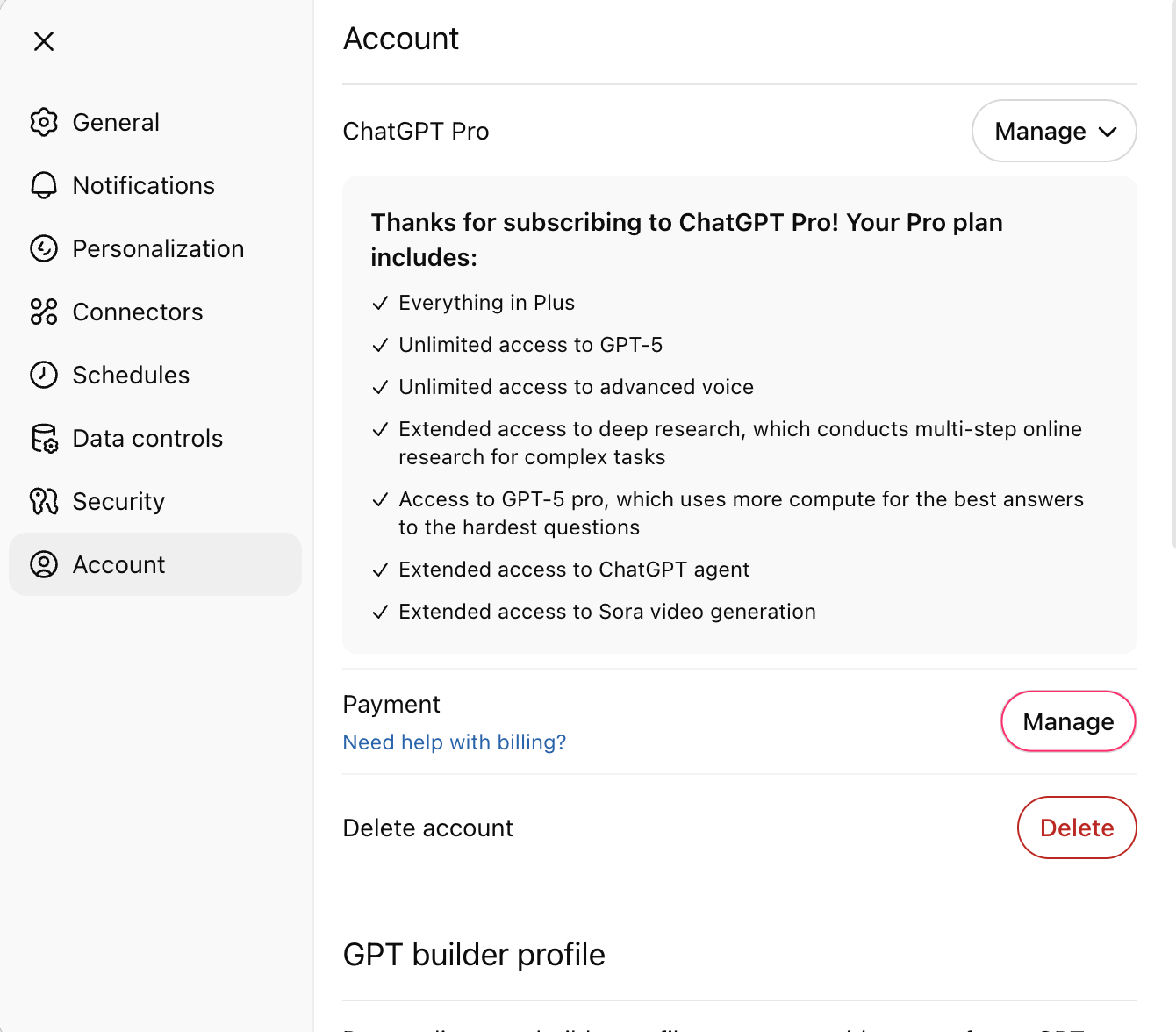
Ve a la página Configuración > Cuenta y haz clic en Pago > Gestionar:
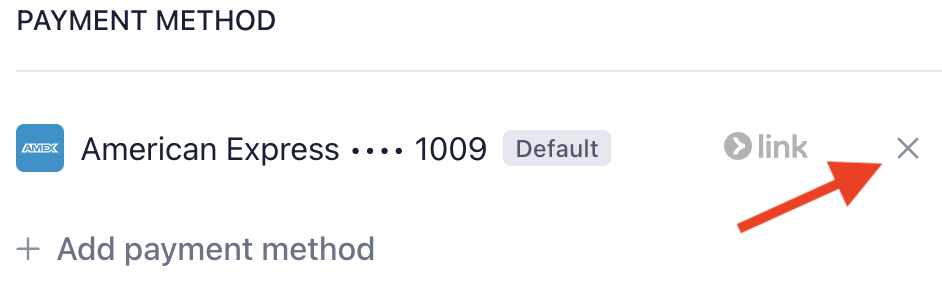
En Método de pago, puedes añadir o eliminar métodos de pago existentes.
ChatGPT Business
Desde la configuración del área de trabajo, ve a la pestaña Facturación > Plan y haz clic en Gestionar plan > Método de pago.
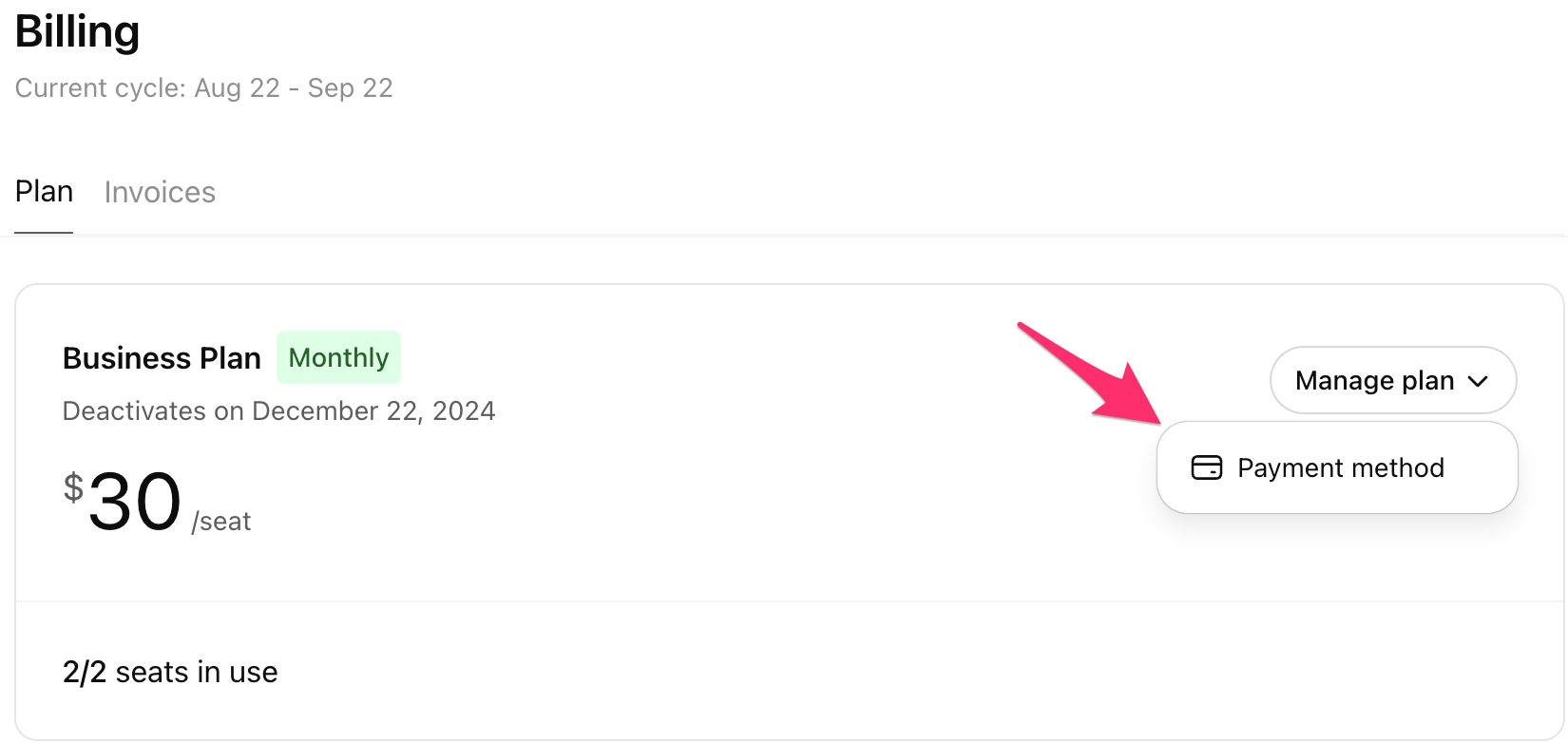
En Método de pago, puedes añadir o eliminar métodos de pago existentes.

Organización de API (autoservicio)
Desde la configuración de tu organización de API, ve a la pestaña Facturación > Métodos de pago. A continuación, puedes añadir o eliminar un método de pago existente.