
Nota: ChatGPT Pulse está disponible actualmente para usuarios Pro en Web, iOS y Android.
Información general
ChatGPT Pulse es una nueva experiencia en la que ChatGPT ahora puede realizar investigación asíncrona en tu nombre una vez al día, basándose en tus chats anteriores, la memoria y tus comentarios, para ayudarte a hacer cosas. La investigación se te entrega de forma proactiva al día siguiente como una serie de resúmenes visuales que puedes consultar de un vistazo, ampliar para ver más detalles, guardar para más tarde o usar para hacer preguntas de seguimiento.
Disponibilidad
Los usuarios Pro pueden acceder a ChatGPT Pulse en Web, iOS y Android. Pulse no está disponible en nuestras aplicaciones de escritorio. Actualmente es una versión preliminar del producto y tiene algunas limitaciones que mejoraremos con tus comentarios. Requiere que la Memoria esté activada, y puedes desactivar la Memoria o Pulse en cualquier momento desde la configuración.
Cómo funciona ChatGPT Pulse
ChatGPT investiga en tu nombre consultando chats anteriores para identificar qué podría resultarte útil. La Memoria, incluidas tanto las memorias guardadas de referencia como el historial de chats de referencia, debe estar habilitada para usar ChatGPT Pulse. Más información sobre la memoria.
La investigación se realiza durante la noche y se entrega por la mañana para que puedas empezar el día con nuevas ideas y sugerencias. Por ejemplo, si le habías preguntado a ChatGPT sobre formas de mejorar tu jardín urbano, Pulse puede mostrarte consejos adicionales a medida que cambia la estación o puede recordar que te encantan los tomates y ofrecerte investigación sobre la mejor variedad que puedes cultivar en tu espacio, anticipando que podría interesarte plantarlos.
Lo que ves en Pulse se actualiza cada día, pero puedes guardar cualquier cosa que veas como un chat tocando el «icono de guardar» en cualquiera de los resúmenes visuales para conservarlo o volver a consultarlo más tarde.
Cada resumen de Pulse te da la opción de ampliarlo para obtener más información o hacer preguntas de seguimiento. Por ejemplo, si recibes una actualización sobre nuevas rutas de senderismo para explorar, podrías hacer una pregunta de seguimiento sobre el tiempo en la zona ese fin de semana.
Seleccionar temas en ChatGPT Pulse
Pulse muestra temas sugeridos basándose en varias señales, entre ellas:
Memorias de ChatGPT: información personalizada basada en lo que el usuario ha guardado o consultado.
Interacciones con tarjetas: p. ej., pulgar arriba o abajo.
Comentarios de selección: aportaciones directas del usuario.
Aplicaciones conectadas: si el usuario ha elegido habilitarlas.
Noticias y tendencias: temas oportunos y relevantes, incluido contenido relacionado con lo que el usuario ha explorado anteriormente.
El objetivo es equilibrar la personalización con el descubrimiento, para que veas no solo temas conocidos, sino también información nueva y relevante.
Cada tema que se muestra en Pulse pasa por comprobaciones de seguridad por capas para evitar mostrar contenido perjudicial que infrinja nuestras políticas de modelo o de uso.
Controla lo que ves en ChatGPT Pulse
Siempre tienes el control de lo que puedes ver en Pulse:
Seleccionar: Para aprovechar al máximo Pulse, puedes compartir lo que quieres ver o no quieres ver al día siguiente. Toca «Seleccionar» para dejar comentarios o pedir una investigación específica, como «eventos locales en mi zona este fin de semana que se celebren llueva o haga sol y sean gratis». Si haces una selección para mañana antes de las 22:00, hora local, intentaremos incluirla a la mañana siguiente, aunque el horario puede variar.
Enviar comentarios: Para enviar comentarios sobre un tema concreto, toca para abrirlo, selecciona el menú de tres puntos en la esquina superior derecha, y elige «Enviar comentarios» para compartir tu opinión en el campo de texto. También puedes dar comentarios rápidos tocando el pulgar arriba o el pulgar abajo.
Denunciar: También puedes denunciar temas que puedan infringir las Condiciones de uso de OpenAI seleccionando el menú de tres puntos y eligiendo «Denunciar conversación».
Historial de comentarios: Consulta todos los comentarios que has enviado tocando «Historial de comentarios» desde Seleccionar. Puedes eliminar tu historial de comentarios si ya no es útil o relevante.
Cómo funciona ChatGPT Pulse con aplicaciones
Estamos creando ChatGPT Pulse para que funcione con tus aplicaciones conectadas, empezando por Gmail y Google Calendar. Ambas estarán desactivadas de forma predeterminada, pero si decides activarlas, ChatGPT podrá leerlas de forma proactiva en segundo plano para ofrecer información útil. Por ejemplo, si tienes un próximo viaje a una ciudad nueva, puede que veas sugerencias de restaurantes locales o eventos en el lugar que vas a visitar. Más información sobre las aplicaciones.
Para activarlo, activa «Allow proactive activity» en la configuración de la aplicación. El contenido de Gmail y Calendar no se usará para entrenar el modelo y puedes desconectar la conexión en cualquier momento desde la configuración.
Desactivar ChatGPT Pulse
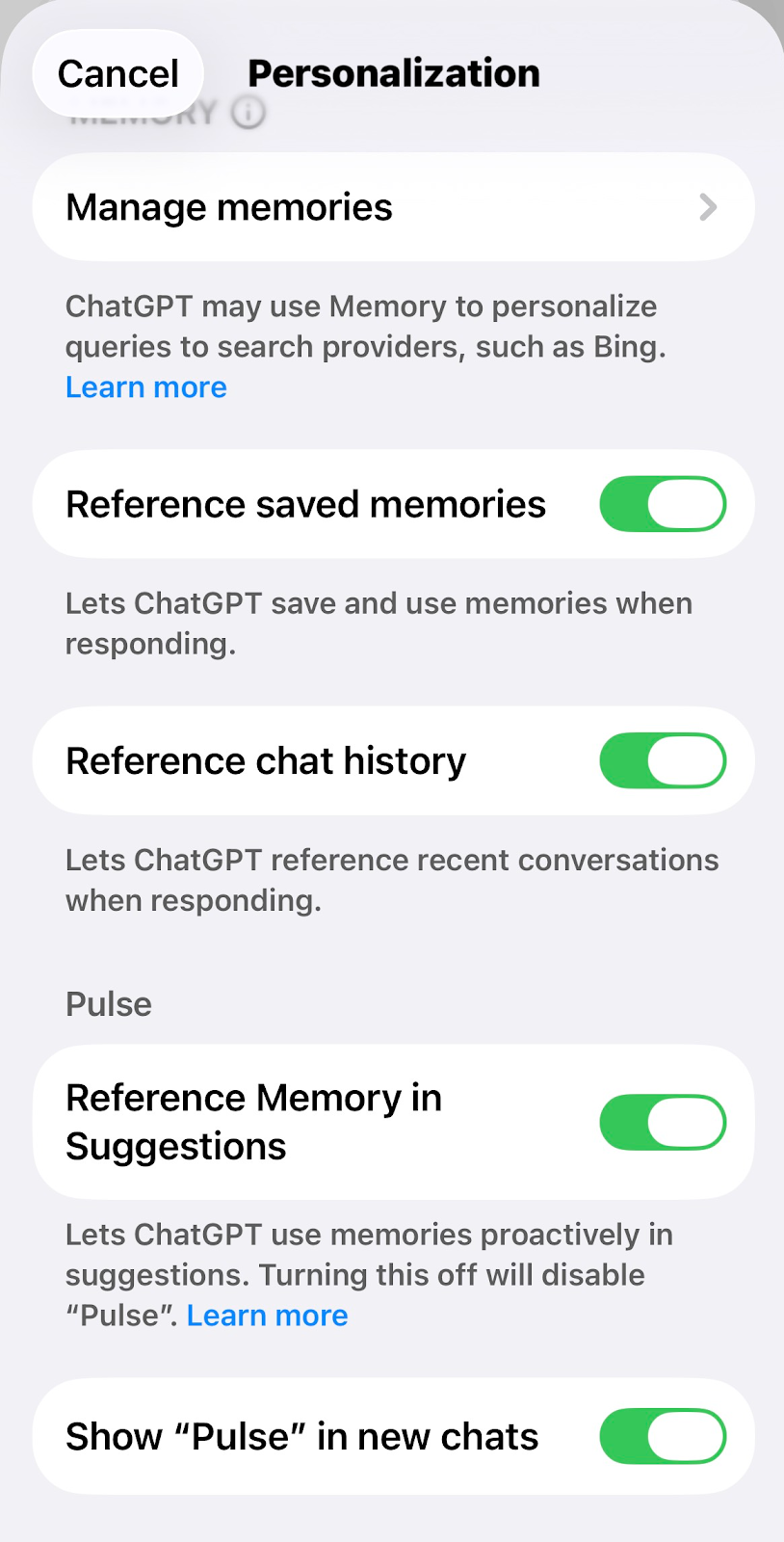
Puedes desactivar Pulse en cualquier momento desde Configuración. Ve a Personalización y desactiva Usar memorias de referencia en Sugerencias. Esto desactivará el uso de memorias en las sugerencias proactivas, incluida la desactivación de Pulse.
También puedes optar por impedir que Pulse aparezca en la ventana principal de conversación desactivando Mostrar Pulse en chats nuevos. Pulse seguiría estando disponible desde el punto de entrada de la barra lateral.
Preguntas frecuentes sobre Pulse
¿Cómo puedo eliminar lo que veo en Pulse?
Lo que ves en tu Pulse solo está disponible durante un día y después se elimina, salvo que se guarde como chat o interactúes con ello y pase a estar presente en tu historial de conversaciones.
Si guardas o interactúas con cualquiera de los resúmenes visuales como chat, puedes eliminar ese chat en cualquier momento y seguirá el mismo proceso de eliminación de chats de tu historial de conversaciones. Más información sobre cómo eliminar chats en ChatGPT.
¿Cómo se usa para entrenar el modelo la información que veo e interacciono con ella en Pulse?
Si tienes activado «Mejorar el modelo para todos», las interacciones y conversaciones de Pulse que formen parte de tu historial de conversaciones se utilizarán para mejorar ChatGPT. Más información sobre los controles de datos.