
Descripción general
Puedes cambiar la apariencia, el contraste y el color de énfasis para ajustar el aspecto de ChatGPT.
Los ajustes y colores disponibles pueden variar según la plataforma, la versión de la aplicación, la cuenta, el plan y el despliegue.

Cambiar la apariencia
El ajuste Apariencia controla si ChatGPT utiliza una interfaz clara u oscura:
Sistema: usa la apariencia clara u oscura actual de tu dispositivo.
Clara: utiliza un fondo claro con texto más oscuro.
Oscura: utiliza un fondo oscuro con texto más claro.
En la web o en la aplicación para Windows
Selecciona el icono de tu perfil.
Selecciona Ajustes.
Selecciona General.
En Apariencia, selecciona Sistema, Clara u Oscura.
En iOS o Android
Abre el menú de tu perfil en la aplicación de ChatGPT.
Abre Ajustes.
Selecciona Apariencia. En iOS, busca en Tema. En algunas versiones de la aplicación para Android, abre primero General.
Selecciona Sistema, Clara u Oscura. En Android, la opción del sistema puede aparecer como Sistema (predeterminado).
Tu preferencia de apariencia se aplica al dispositivo o la plataforma donde la configures. Por ejemplo, cambiar la apariencia en la web no cambia automáticamente la apariencia de la aplicación móvil.
Ajustar el contraste
El ajuste Contraste solo está disponible en la web y en la aplicación para Windows. Cambia la diferenciación visual entre el texto y los elementos de la interfaz compatibles. Puedes seleccionarlo tanto con la apariencia clara como con la oscura, aunque actualmente los cambios más perceptibles se aplican a la apariencia clara.
Selecciona el icono de tu perfil.
Selecciona Ajustes.
Selecciona General.
En Contraste, selecciona una de estas opciones:
Sistema: sigue la preferencia de contraste de accesibilidad de tu dispositivo. ChatGPT usa un contraste aumentado cuando el sistema lo solicita y un contraste medio en los demás casos.
Media: mantiene ChatGPT en su nivel de contraste estándar, aunque tu dispositivo solicite un contraste aumentado.
Aumentado: aumenta el contraste de los elementos de la interfaz compatibles, principalmente con la apariencia clara, lo que puede facilitar su diferenciación.

Apariencia y Contraste son ajustes independientes. Cambiar el contraste no activa ni desactiva el modo oscuro.
Cambiar el color de énfasis
El color de énfasis puede cambiar el aspecto de las burbujas de mensajes, los botones, el texto resaltado y otros elementos de la interfaz. Algunas partes de ChatGPT mantienen sus propios colores para facilitar la lectura o porque tienen un diseño visual diferente.
Los colores de énfasis disponibles pueden incluir Azul, Verde, Amarillo, Rosa, Naranja, Morado y una opción neutra denominada Negro o Blanco.
Según tu plataforma, cuenta, plan, versión de la aplicación y fase del despliegue, puede que también veas Predeterminado y que Negro o Blanco no estén disponibles.
En la web o en la aplicación para Windows
Selecciona el icono de tu perfil.
Selecciona Ajustes.
Selecciona General.
En Color de énfasis, selecciona un color.
En iOS o Android
Abre el menú de tu perfil en la aplicación de ChatGPT.
Abre Ajustes.
Selecciona Color de énfasis. En iOS, busca en Tema.
Selecciona uno de los colores disponibles.
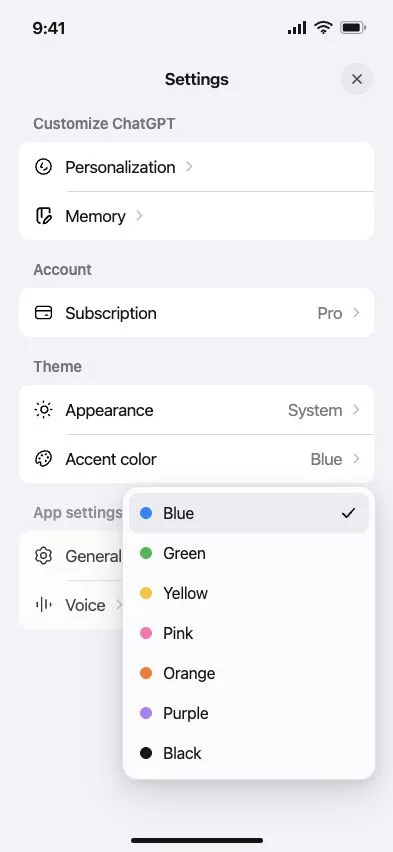
Tu color de énfasis se guarda en tu cuenta y puede aplicarse en los dispositivos compatibles en los que hayas iniciado sesión con la misma cuenta.
Ajustar el zoom de la aplicación para Windows
ChatGPT para Windows incluye un ajuste de Tamaño del texto que modifica el nivel de zoom de toda la aplicación, incluidos el texto y otros elementos de la interfaz:
Abre la aplicación de ChatGPT para Windows.
Selecciona el icono de tu perfil.
Selecciona Ajustes.
Selecciona General.
En Tamaño del texto, selecciona el botón menos o más para reducir o ampliar el zoom.
Selecciona Restablecer para volver al tamaño predeterminado.
En la web, también puedes utilizar los controles de zoom del navegador. En iOS o Android, consulta los ajustes de pantalla y tamaño del texto de tu dispositivo.
Preguntas frecuentes
¿Por qué mi color de énfasis ha cambiado a azul?
El azul puede ser el color de énfasis predeterminado en ChatGPT. Si la opción neutra está disponible para tu cuenta, selecciona Negro con la apariencia clara o Blanco con la apariencia oscura para usar un color de énfasis monocromático.
¿Por qué Predeterminado sigue viéndose azul?
En algunas versiones de ChatGPT, Predeterminado utiliza el azul. Si Negro o Blanco está disponible para tu cuenta, selecciónalo para usar un color de énfasis monocromático.
¿Por qué el color de énfasis neutro se llama Negro en el modo claro y Blanco en el modo oscuro?
Cuando están disponibles, son la misma opción de color de énfasis neutro. ChatGPT cambia la etiqueta para adaptarla a la apariencia actual: Negro en el modo claro y Blanco en el modo oscuro.
¿Puedo recuperar las burbujas de mensajes grises o neutras?
No necesariamente. Si Negro o Blanco está disponible, esta opción selecciona un color de énfasis monocromático, pero no garantiza que vuelva el estilo anterior de burbujas grises. Con la apariencia clara, Negro puede mostrar burbujas de mensajes negras con texto blanco. El resultado puede variar según la plataforma, la apariencia y la versión de la aplicación.
¿Por qué no veo Gris, Ninguno o Clásico en el menú de colores de énfasis?
Gris, Ninguno y Clásico no son opciones independientes en los menús actuales de colores de énfasis. Si Negro o Blanco está disponible para tu cuenta, puedes seleccionarlo para usar un color de énfasis monocromático.
¿Por qué algunos botones siguen siendo azules después de elegir Negro o Blanco?
Algunos elementos interactivos usan un color que contrasta para seguir siendo visibles y legibles. Elegir el color de énfasis neutro no hace que todos los botones, iconos o elementos resaltados tengan que volverse grises.
¿Cambiar el color de énfasis activa o desactiva el modo oscuro?
No. Apariencia controla los modos claro y oscuro. Color de énfasis cambia los colores seleccionados de la interfaz. Puedes modificar cualquiera de los dos ajustes sin cambiar el otro.
¿Puedo usar el contraste aumentado en el modo oscuro?
Sí. Puedes seleccionar Aumentado tanto con la apariencia Clara como con la Oscura. Sin embargo, actualmente los cambios más perceptibles del contraste aumentado se aplican a la apariencia clara, por lo que el efecto puede ser limitado en el modo oscuro.
¿Qué hago si el contraste aumentado dificulta la lectura de ChatGPT?
Cambia Contraste a Media o selecciona Sistema para seguir los ajustes de accesibilidad de tu dispositivo. También puedes ajustar Apariencia y Color de énfasis por separado hasta encontrar una combinación que te resulte adecuada.
¿Se sincronizan mis ajustes visuales entre dispositivos?
Tu Color de énfasis se guarda en tu cuenta y puede aplicarse en los dispositivos compatibles, aunque los colores disponibles y su aspecto pueden variar. Apariencia es específica de cada dispositivo o plataforma, por lo que quizá tengas que elegirla por separado en la web y en cada aplicación móvil. Contraste se guarda en tu cuenta en la web y en la aplicación para Windows; si seleccionas Sistema, seguirá la preferencia de accesibilidad del dispositivo que estés usando.
¿Por qué no veo algún ajuste o color que aparece en este artículo?
Las opciones disponibles pueden variar según la plataforma, la versión de la aplicación, la cuenta, el plan y el despliegue. Actualiza la aplicación de ChatGPT, comprueba que hayas iniciado sesión en la cuenta que querías y revisa los ajustes de la plataforma que estés utilizando. Es posible que el menú Contraste descrito aquí no esté disponible en las aplicaciones para iOS, Android o macOS.
¿Puedo cambiar las burbujas de mensajes sin modificar los demás colores de énfasis?
No. Color de énfasis se aplica a varias partes compatibles de la interfaz, incluidas las burbujas de mensajes. ChatGPT no tiene un ajuste de color independiente solo para las burbujas de mensajes.
¿Puedo elegir el rojo o introducir un color de énfasis personalizado?
No. Puedes elegir entre las opciones que aparecen en Color de énfasis.