
Descripción general
ChatGPT puede ejecutar tareas puntuales o recurrentes, supervisar cambios y responder a eventos compatibles cuando estén disponibles. Usa Programadas para crear, revisar, gestionar y compartir las tareas que cumplan los requisitos.
Crear una tarea programada
Ve a Programadas para crear una tarea y configurar su programación. La disponibilidad depende de tu cuenta, la aplicación y su versión.
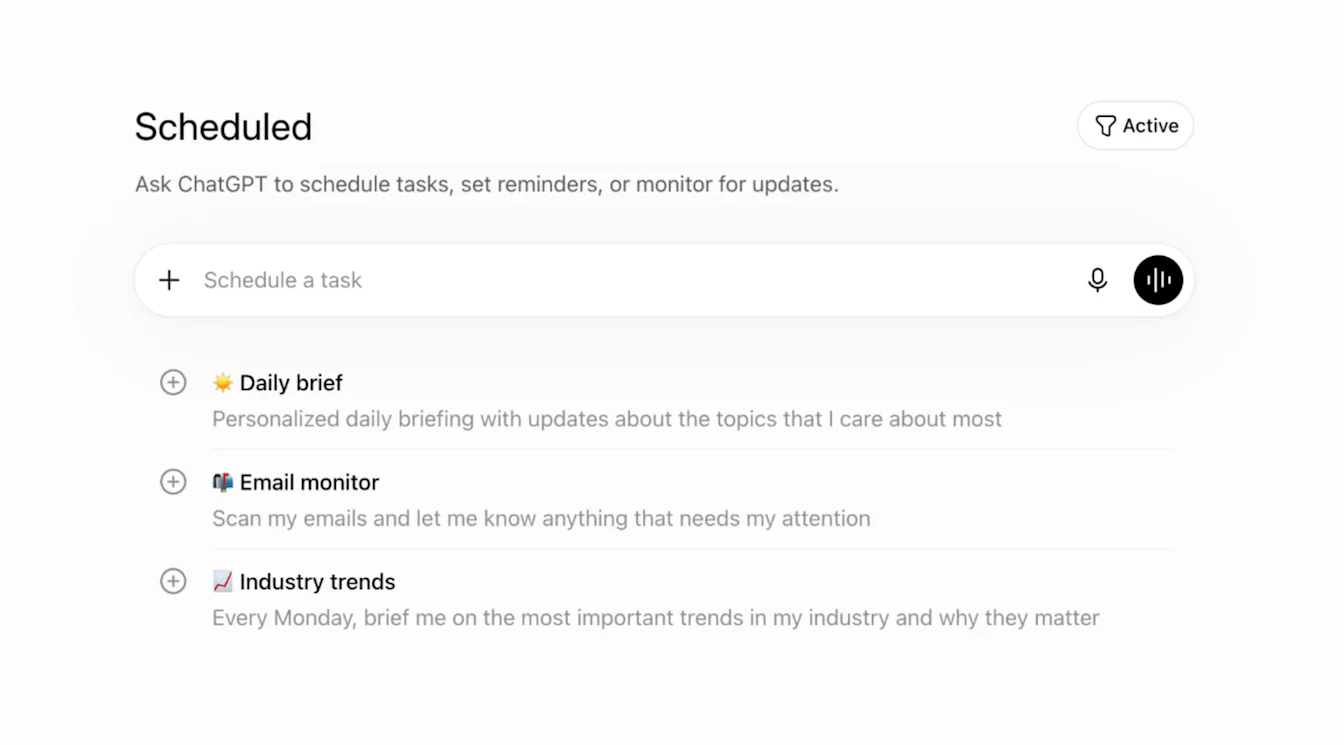
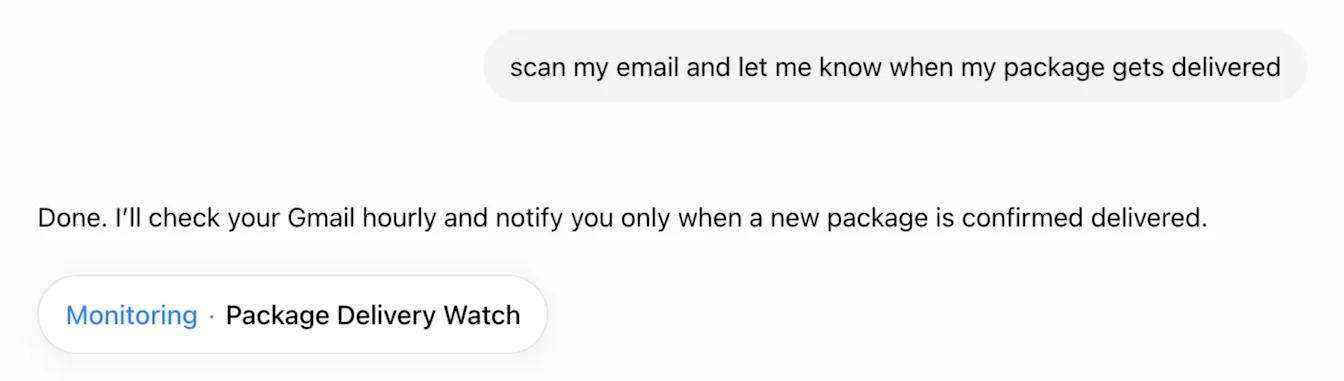
Para crear una tarea, pide a ChatGPT que complete una acción, por ejemplo: «Avísame cuando entreguen mi paquete». Si creas una tarea en un proyecto, no podrá acceder a los archivos subidos ni a los almacenados en ese proyecto.
Después de crear una tarea, ChatGPT muestra la siguiente confirmación:
Para gestionar las notificaciones de las tareas, ve a Configuración > Notificaciones y selecciona Push, Correo electrónico o ambas opciones.
Si los permisos de notificaciones del navegador están desactivados, ChatGPT muestra el siguiente aviso:
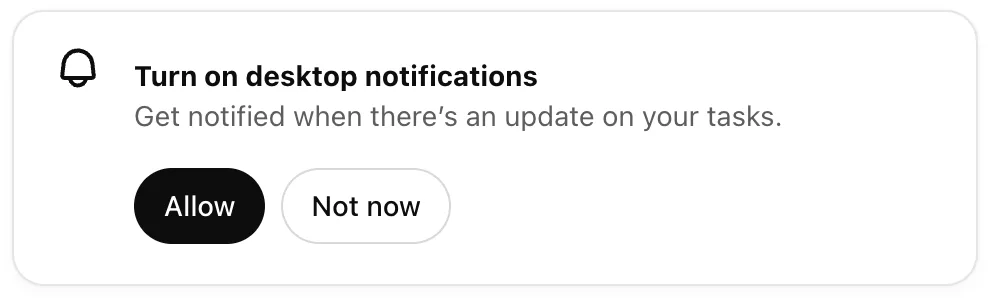
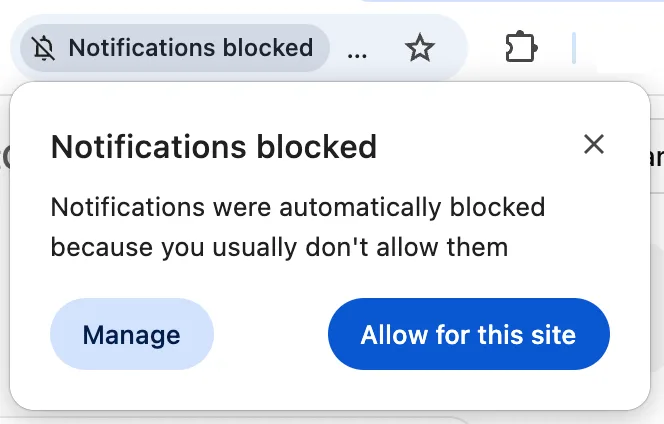
Selecciona Permitir. Es posible que el navegador te pida que autorices las notificaciones:
Para recibir notificaciones push en el móvil, crea una tarea en una aplicación móvil compatible de ChatGPT. Concede permiso para enviar notificaciones cuando se te solicite.
Una vez activado el permiso, ChatGPT puede enviar notificaciones de tareas a los dispositivos compatibles.
Ver las tareas programadas
Ve a Programadas para ver y gestionar las tareas. Para abrir la misma lista de tareas desde Configuración:
Ve a Configuración > Notificaciones.
Selecciona Gestionar tareas para abrir Programadas.
Para abrir la lista de tareas desde una conversación, selecciona el menú de más opciones (•••) y, después, Ver tareas programadas.
Editar una tarea programada
Selecciona el título de la tarea en su conversación. Usa el panel de la tarea para editarla, pausarla, gestionarla o eliminarla.
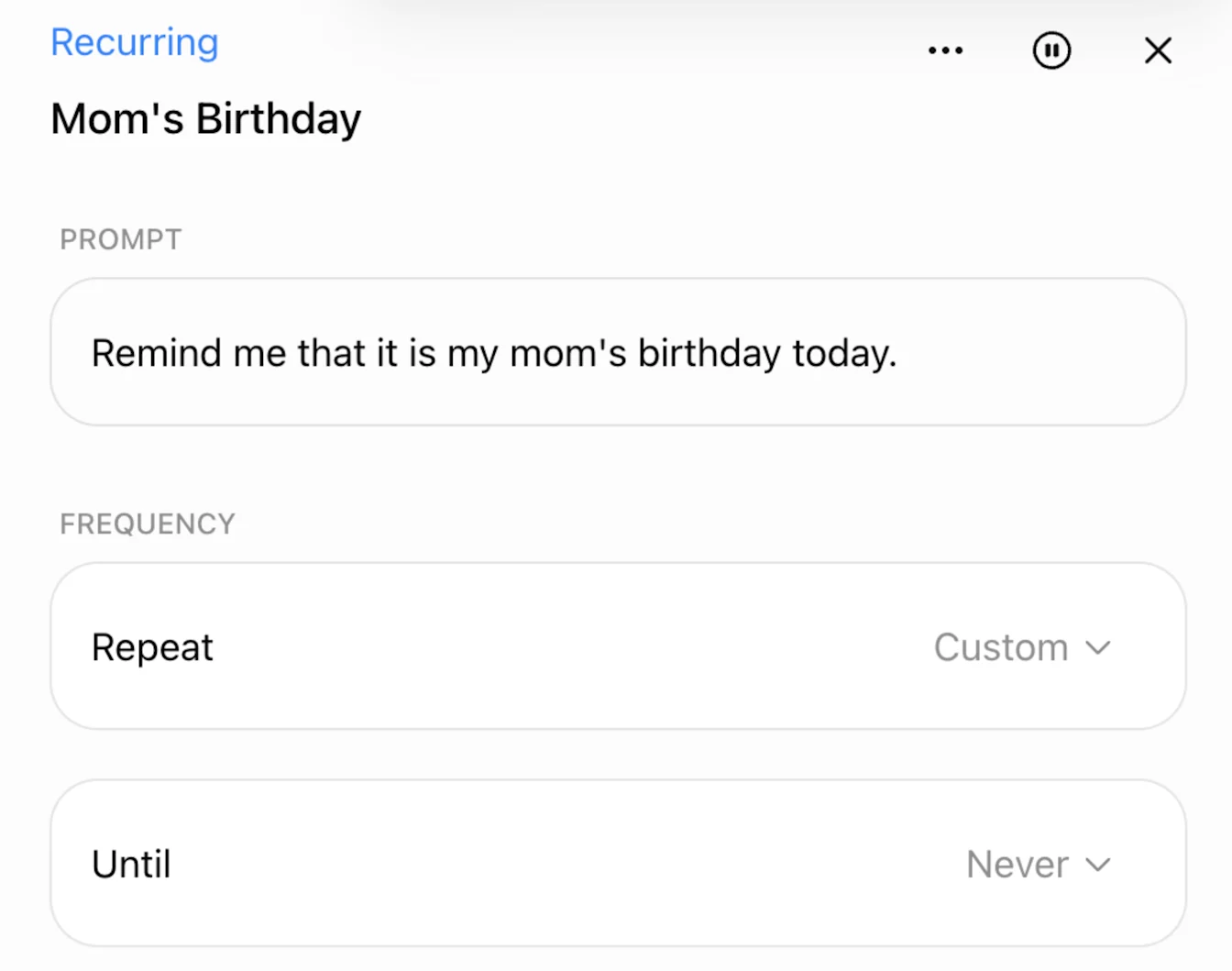
Actualizar la programación y las notificaciones de las tareas
Abre una tarea en Programadas para revisar o editar su programación. Ve a Configuración > Notificaciones para cambiar las preferencias de notificación de las tareas.

Crear una tarea activada por eventos
Las tareas activadas por eventos (mediante webhooks) se ejecutan en Work y responden a actividades compatibles de Gmail, Slack o GitHub. Están disponibles para los usuarios que cumplan los requisitos de los planes Plus, Pro, Business, Enterprise y Edu, y en las Áreas de trabajo de ChatGPT para el sector sanitario. Las cuentas Free y Go no pueden crear tareas activadas por eventos, y estas tareas no están disponibles en las Áreas de trabajo de FedRAMP.
Ve a Configuración > Aplicaciones y conecta una cuenta compatible de Gmail, Slack o GitHub.
Abre Work y describe el evento y la acción que debe realizar ChatGPT.
Revisa Desencadenante, Condición y Prompt, y completa las autorizaciones necesarias.
Ve a Programadas para revisar, editar, pausar o eliminar la tarea.
Las tareas de Gmail pueden responder a un mensaje nuevo o filtrar por remitente o asunto. Las tareas de Slack pueden responder a mensajes nuevos de los canales. Añade @ChatGPT a cada canal de Slack supervisado. Las tareas de GitHub pueden responder a actividades compatibles de pull request en un repositorio autorizado de github.com.
Los administradores de Enterprise, Edu y ChatGPT para el sector sanitario deben activar Permitir tareas programadas activadas por eventos antes de que los miembros puedan crearlas. En ChatGPT para el sector sanitario, las tareas activadas por eventos están desactivadas de forma predeterminada y no están cubiertas por un acuerdo de socio comercial (BAA). No las utilices para transmitir, almacenar ni tratar información sanitaria protegida (PHI).
Las acciones que requieren aprobación pueden pausar la tarea. Las tareas activadas por eventos se pueden compartir y los destinatarios que tengan acceso a Work y a las aplicaciones conectadas necesarias pueden programarlas.
Consultar los límites de las tareas programadas
Las tareas programadas son compatibles con determinados modelos de ChatGPT. La disponibilidad de los modelos y los límites de uso dependen de la tarea, el plan de la cuenta y la configuración del Área de trabajo.
Los límites de tareas activas dependen del plan: 3 para Free y Go, 5 para Plus, 10 para Business y Edu, y 15 para Pro y Enterprise. Los límites de otros planes que cumplan los requisitos dependen de la cuenta o del Área de trabajo. Los usuarios de Free pueden programar una tarea puntual o una tarea recurrente como máximo una vez al día. Las tareas de Free usan franjas horarias flexibles, como mañana, tarde o noche. Las programaciones por horas y las horas de entrega exactas requieren un plan de pago que cumpla los requisitos. Si alcanzas el límite, pausa o elimina una tarea activa, o espera a que termine antes de crear o reanudar otra.
Las tareas programadas no son compatibles con:
Chats de voz
GPTs
Conocer la cobertura de la API de cumplimiento normativo
Las tareas programadas se incluyen en la API de cumplimiento normativo. Los enlaces de tareas compartidas y las instantáneas guardadas que contienen no se incluyen actualmente. Para obtener más información, consulta: API de cumplimiento normativo para clientes Enterprise.
Compartir una tarea programada
Comparte una tarea programada o activada por eventos que cumpla los requisitos para que otra persona pueda revisar sus instrucciones y crear una copia independiente.
Puedes compartir tareas programadas activas o pausadas que cumplan los requisitos, incluidas las tareas activadas por eventos. Las tareas completadas no se pueden compartir por primera vez. Las tareas que solo se ejecutan en tu ordenador no se pueden programar desde un enlace compartido.
Crear un enlace de tarea compartida
Ve a Programadas.
Busca la tarea y selecciona el menú de más opciones (•••).
Selecciona Compartir.
Revisa los detalles de la tarea en el cuadro de diálogo Compartir tarea.
Selecciona Copiar enlace.
Envía el enlace copiado al destinatario correspondiente.
Cualquier persona que tenga el enlace de una tarea de una cuenta personal puede ver la tarea compartida. Un enlace de tarea creado en un Área de trabajo de ChatGPT Business, Enterprise o Edu que cumpla los requisitos, o en un Área de trabajo de ChatGPT para el sector sanitario, solo lo pueden abrir sus miembros. Los miembros de un Área de trabajo de Business o Enterprise pueden ver el enlace de una tarea de una cuenta personal, pero no programarla en esa Área de trabajo.
Revisar qué incluye una tarea compartida
El enlace de una tarea compartida incluye una instantánea del título, las instrucciones, la programación y la zona horaria original de la tarea. Según la tarea, también puede conservar el modo o modelo de ChatGPT seleccionado cuando un destinatario que cumpla los requisitos programe una copia.
El enlace de una tarea compartida no incluye el nombre de quien la creó, el historial de chats, los resultados anteriores de la tarea, los recuerdos guardados, las instrucciones personalizadas, los archivos adjuntos, los datos de aplicaciones conectadas ni sus credenciales. Los destinatarios usan los permisos de su propia cuenta y su acceso a aplicaciones conectadas.
El título de la tarea puede aparecer en la vista previa del enlace, y cualquiera que pueda abrirlo podrá leer todas las instrucciones. No incluyas información sanitaria, datos financieros, contraseñas, números de cuenta ni otra información personal confidencial en el título o las instrucciones de la tarea.
Los cambios en la tarea original no actualizan automáticamente su enlace compartido. Para actualizar el enlace existente con los últimos detalles de la tarea, abre el cuadro de diálogo Compartir tarea y selecciona Copiar enlace.
Programar una tarea compartida
Abre el enlace de la tarea compartida.
Revisa el título, las instrucciones, la programación y la zona horaria original de la tarea.
Si se te solicita, selecciona Iniciar sesión para programar e inicia sesión.
En Compartido contigo, actualiza los detalles de la tarea o ajusta la programación a tu zona horaria si es necesario.
Selecciona Programar tarea.
ChatGPT inicia una conversación nueva para crear una tarea independiente en la cuenta del destinatario. El destinatario debe tener acceso a las tareas programadas y capacidad disponible para tareas. Para programar una tarea compartida activada por eventos, el destinatario también necesita acceso a Work, una conexión propia con una aplicación compatible y los permisos necesarios del Área de trabajo o de la aplicación.
Eliminar el enlace de una tarea compartida
Ve a Programadas.
Selecciona el menú de más opciones de la tarea (•••).
Selecciona Compartir.
Selecciona el icono de la papelera junto al enlace compartido.
Selecciona Eliminar enlace compartido para confirmar.
Al eliminar el enlace, otras personas ya no podrán abrir ni programar la tarea compartida. Esto no elimina la tarea original ni las copias independientes que ya hayan creado los destinatarios.
Antes de eliminar tu cuenta, elimina los enlaces de tareas compartidas desde sus tareas originales.
Conocer cómo afectan los enlaces de tareas compartidas a las exportaciones de datos
Las exportaciones de datos de cuentas personales incluyen metadatos de los enlaces de conversaciones compartidas. Las tareas programadas, los enlaces de tareas compartidas y sus instantáneas guardadas no se incluyen actualmente.
Para saber qué enlaces compartidos aparecen en las exportaciones de datos, consulta: Enlaces compartidos de ChatGPT.
Preguntas frecuentes
¿Quién puede usar las tareas programadas?
Las tareas programadas y la opción de compartirlas están disponibles para los usuarios que cumplan los requisitos de ChatGPT Gratis, Go, Plus, Pro, Business, Enterprise y Edu, y para los usuarios de Áreas de trabajo de ChatGPT para el sector sanitario que cumplan los requisitos, según la configuración de la cuenta y del Área de trabajo. Las tareas activadas por eventos requieren Work y una cuenta Plus, Pro, Business, Enterprise o Edu que cumpla los requisitos, o un Área de trabajo de ChatGPT para el sector sanitario que los cumpla. No están disponibles en Free ni Go, ni en las Áreas de trabajo de FedRAMP.
¿Está disponible la página Programadas en la aplicación de escritorio de ChatGPT?
La disponibilidad depende de la aplicación, su versión y la cuenta. Si Programadas no aparece en la aplicación de escritorio de ChatGPT, usa ChatGPT en la web. Puedes crear, compartir y actualizar tareas activadas por eventos en la web o en aplicaciones móviles compatibles. La aplicación de escritorio puede mostrar las tareas activadas por eventos existentes, pero no permite crear ni editar sus condiciones de activación. Codex usa automatizaciones independientes.
¿Qué puedo hacer en la página Programadas?
La página Programadas muestra las tareas actuales. Úsala para crear tareas, revisar resultados y programaciones, o pausar, reanudar, editar o eliminar una tarea.
¿Qué ocurre si elimino un chat asociado a una tarea?
Al eliminar un chat asociado a una tarea programada, se pausa la tarea, pero no se elimina el enlace de la tarea compartida. Para impedir el acceso, elimina también el enlace. Al eliminar una tarea de Programadas, no se elimina el chat asociado.
¿Qué son las tareas de supervisión?
Las tareas de supervisión comprueban si hay cambios y envían una notificación cuando se produce una actualización relevante. Pueden usar información de ejecuciones anteriores y detenerse cuando se cumpla una condición de finalización definida.
¿Con qué frecuencia se pueden ejecutar las tareas y existe algún límite?
Los usuarios de Free pueden programar una tarea puntual o una tarea recurrente como máximo una vez al día. Los planes de pago que cumplan los requisitos permiten ejecutar tareas recurrentes hasta una vez por hora y elegir horas de entrega exactas. Las tareas activadas por eventos pueden ejecutarse hasta 30 veces por hora y 720 veces al día entre todas tus tareas activadas por eventos. Es posible agrupar varios eventos. Las tareas inactivas pueden pausarse automáticamente.
¿Qué diferencia hay entre las tareas programadas y las automatizaciones de Codex?
Las tareas programadas se ejecutan en ChatGPT y pueden gestionar recordatorios, trabajos recurrentes, actualizaciones diarias y supervisiones. Las automatizaciones de Codex se ejecutan en Codex.
¿Por qué se ha pausado mi tarea?
Una tarea puede pausarse si está inactiva, requiere una acción adicional o se elimina el chat asociado. Ve a Programadas para reanudar, editar o eliminar la tarea.
¿Funcionan las tareas programadas con aplicaciones conectadas?
Las tareas programadas pueden usar aplicaciones compatibles, como Gmail, Slack y GitHub, cuando estén disponibles para tu cuenta o Área de trabajo. Ve a Configuración > Aplicaciones para revisar o conectar aplicaciones compatibles. En las Áreas de trabajo gestionadas, el acceso a las aplicaciones depende de la configuración del Área de trabajo y de los permisos de administración.
¿Cómo funcionan los permisos de las aplicaciones con las tareas programadas?
Las aplicaciones conectadas pueden leer información o realizar acciones en función de los permisos concedidos. Los usuarios de cuentas personales gestionan sus propios permisos de las aplicaciones. Los administradores del Área de trabajo pueden controlar la disponibilidad de las aplicaciones, los permisos persistentes y las acciones permitidas. Las acciones que envían mensajes o modifican datos externos pueden requerir aprobación. Si se requiere aprobación, la tarea se pausa hasta que la revises.
¿Funcionan las tareas programadas con ChatGPT Salud o Finanzas de ChatGPT?
Las tareas programadas pueden usar información de ChatGPT Salud o Finanzas de ChatGPT cuando esas funciones estén disponibles para la cuenta. Por ejemplo, una tarea puede ofrecer una actualización de la cartera tras el cierre del mercado o resumir los gastos recientes. ChatGPT Salud y Finanzas de ChatGPT no son fuentes compatibles con las tareas activadas por eventos.
¿Por qué he recibido una actualización financiera semanal que no he creado?
Al conectar una cuenta financiera a Finanzas de ChatGPT, es posible que se cree una tarea de Actualización financiera semanal. Los usuarios actuales de Finanzas pueden recibir una notificación puntual cuando se añada la tarea.
Para dejar de recibir actualizaciones, ve a Programadas, selecciona Actualización financiera semanal y, después, Pausar o Eliminar. También puedes ir a Configuración > Notificaciones y seleccionar Gestionar tareas. No es necesario que desactives todas las notificaciones de ChatGPT.