
Mit der ChatGPT-macOS-App kannst du neue Unterhaltungen mit Fotos von deinem Computer oder mit neu aufgenommenen Fotos beginnen.
Öffne zunächst die ChatGPT-macOS-App oder den Launcher, um das Prompt-Fenster aufzurufen. Klicke auf das Plus-Symbol, um die Foto-Tools zu öffnen.
Du kannst „Datei hochladen“ auswählen, um Fotos direkt aus deiner Fotos-Mediathek hochzuladen. Du kannst stattdessen auch „Datei hochladen“ auswählen, um das Foto oder Bild aus deinem Dateisystem hochzuladen.
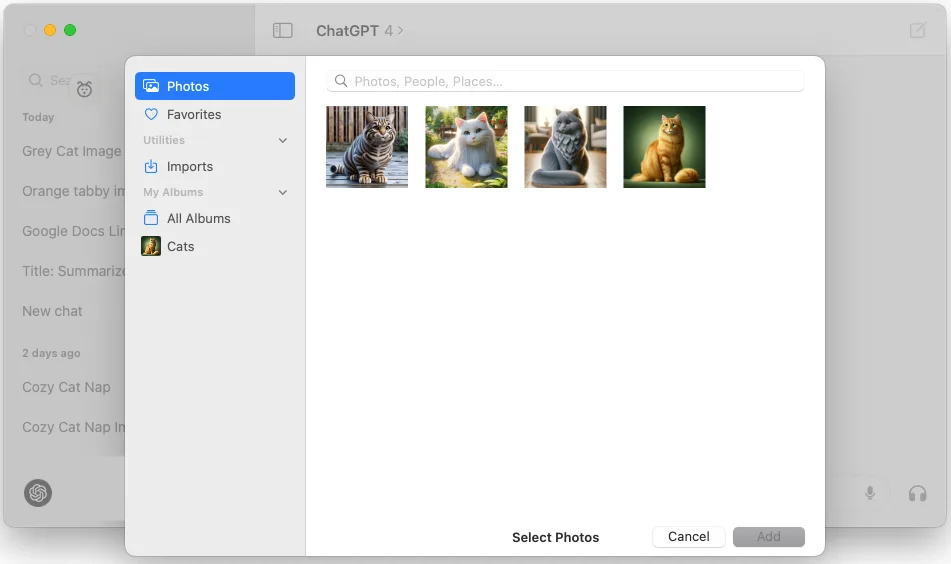
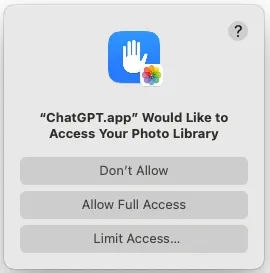
Bitte beachte, dass du der ChatGPT-App Zugriff auf deine Fotos-Mediathek gewähren musst, um diese Funktion zu verwenden.
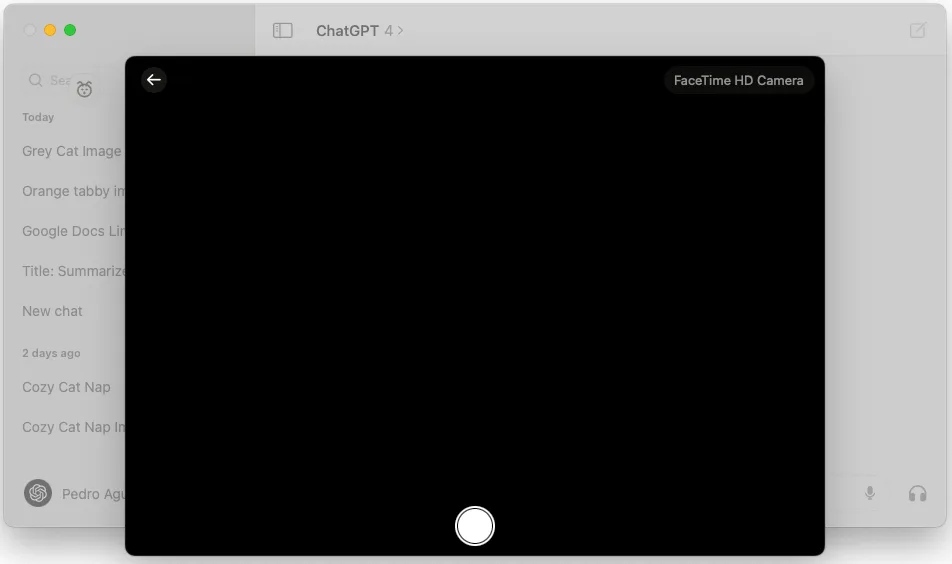
Du kannst auch „Foto aufnehmen“ auswählen. Dabei wird deine Webcam verwendet, um ein Bild aufzunehmen und in deine Unterhaltung hochzuladen.
Bitte beachte, dass du der ChatGPT-App Zugriff auf deine Kamera gewähren musst, um diese Funktion zu verwenden.
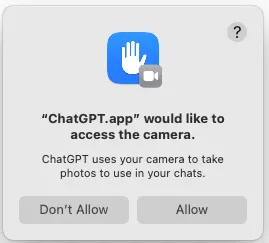
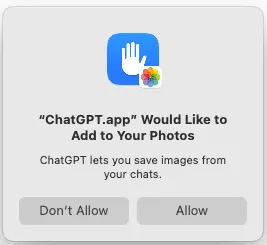
Um Fotos hinzuzufügen, die du mit dieser Funktion aufnimmst, musst du der ChatGPT-App Zugriff zum Hinzufügen von Fotos gewähren.
Sobald das Foto angehängt wurde, kannst du eine neue Unterhaltung beginnen oder eine Unterhaltung mit dem Foto fortsetzen.