
Überblick
Enterprise Key Management (EKM) ermöglicht es OpenAI, Daten mit einem Hauptschlüssel zu verschlüsseln, den du kontrollierst. Damit OpenAI Verschlüsselungs-/Entschlüsselungsvorgänge für deinen Key Vault ausführen kann, müssen wir Zugriff darauf erhalten. Dieses Dokument zeigt, wie du dein Azure-Konto so einrichtest, dass OpenAI eine Rolle mit Key-Vault-Berechtigungen übernehmen kann.
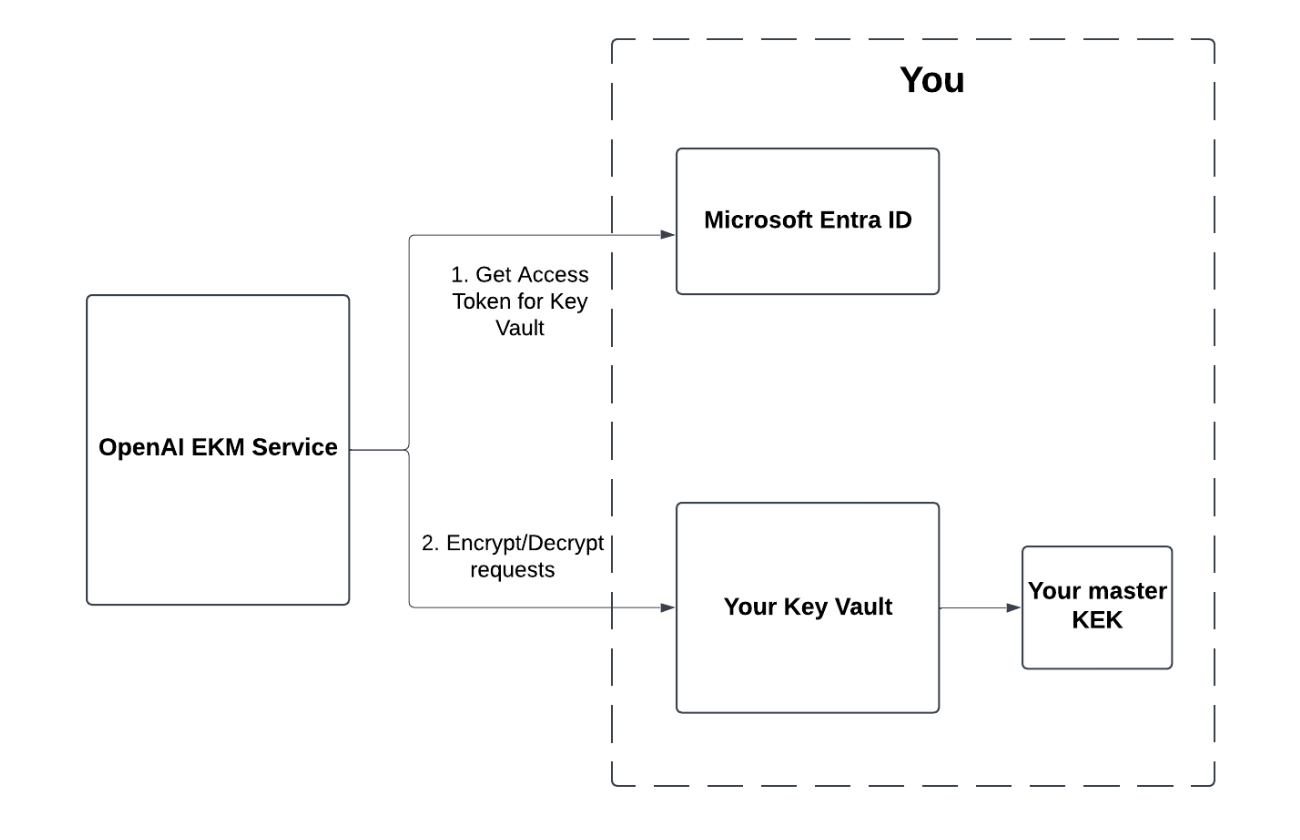
Schritte
1. Erstelle in deinem Konto einen Service Principal für OpenAI
Zugriffs-Token abrufen
az account get-access-token --resource https://graph.microsoft.com
--tenant YOUR_TENANT_ID
Erstelle den Service Principal – die App-ID in der folgenden Anforderung ist die Client-ID der Anwendung von OpenAI. Dadurch wird ein Principal mit dem Anzeigenamen „EKM – OpenAI Azure“ erstellt – merke dir dies für spätere Schritte.
OpenAI/Azure EKM – Integrationsanleitung – Service Principal erstellen
curl -X POST https://graph.microsoft.com/v1.0/servicePrincipals \
-H "Authorization: Bearer $TOKEN_FROM_ABOVE" \
-H "Content-Type: application/json" \
–d '{"appId": "20a14814-5ab7-4612-a671-1382b412bf93"}'
2. Erstelle eine benutzerdefinierte Rolle für eingeschränkten KMS-Zugriff
Gehe zu Abonnements -> Zugriffskontrolle (IAM)
Wähle im Dropdown-Menü + Hinzufügen die Option Benutzerdefinierte Rolle hinzufügen aus
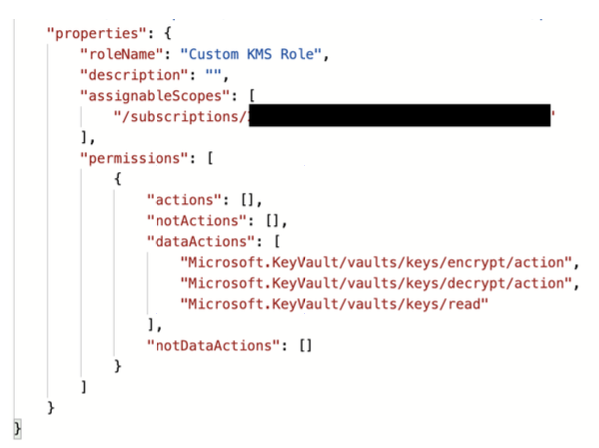
Go zum Tab JSON, klicke auf Bearbeiten und füge Folgendes hinzu:
Beliebiger Rollenname – merke dir den ausgewählten Namen
Die folgenden Berechtigungen in dataActions:
Microsoft.KeyVault/vaults/keys/encrypt/actionMicrosoft.KeyVault/vaults/keys/decrypt/actionMicrosoft.KeyVault/vaults/keys/read
3. Erstelle einen Key Vault + Schlüssel
Falls du noch keinen hast, erstelle einen neuen Key Vault im selben Abonnement, in dem du gerade deine benutzerdefinierte Rolle erstellt hast.
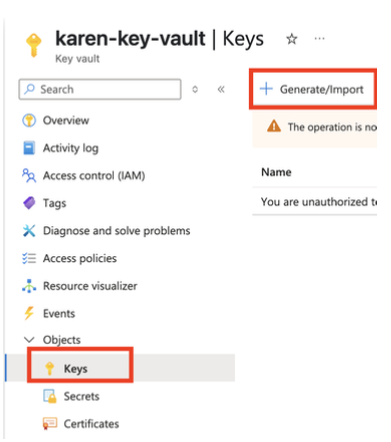
Erstelle in diesem Key Vault einen neuen Schlüssel:
Gehe zu Key Vault -> Objekte -> Schlüssel, klicke dann auf Generieren/Importieren
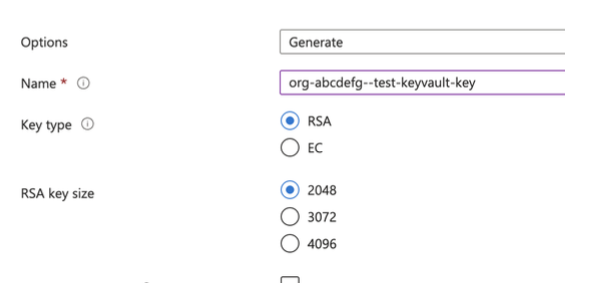
Unter Optionen wähle die Option Generieren aus
Wähle RSA als Verschlüsselungsalgorithmus aus.
Du kannst eine beliebige RSA-Schlüsselgröße auswählen
Gib einen Schlüsselnamen im folgenden Format an:
<org-xxx>--<any_name>, wobeiorg-xxxdeine OpenAI-Organisations-ID ist, die du unter https://platform.openai.com/settings/organization/general finden kannst
Wenn du keinen Schlüssel anzeigen oder erstellen kannst, stelle sicher, dass du über die Rolle Key Vault Administrator verfügst. Dies ist auch dann erforderlich, wenn du die Rolle „Eigentümer“ innehast. Die Rolle zugewiesen bekommen:
Gehe zu Key Vault -> Zugriffskontrolle (IAM)
Klicke auf Hinzufügen -> Rollenzuweisung hinzufügen
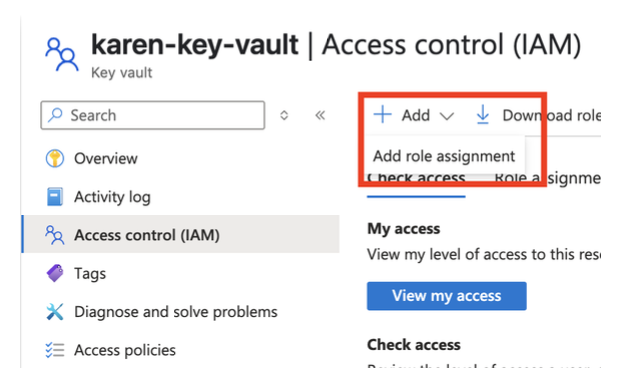
4. Erstelle eine Rollenzuweisung für den OpenAI Service Principal + neues benutzerdefiniertes KMS + neuen Schlüssel
Gehe zu Key Vault -> Objekte -> Schlüssel und klicke dann auf die Zeile für den Schlüssel, den du erstellt hast
Gehe zu Zugriffskontrolle (IAM) für den Schlüssel, auf den du gerade geklickt hast (nicht zu deinem Schlüsseltresor).
Wähle im Dropdown-Menü + Hinzufügen und dann Rollenzuweisung hinzufügen aus
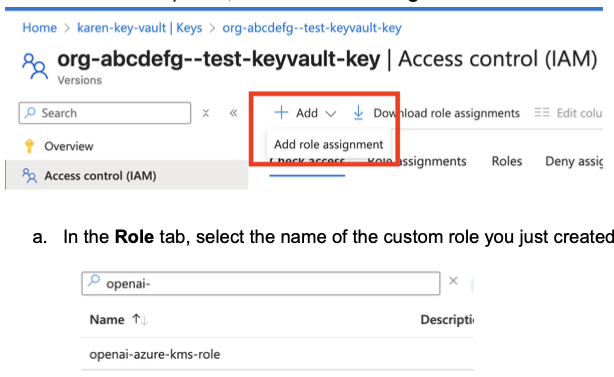
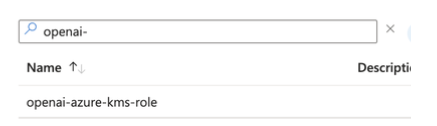
Wähle im Tab Rolle den Namen der benutzerdefinierten Rolle aus, die du gerade erstellt hast.
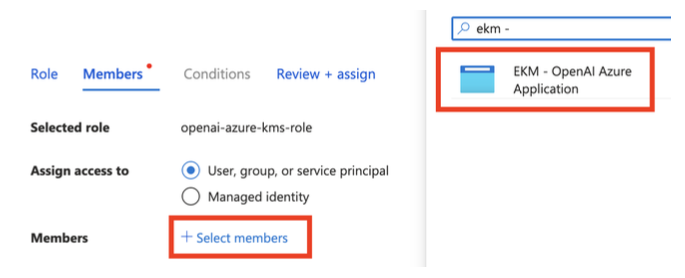
Im Bereich Mitglieder:
Klicke auf „+ Mitglieder auswählen“
Gib „ekm -“ in die Suchleiste ein, dann sollte der OpenAI Service Principal, den du in Schritt 1 erstellt hast, geladen werden
5. Wende zusätzliche Einschränkungen im Einklang mit deinen eigenen Sicherheitspraktiken an
Oben sind die erforderlichen Mindestangaben aufgeführt, die OpenAI benötigt, um EKM einzurichten. Es steht dir frei, zusätzliche Schlüsselrichtlinien oder -einschränkungen im Einklang mit deinen eigenen internen Sicherheitspraktiken anzuwenden, solange OpenAI die Verschlüsselungs- und Entschlüsselungsvorgänge in deinem KMS aufrufen kann. Wenn du den unten beschriebenen Endpunkt für die Schlüsselregistrierung mit OpenAI aufrufst, überprüfen wir deine Einrichtung.
Nach Abschluss der oben genannten Schritte
ChatGPT Enterprise
Bitte wende dich an deine OpenAI-Ansprechperson und teile Folgendes mit:
"tenant_id": "<YOUR_AZURE_TENANT_UUID>"
"vault_uri": "https://<YOUR_KEYVAULT_NAME>.vault.azure.net/"
"key_name": "<YOUR_KEY_NAME>"
Der Name des Azure Key Vault Hauptschlüssels, den du verwaltest
Der Schlüsselname muss das Format <org-xxx>--<any_name> haben, wobei org-xxx deine OpenAI-Organisations-ID ist, die du unter https://platform.openai.com/settings/organization/general finden kannst
Wir werden EKM für deine ChatGPT-Organisation/deinen Workspace aktivieren.
API
Registriere deinen externen Schlüssel bei OpenAI
Befolge die Anweisungen in dieser API-Referenz Externe Schlüssel in der Management-API
Registriere zunächst deinen externen Schlüssel auf OpenAI-Organisationsebene, wodurch eine externe Schlüssel-ID im Format extkey_xxx generiert wird
In diesem Schritt überprüfen wir, ob deine Eingabe gültig ist und ob wir uns bei deinem KMS authentifizieren können.
Dadurch wird EKM deinem OpenAI-Projekt noch nicht hinzugefügt.
# Dies generiert eine externe Schlüssel-ID im Format extkey_xxx
curl -X POST \
-H "Content-type: application/json" \
-H "Authorization: Bearer $TOKEN" \
"https://api.openai.com/v1/organization/external_keys" \
-d '{
  "type": "azure",
  "name": "<ANY_FRIENDLY_NAME>",
  "tenant_id": "<YOUR_AZURE_TENANT_UUID>",
  "vault_uri": "https://<YOUR_KEYVAULT_NAME>.vault.azure.net/",
  "key_name": "<YOUR_KEY_NAME>"
}'
Erstelle dann ein OpenAI-Projekt, das dem externen Schlüssel zugeordnet ist. Danach ist EKM für dein Projekt aktiviert.
Der Antworttext dieses API-Aufrufs enthält die Projekt-ID (proj_xxx)
curl -X POST \
-H "Content-type: application/json" \
-H "Authorization: Bearer $TOKEN" \
"https://api.openai.com/v1/organization/projects" \
-d '{
   "name": "Some Project",
   "external_key_id": "extkey_xxxx"
}'