
Überblick
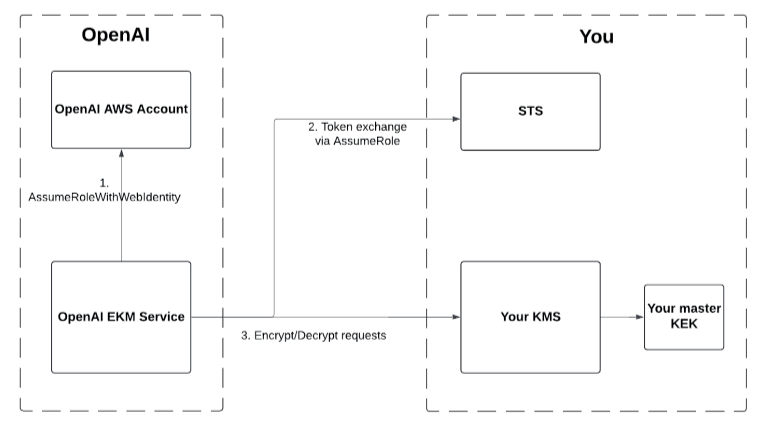
Enterprise Key Management (EKM) ermöglicht es OpenAI, Daten mit einem Hauptschlüssel zu verschlüsseln, den du kontrollierst. Dieses Dokument zeigt, wie du dein AWS-Konto so einrichtest, dass OpenAI eingeschränkte Berechtigungen für dein KMS erhält.
Schritte
1. Neuen KMS-Schlüssel erstellen
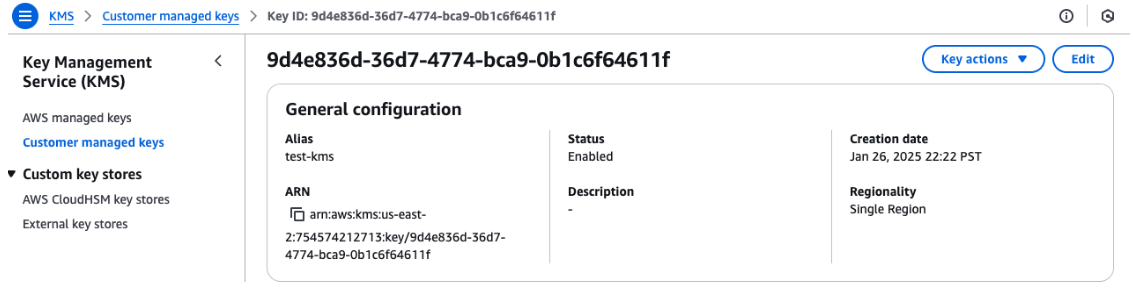
Go zu KMS -> Customer managed keys, dann klicke auf Create Key.
Wähle einen symmetrischen Verschlüsselungsalgorithmus aus.
Nachdem dein Schlüssel erstellt wurde, notiere dir seine ARN. Unterstützte Formate sind
arn:aws:kms:<region>:<account_number>:key/<uuid>,...:key/mrk-*oder...:alias/<alias_name>.
2. Erstelle eine benutzerdefinierte Richtlinie für den eingeschränkten Zugriff auf den KMS-Schlüssel
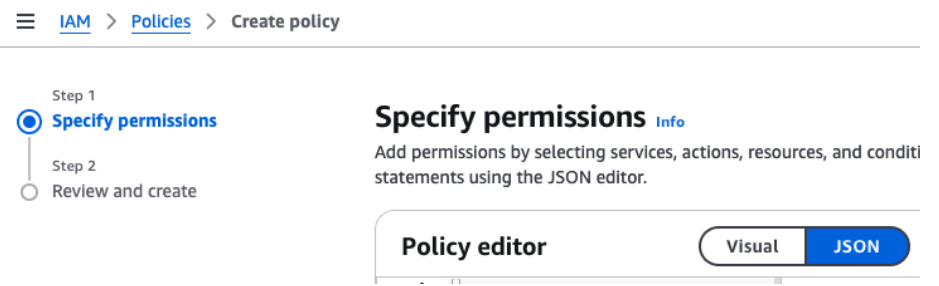
Go zu IAM -> Richtlinien, klicke dann auf Richtlinie erstellen.
Wähle im Schritt Berechtigungen angeben JSON aus und gib Folgendes ein, um der Richtlinie KMS-Zugriffsaktionen zu gewähren. Stelle sicher, dass du DEIN_KMS_ARN durch die ARN des Schlüssels ersetzt, den du erstellt hast.
{
    "Version": "2012-10-17",
    "Statement": [
        {
            "Sid": "AllowEncryptDecrypt",
            "Effect": "Allow",
            "Action": [

                "kms:Decrypt",
                "kms:Encrypt"

            ],
            "Resource": <YOUR_KMS_ARN>
        }
    ]
}
3. Erstelle eine IAM-Rolle, die OpenAI übernehmen kann, und weise sie der Richtlinie mit eingeschränktem Zugriff auf dein KMS zu
OpenAI ruft AssumeRole von einem OpenAI-eigenen AWS-Konto auf. Dieser Schritt ermöglicht es dem AWS-Principal von OpenAI, die eingeschränkte Rolle zu übernehmen, um auf dein KMS zuzugreifen.
Go zu IAM -> Rollen, und klicke dann auf Rolle erstellen.
Wähle im Schritt Vertrauenswürdige Entität die Option Benutzerdefinierte Vertrauensrichtlinie aus.
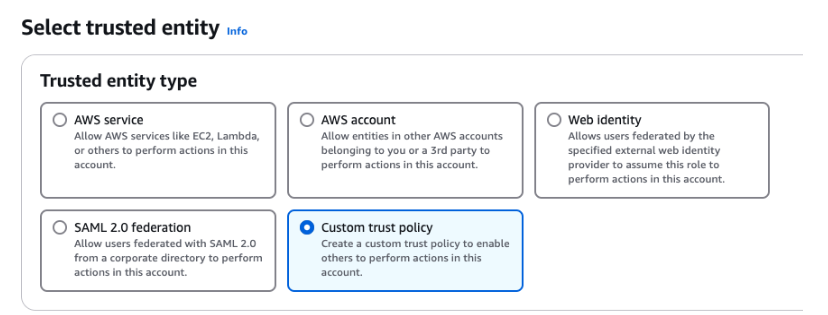
Gib als Nächstes Folgendes in die benutzerdefinierte Vertrauensrichtlinie ein, um Zugriff auf den AWS-Prinzipal von OpenAI zu gewähren.
Der AWS-Principal von OpenAI ist:
arn:aws:iam::790389265272:role/EnterpriseKeyManagement.Gib an, welche Externe ID OpenAI während des
AssumeRole-Prozesses übergeben soll.Für ChatGPT oder die API verwende die Organisations-ID (org-xxx), die mit deinem Workspace verknüpft ist: https://platform.api.openai.org/settings/organization/general.
Für die API kannst du eine bestimmte API-Projekt-ID verwenden, um eine feinere Granularität zu erreichen.
{
    "Version": "2012-10-17",
    "Statement": [
        {
            "Effect": "Allow",
            "Principal": {
                "AWS": "arn:aws:iam::790389265272:role/EnterpriseKeyManagement"
            },
            "Action": "sts:AssumeRole",
            "Condition": {
                "StringEquals": {
                    "sts:ExternalId": [
                         <YOUR_OPENAI_ORGANIZATION_ID>,
                     ]
                }
            }
        }
    ]
}
Suche dann im Schritt Berechtigungen hinzufügen nach dem Richtliniennamen der IAM-Richtlinie, die du im vorherigen Schritt erstellt hast. Klicke auf das Kontrollkästchen neben dem Richtliniennamen, und dann auf Weiter.
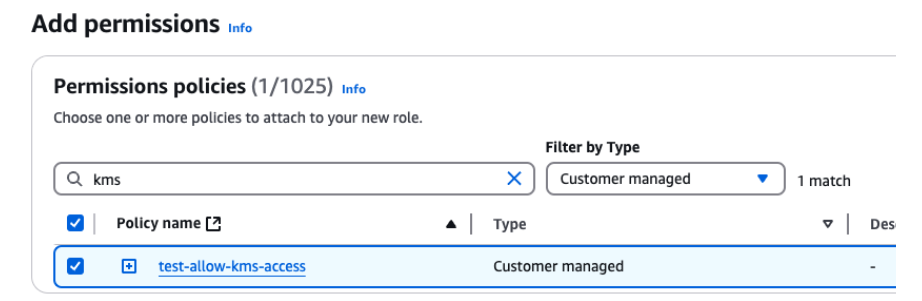
Wähle abschließend im Abschnitt Benennen, Überprüfen und Erstellen einen beliebigen Rollennamen aus.
4. Wende zusätzliche Beschränkungen im Einklang mit deinen eigenen Sicherheitspraktiken an.
Oben sind die Mindestinformationen aufgeführt, die OpenAI benötigt, um EKM einzurichten. Es steht dir frei, zusätzliche Schlüsselrichtlinien oder -einschränkungen im Einklang mit deinen eigenen internen Sicherheitspraktiken anzuwenden, solange OpenAI die Verschlüsselungs- und Entschlüsselungsvorgänge in deinem KMS aufrufen kann. Wenn du den unten beschriebenen Endpunkt für die Schlüsselregistrierung mit OpenAI aufrufst, überprüfen wir deine Einrichtung.
Nach Abschluss der oben genannten Schritte
ChatGPT Enterprise
Bitte wende dich an deine OpenAI-Ansprechperson und teile Folgendes mit:
"role_arn": "arn:aws:iam::<YOUR_AWS_ACCOUNT_NUMBER>:role/<YOUR_ROLE>"Die Rollen-ARN, die OpenAI in deiner Cloud übernehmen wird.
"kms_arn": "arn:aws:kms:<REGION>:<DEINE_AWS-KONTONUMMER>:key/<UUID>"Die ARN des Schlüsselverwaltungssystems für den von dir verwalteten Hauptschlüssel.
Wir werden EKM für deine ChatGPT-Organisation/deinen Workspace aktivieren.
API
Registriere deinen externen Schlüssel bei OpenAI
Befolge die Anweisungen in dieser API-Referenz: Externe Schlüssel in der Management-API.
Registriere zuerst deinen externen Schlüssel auf OpenAI-Organisationsebene, wodurch eine externe Schlüssel-ID generiert wird.
In diesem Schritt überprüfen wir, ob deine Eingabe gültig ist und ob wir uns bei deinem KMS authentifizieren können.
Dadurch wird EKM deinem OpenAI-Projekt noch nicht hinzugefügt.
curl -X POST \
-H "Content-type: application/json" \
-H "Authorization: Bearer $TOKEN" \

"https://api.openai.com/v1/organization/external_keys" \
-d '{
  "type": "aws",
  "name": "AWS EKM Config",
  "role_arn": "arn:aws:iam::<DEINE_AWS-KONTONUMMER>:role/<DEINE_ROLLE>",
  "kms_arn": "arn:aws:kms:<REGION>:<DEINE_AWS-KONTONUMMER>:key/<UUID>",
  "external_id": <deine Org-ID oder Projekt-ID>
}'
Erstelle dann ein OpenAI-Projekt, das dem externen Schlüssel zugeordnet ist. Danach ist EKM für dein Projekt aktiviert. Der Antworttext dieses API-Aufrufs enthält die Projekt-ID (proj_xxx).
curl -X POST \
-H "Content-type: application/json" \
-H "Authorization: Bearer $TOKEN" \
"https://api.openai.com/v1/organization/projects" \
-d '{
   "name": "Some Project",

   "external_key_id": "extkey_xxxx"
}'