
Hinweis: ChatGPT Pulse ist derzeit für Pro-Nutzer im Web sowie auf iOS und Android verfügbar.
Überblick
ChatGPT Pulse ist ein neues Erlebnis: ChatGPT kann jetzt einmal täglich asynchron in deinem Auftrag recherchieren – basierend auf deinen bisherigen Chats, Erinnerungen und deinem Feedback –, um dir zu helfen, Dinge zu erledigen. Die Recherche wird dir am nächsten Tag proaktiv als Reihe visueller Zusammenfassungen geliefert, die du auf einen Blick erfassen, für mehr Details erweitern, für später speichern oder zu denen du Nachfragen stellen kannst.
Verfügbarkeit
Pro-Nutzer können ChatGPT Pulse im Web sowie auf iOS und Android nutzen. Pulse ist in unseren Desktop-Apps nicht verfügbar. Aktuell handelt es sich um eine Produktvorschau mit einigen Einschränkungen, die wir mithilfe deines Feedbacks verbessern werden. Dafür muss „Erinnerung“ aktiviert sein, und du kannst „Erinnerung“ oder Pulse jederzeit in den Einstellungen ausschalten.
So funktioniert ChatGPT Pulse
ChatGPT recherchiert in deinem Auftrag und bezieht sich dabei auf frühere Chats, um herauszufinden, was für dich nützlich sein könnte. Um ChatGPT Pulse zu nutzen, muss die Erinnerung aktiviert sein – einschließlich sowohl gespeicherter Erinnerungen als auch der Referenzierung des Chatverlaufs. Mehr erfahren über Erinnerung.
Die Recherche erfolgt über Nacht und wird morgens bereitgestellt, damit du den Tag mit neuen Erkenntnissen und Vorschlägen starten kannst. Wenn du ChatGPT zum Beispiel nach Möglichkeiten gefragt hast, deinen Stadtgarten zu verbessern, kann Pulse dir mit dem Wechsel der Saison zusätzliche Tipps anzeigen – oder sich merken, dass du Tomaten liebst, und dir Recherche zur besten Sorte liefern, die du auf deinem Platz anbauen kannst, weil es naheliegt, dass dich das Pflanzen interessiert.
Was du in Pulse siehst, wird täglich aktualisiert. Du kannst aber alles, was du siehst, als Chat speichern, indem du in einer der visuellen Zusammenfassungen auf das „Speicher-Symbol“ tippst, um es aufzubewahren oder später wieder anzusehen.
Jede Zusammenfassung in Pulse bietet dir die Option, sie zu erweitern, um mehr Informationen zu erhalten oder Nachfragen zu stellen. Wenn du zum Beispiel ein Update über neue Wanderwege bekommst, die du erkunden könntest, könntest du als Nachfrage nach dem Wetter in der Gegend an diesem Wochenende fragen.
Themen in ChatGPT Pulse kuratieren
Pulse zeigt dir vorgeschlagene Themen, indem es mehrere Signale berücksichtigt, darunter:
ChatGPT-Erinnerungen – personalisierte Hinweise basierend auf dem, was der Nutzer gespeichert oder referenziert hat.
Karteninteraktionen – z. B. Daumen hoch/runter.
Kuratierungsfeedback – direkte Eingaben des Nutzers.
Verbundene Apps – falls der Nutzer sie aktiviert hat.
News & Trends – aktuelle, relevante Themen, einschließlich angrenzender Inhalte, die damit zusammenhängen, was der Nutzer zuvor erkundet hat.
Ziel ist es, Personalisierung und Entdeckung auszubalancieren, damit du nicht nur vertraute Themen siehst, sondern auch neue, relevante Informationen.
Jedes in Pulse angezeigte Thema durchläuft mehrstufige Sicherheitsprüfungen, um zu vermeiden, dass schädliche Inhalte angezeigt werden, die gegen unsere Modell- oder Nutzungsrichtlinien verstoßen.
Steuere, was du in ChatGPT Pulse siehst
Du hast immer die Kontrolle darüber, was du in Pulse siehst:
Kuratieren: Um das Beste aus Pulse herauszuholen, kannst du teilen, was du am nächsten Tag sehen möchtest oder nicht sehen möchtest. Tippe auf „Kuratieren“, um Feedback zu geben oder um bestimmte Recherchen zu bitten, z. B. „lokale Veranstaltungen in meiner Nähe dieses Wochenende, bei denen Regen egal ist und die kostenlos sind“. Wenn du bis 22:00 Uhr Ortszeit für morgen kuratierst, versuchen wir, es am nächsten Morgen einzubeziehen – die Zeiten können jedoch variieren.
Feedback geben: Um Feedback zu einem bestimmten Thema zu geben, tippe es zum Öffnen an, wähle das Drei-Punkte-Menü oben rechts und dann „Feedback geben“, und teile dein Feedback im Textfeld. Du kannst auch schnell Feedback geben, indem du auf Daumen hoch oder Daumen runter tippst.
Melden: Du kannst außerdem Themen melden, die möglicherweise gegen OpenAIs Nutzungsbedingungen verstoßen, indem du das Drei-Punkte-Menü auswählst und „Konversation melden“ auswählst.
Feedbackverlauf: Sieh dir sämtliches Feedback an, das du gegeben hast, indem du in „Kuratieren“ auf „Feedbackverlauf“ tippst. Du kannst deinen Feedbackverlauf löschen, wenn er nicht mehr nützlich oder relevant ist.
So funktioniert ChatGPT Pulse mit Apps
Wir entwickeln ChatGPT Pulse so, dass es mit deinen verbundenen Apps zusammenarbeitet – beginnend mit Gmail und Google Kalender. Beide sind standardmäßig deaktiviert. Wenn du dich jedoch dafür entscheidest, kann ChatGPT sie proaktiv im Hintergrund lesen, um hilfreiche Hinweise zu liefern. Wenn du zum Beispiel eine anstehende Reise in eine neue Stadt hast, werden dir möglicherweise lokale Restaurants oder Veranstaltungen am Zielort vorgeschlagen. Mehr erfahren über Apps.
Zum Aktivieren schalte in den Einstellungen der App „Proaktive Aktivitäten zulassen“ ein. Inhalte aus Gmail und Kalender werden nicht zum Trainieren des Modells verwendet, und du kannst die Verbindung jederzeit in den Einstellungen trennen.
ChatGPT Pulse deaktivieren
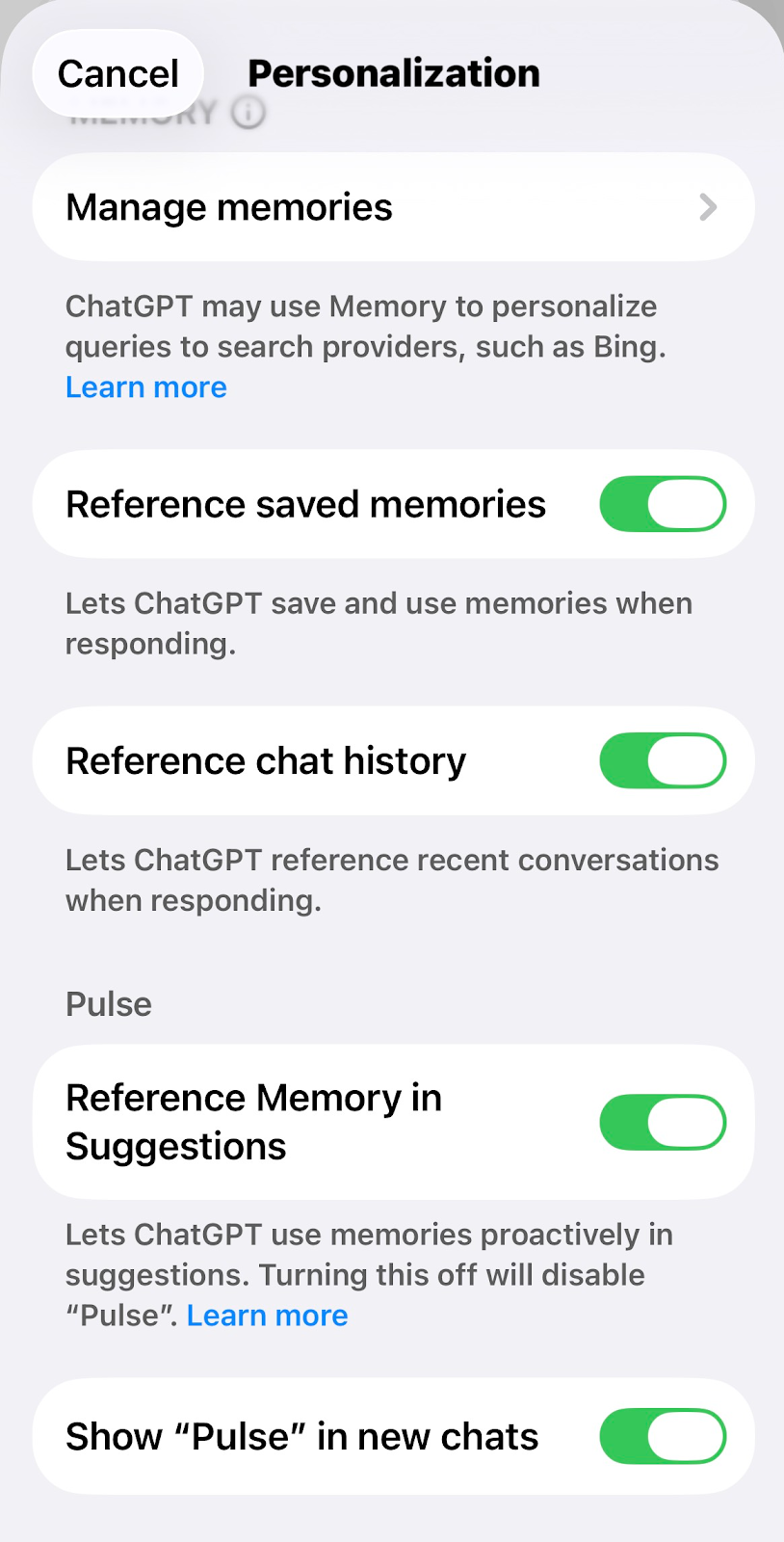
Du kannst Pulse jederzeit in den Einstellungen deaktivieren. Gehe zu Personalisierung und deaktiviere Erinnerungen in Vorschlägen berücksichtigen. Dadurch wird die Nutzung von Erinnerungen in proaktiven Vorschlägen ausgeschaltet – einschließlich der Deaktivierung von Pulse.
Du kannst außerdem festlegen, dass Pulse nicht im Haupt-Konversationsfenster angezeigt wird, indem du Pulse in neuen Chats anzeigen deaktivierst. Pulse wäre weiterhin über den Einstiegspunkt in der Seitenleiste verfügbar.
Pulse – FAQ
Wie kann ich löschen, was ich in Pulse sehe?
Was du in Pulse siehst, ist nur für einen Tag verfügbar und wird anschließend gelöscht – es sei denn, du speicherst es als Chat oder du interagierst damit und es erscheint dadurch in deinem Konversationsverlauf.
Wenn du eine der visuellen Zusammenfassungen als Chat speicherst oder damit interagierst, kannst du diesen Chat jederzeit löschen. Dafür gilt derselbe Prozess wie beim Löschen von Chats aus deinem Konversationsverlauf. Erfahre mehr über das Löschen von Chats in ChatGPT.
Wie werden die Informationen, die ich in Pulse sehe und mit denen ich interagiere, zum Trainieren des Modells verwendet?
Wenn „Das Modell für alle verbessern“ aktiviert ist, werden Interaktionen und Konversationen aus Pulse, die Teil deines Konversationsverlaufs sind, verwendet, um ChatGPT zu verbessern. Mehr erfahren über Datensteuerungen.