
Möchten Sie den OpenAI-Support kontaktieren? Bitte folgen Sie diesem Link: Wie kann ich den Support kontaktieren?
Überblick
ChatGPT Agent ist nicht mehr verfügbar. Nutze ChatGPT Arbeit für längere, mehrstufige Aufgaben und fertige Ergebnisse. Informationen zu unterstützten Browser-Workflows findest du unter Cloud-Browser in ChatGPT verwenden.
Erste Schritte
Um den Agent-Modus zu verwenden, wähle ihn im Tools-Menü aus oder gib /agent im Composer ein. Beschreibe die Aufgabe, die erledigt werden soll. Der Agent beginnt dann mit der Ausführung. Bei Bedarf pausiert er, um Rückfragen zu stellen oder eine Bestätigung einzuholen. Der Agent-Modus erfordert keine technischen Kenntnisse. Du kannst ihn während einer Aufgabe anleiten oder unterbrechen. So ist er für viele Nutzende zugänglich und passt sich geänderten Anforderungen an.
Verfügbarkeit nach Tarif
Der Agent-Modus ist derzeit in den Tarifen Pro, Plus, Business, Enterprise und Edu für Nutzende in allen unseren unterstützten Ländern und Gebieten verfügbar.
Nutzung & Limits
Für den Agentenmodus gelten die folgenden monatlichen Nachrichtenlimits:
Plus: 40 Nachrichten/Monat
Pro: 400 Nachrichten/Monat
Business & Enterprise: 40 Nachrichten/Monat
Business- & Enterprise-Tarife mit flexibler Preisgestaltung: 30 Credits/Nachricht
Nur die anfänglichen, von dir initiierten Agentenanfragen werden auf das Limit angerechnet. Zwischenschritte zur Klärung oder Authentifizierung werden nicht auf das Nutzungslimit angerechnet. Für die Nutzung des ChatGPT-Agenten gelten angemessene Ratenlimits, etwa für die Anzahl gleichzeitig ausgeführter Aufgaben. So wird sichergestellt, dass das Produkt für alle zuverlässig funktioniert.
Bitte beachten Sie, dass jeder individuelle Aufruf von ChatGPT Agent auf das monatliche Nachrichtenlimit angerechnet wird. Dies schließt auch die Anfragen ein, die Teil geplanter Aufgaben sind.
Apps
ChatGPT Agent kann Apps als zusätzliche Datenquellen nutzen, um Recherchen durchzuführen. Sei besonders vorsichtig, wenn du Apps mit ChatGPT Agent verwendest, damit kein unbefugter Zugriff auf sensible Informationen entsteht.
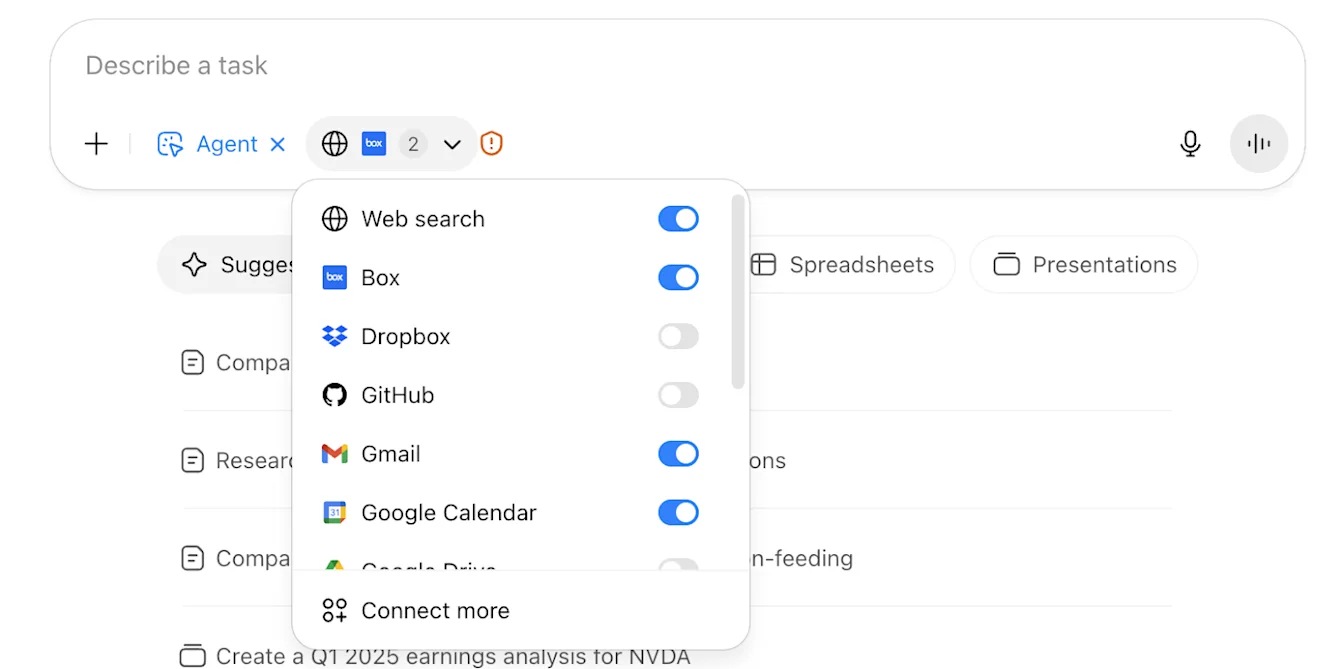
Aufgabenplanung & -verwaltung
Nachdem eine Aufgabe abgeschlossen ist, kannst du festlegen, dass sie täglich, wöchentlich oder monatlich wiederholt wird, indem du auf das Uhrsymbol klickst. Alle wiederkehrenden Aufgaben kannst du unter chatgpt.com/schedules prüfen und verwalten.
So bearbeitest oder verwaltest du Aufgaben:
Klicke oben rechts in einer Unterhaltung auf „…“ → Zeitplan bearbeiten.
Nutze das Uhrsymbol bei bestimmten Nachrichten.
Besuche chatgpt.com/schedules, um Aufgaben zu prüfen, zu bearbeiten, zu pausieren oder zu löschen.
Sicherheit & Datenschutz
Wenn du ChatGPT Agent bei Websites anmeldest oder Apps aktivierst, kann er auf sensible Daten wie E-Mails, Dateien oder Kontoeinstellungen zugreifen und in deinem Namen handeln (z. B. Dateien teilen oder Kontoeinstellungen ändern). Dadurch entstehen mögliche Datenschutzrisiken, darunter Angriffe durch „Prompt Injection“.
ChatGPT Agent enthält mehrere Schutzmaßnahmen, darunter Bestätigungen durch Nutzende bei weitreichenden Aktionen, Ablehnungsmuster für nicht erlaubte Aufgaben, Überwachung auf Prompt Injection und einen „Beobachtungsmodus“, der auf bestimmten Websites deine Aufsicht erfordert. Diese Maßnahmen sollen schädliche oder unbeabsichtigte Ergebnisse verhindern. Sie beseitigen jedoch nicht alle Risiken. Es bleibt wichtig, ChatGPT Agent zu überwachen und ihn mit Vorsicht zu verwenden.
Beispiel für Prompt Injection
Du könntest den Agent zum Beispiel bitten, ein Restaurant für ein Gruppenessen zu finden, indem er deinen Kalender und aktuelle E-Mails prüft. Bei der Recherche könnte er auf einen schädlichen Kommentar stoßen, also auf Inhalte, die den Agent zu unbeabsichtigten Handlungen verleiten sollen. Etwa mit der Anweisung, einen Code zum Zurücksetzen eines Passworts aus Gmail abzurufen und an eine schädliche Website zu senden.
ChatGPT Agent enthält umfangreiche, mehrschichtige Schutzmaßnahmen, die Risiken reduzieren sollen. Du kannst zusätzlich vorsichtig sein, indem du nicht benötigte Apps deaktivierst, sensible Logins vermeidest oder dich nach Abschluss abmeldest.
Mehr über Schutzmaßnahmen gegen Prompt Injection erfährst du in der Systemkarte zu ChatGPT Agent.
Best Practices für Datensicherheit und geringere Datenschutzrisiken
Gib Passwörter oder private Informationen nicht direkt in Nachrichten ein. Nutze für sensible Eingaben den Übernahmemodus.
Aktiviere nur die Apps, die du für die aktuelle Aufgabe brauchst.
Berücksichtige, wie sensibel die Daten auf Websites sind, bei denen du dich über den Agent anmeldest.
Vermeide vage, offene Prompts wie „Prüfe meine E-Mails und erledige alles“.
Stoppe Aufgaben sofort, wenn dir etwas verdächtig vorkommt.
Lösche nach sensiblen Sitzungen die Daten des Remote-Browsers.
Überprüfe und verwalte App-Berechtigungen regelmäßig in deinen Einstellungen.
Sensible Daten & Logins
Wenn für eine Aufgabe ein Login erforderlich ist, pausiert ChatGPT Agent und fordert dich auf, die Kontrolle über den virtuellen Browser zu übernehmen („…“ → Browser übernehmen). Während du den Browser steuerst, werden keine Screenshots aufgenommen. Das schützt Passwörter und andere sensible Daten, die du eingibst. Nachdem du den erforderlichen Schritt abgeschlossen und die Kontrolle zurückgegeben hast, versucht der Agent, am vorherigen Workflow-Status fortzufahren. In manchen Fällen muss er den Lauf neu herstellen oder dich erneut auffordern, wenn die Übernahme oder Fortsetzung nicht abgeschlossen werden kann.
Cookies bleiben sitzungsübergreifend erhalten, wie in einem normalen Browser.
Um gespeicherte Logins oder Cookies zu löschen, melde dich von Websites ab und entferne Cookies in deinen ChatGPT-Datenkontrolleinstellungen.
Datenverarbeitung und Aufnahme von Screenshots
ChatGPT Agent nutzt Screenshots seines virtuellen Browserfensters, um Webseiten zu „sehen“ und mit ihnen zu interagieren. So kann er auf Schaltflächen klicken, Formulare ausfüllen und auf Websites navigieren. Screenshots helfen ChatGPT Agent außerdem beim Reasoning/Schlussfolgern darüber, welche Aktionen er ausführen soll, und dabei, sein Verhalten anzupassen, wenn während einer Aufgabe Probleme oder Fehler auftreten.
Screenshots erfassen das Fenster im virtuellen Browser, in dem die Aufgabe aktiv ist.
Wenn du den Browser steuerst, erfasst ChatGPT keine Passwörter oder sensiblen Daten, die du manuell eingibst.
Chats, der Agent-Browserverlauf und Screenshots bleiben in deinem Unterhaltungsverlauf, bis du sie löschst. Wenn du einen Chat löschst, werden auch alle zugehörigen Screenshots gelöscht.
Prüfen Menschen meine ChatGPT Agent-Inhalte?
Auf deine ChatGPT Agent-Inhalte (einschließlich Screenshots) kann eine begrenzte Anzahl autorisierter OpenAI-Mitarbeitender sowie vertrauenswürdige Dienstleister zugreifen, die Vertraulichkeits- und Sicherheitsverpflichtungen unterliegen. Dies geschieht, um: (1) Missbrauch oder einen Sicherheitsvorfall zu untersuchen, (2) dich zu unterstützen, wenn du dich mit Fragen zu deinem Konto an uns wendest, (3) rechtliche Angelegenheiten zu bearbeiten oder (4) die Modellleistung zu verbessern (sofern du dem nicht widersprochen hast). Der Zugriff auf Inhalte unterliegt technischen Zugriffskontrollen und ist auf autorisierte Personen beschränkt, die ihn für ihre Arbeit benötigen. Außerdem überwachen und protokollieren wir jeden Zugriff auf Nutzerinhalte. Autorisierte Personen müssen vor dem Zugriff auf Nutzerinhalte Sicherheits- und Datenschutzschulungen absolvieren.
Business-, Enterprise- und Edu-Tarife
Standardmäßig verwenden wir deine Geschäftsdaten nicht zum Training unserer Modelle. Das gilt auch für Daten, auf die während Sitzungen im Agent-Modus zugegriffen wird.
Plus- und Pro-Nutzende
Für Pro- und Plus-Nutzende werden deine Daten, einschließlich Screenshots für den visuellen Browser, gemäß der Datenschutzrichtlinie von OpenAI verwendet. Dazu gehört, den Dienst bereitzustellen, Sicherheit zu gewährleisten und, wenn du zugestimmt hast, unsere Modelle zu verbessern.
Du bestimmst, wie lange wir deine Daten in ChatGPT Agent aufbewahren und ob wir sie zur Verbesserung unserer Modelle verwenden. Das beschreiben wir weiter unten genauer.
Wie lange werden ChatGPT Agent-Chats und Screenshots gespeichert?
Deine Chats in ChatGPT Agent, der Browserverlauf in ChatGPT Agent und die zugehörigen Screenshots werden gespeichert, bis du sie löschst. Wenn du einen Chat löschst, werden auch die während dieses Chats aufgenommenen Screenshots gelöscht. Gelöschte Chats und zugehörige Screenshots werden innerhalb von 90 Tagen aus unseren Systemen gelöscht. Mehr darüber, wie du deine Daten löschen kannst, erfährst du hier.
Um Modelltraining zu deaktivieren, gehe zu Einstellungen → Datenkontrollen und deaktiviere „Das Modell für alle verbessern“.
Deine Trainingseinstellungen
Du kannst festlegen, ob deine Daten zur Verbesserung und zum Training der Modelle von OpenAI verwendet werden. Öffne dazu auf der ChatGPT-Website die Datenkontrollen oder die Einstellungen unter „Datenschutz“.
So deaktivierst du das Modelltraining:
Um das Modelltraining zu deaktivieren, klicke oben rechts auf dein Profilsymbol, wähle > Einstellungen > Datenkontrollen und deaktiviere „Das Modell für alle verbessern“:
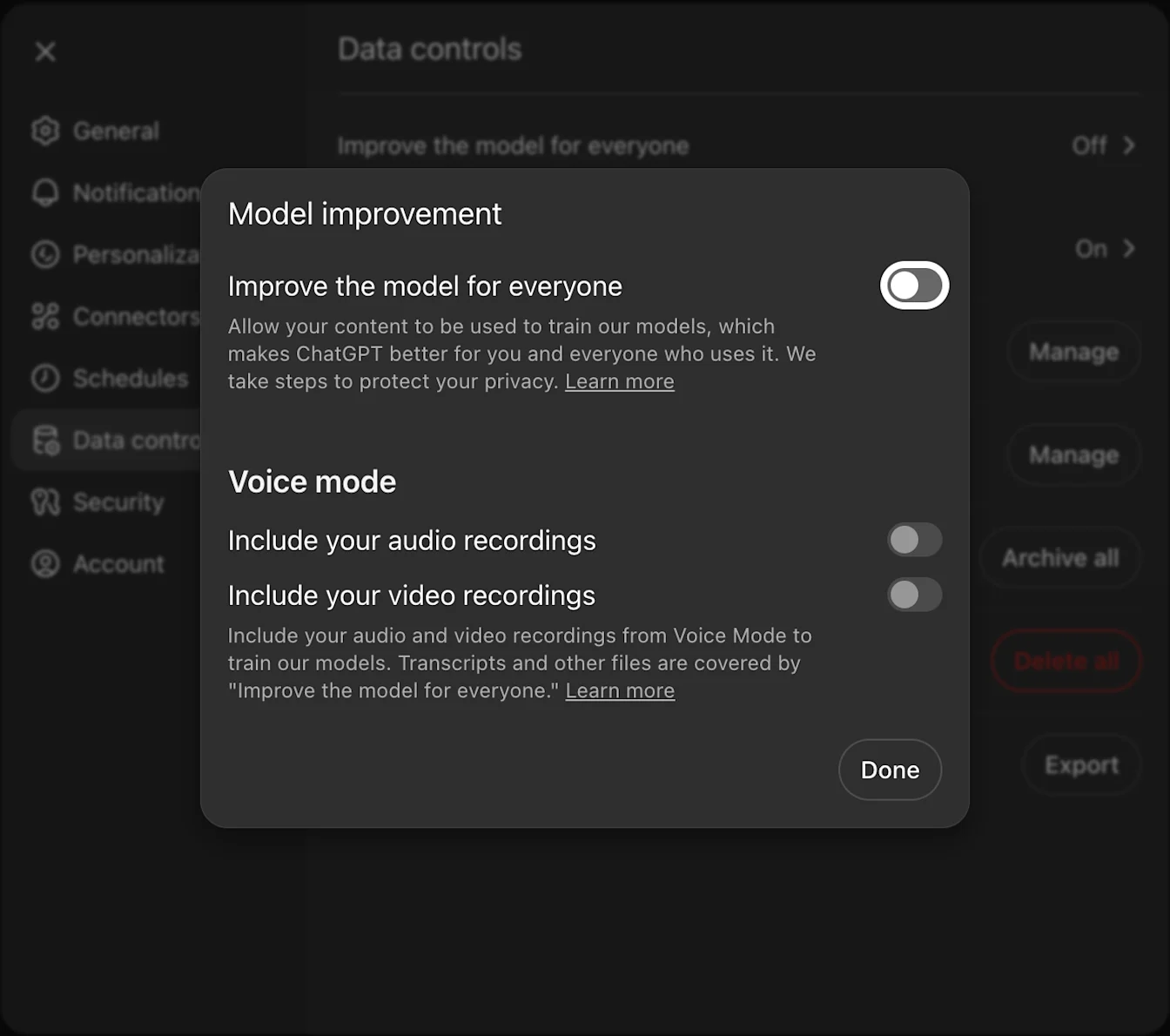
„Das Modell für alle verbessern“ deaktivieren
Wenn diese Einstellung DEAKTIVIERT ist, werden deine neuen Unterhaltungen (einschließlich Screenshots) nicht zum Training der Modelle von OpenAI verwendet. (Du kannst frühere Chats und Screenshots separat löschen, wie oben beschrieben.)
In diesem Artikel erfährst du, wie Inhalte zur Verbesserung der Modellleistung verwendet werden können.
Einschränkungen beim Websitezugriff
Aus Gründen der Sicherheit und Compliance kann ChatGPT Agent bestimmte Websites möglicherweise nicht besuchen. Diese Blocklist gilt sowohl für den virtuellen Browser als auch für Connectors. Wenn versucht wird, auf eine eingeschränkte Website zuzugreifen, wird die Aufgabe für diese Quelle nicht fortgesetzt.
Workspace-Kontrollen (Enterprise & Edu)
Workspace-Schalter
Inhaber von Enterprise-Workspaces erhalten einen Schalter, mit dem sie den Agent-Modus für ihren Workspace aktivieren oder deaktivieren können. Standardmäßig ist er AUS.
Rollenbasierte Zugriffskontrollen (RBAC)
Workspace-Inhaber können den Agent-Modus bestimmten Rollen zuweisen. Weitere Informationen zu RBAC findest du in unserer Dokumentation.
App-Steuerung
Workspace-Inhaber können steuern, welche Apps verfügbar sind. Der Agent-Modus hat nur Zugriff auf Apps, die für den Workspace aktiviert wurden. Deaktivierte Apps kann er nicht verwenden.
Hinweis: Der Agentenmodus kann nicht auf Daten aus Apps mit Synchronisierung zugreifen, etwa aus Google Drive. Wenn jedoch Funktionen wie der Google Drive-Chat und Deep Research aktiviert sind, kann er auf diesem Weg weiterhin auf die Daten zugreifen.
Compliance API
Unterhaltungen mit Agent-Aufgaben erscheinen in den Compliance-API-Protokollen. Einzelne Agent-Aktionen (z. B. Nutzung des virtuellen Computers, App-Anfragen oder Chain of Thought) werden dort jedoch nicht angezeigt.
Datenresidenz & Aufbewahrung
Datenresidenz für Enterprise und benutzerdefinierte Aufbewahrungsrichtlinien werden berücksichtigt.
Der Agent-Modus ist weltweit für Unternehmen verfügbar, auch für solche mit Datenresidenz in der EU.
Analytics & Reporting
Nutzungsanalysen für den Agent-Modus werden in naher Zukunft in Reporting-Dashboards enthalten sein, stehen zum Start jedoch noch nicht zur Verfügung.
Websites blockieren
Workspace-Inhaber können beantragen, bestimmte Websites und Domains für den Zugriff durch ChatGPT Agent zu blockieren. Wenn eine Website blockiert ist, besucht der Agent sie beim Browsen oder Ausführen von Aktionen nicht. Du kannst Folgendes blockieren:
Exakte Domains: zum Beispiel
website.comodermail.website.comGanze Domains mit allen Subdomains: Zum Beispiel blockiert
.website.comwebsite.com,mail.website.com,docs.website.comund alle anderen Subdomains.
Wenn du eine Blocklist für deinen Workspace einrichten lassen möchtest, wende dich an deinen OpenAI Account Director oder Customer Success Manager.
Wenn du kein Account-Team hast, kontaktiere den OpenAI-Support. Gib deine Workspace-ID und die Website(s) an, die blockiert werden sollen.
Dem Agent-Modus Zugriff auf deine Website erlauben
Wenn du sicherstellen möchtest, dass der ChatGPT Agent-Modus auf deine Website zugreifen kann, befolge die Schritte zur Allowlist im Leitfaden ChatGPT Agent Allowlisting.
Operator
Die Operator-Funktionalität ist jetzt in den ChatGPT Agent-Modus integriert. Die Operator-Website ist nicht mehr erreichbar.
FAQ
Ist der Agent-Modus im Free-Tarif verfügbar?
Der Agent-Modus ist derzeit nur in kostenpflichtigen Tarifen verfügbar.
Zitiert ChatGPT Agent Quellen?
Ja, Ausgaben enthalten Quellenlinks oder Screenshots.
Auf welchen Geräten kann ich den Agentenmodus verwenden?
Der Agent wird im Webangebot von ChatGPT, in den mobilen Apps (iOS/Android) und in den Desktop-Apps (macOS/Windows) unterstützt.