
Übersicht
Nutze das Meetings-Plugin für ein besseres Erlebnis. Lade die neue ChatGPT-Desktop-App herunter, um Besprechungsinhalte in ChatGPT einzubeziehen und nächste Schritte schneller umzusetzen. Sie macht Notizen für dich und speichert personalisierte Zusammenfassungen mit anstehenden Aufgaben.
Als Betaversion auf dem Mac für Personen verfügbar, die Pro oder Business nutzen. Die Unterstützung für Windows und ChatGPT Enterprise folgt in Kürze.
Hinweis: Der Aufnahmemodus ist derzeit für Plus-, Enterprise-, Edu-, Business- und Pro-Workspaces verfügbar, und zwar ausschließlich in der Desktop-App für macOS.
ChatGPT kann Fehler machen, auch bei Transkriptionen. Prüfe deshalb wichtige Informationen. Weitere Informationen zu ChatGPT und zur Genauigkeit findest du hier.
Im Aufnahmemodus kann ChatGPT Audioaufnahmen wie Besprechungen, Brainstormings oder Sprachnotizen transkribieren und zusammenfassen.
Diese Zusammenfassungen werden als Canvases in deinem Chatverlauf gespeichert und lassen sich in hilfreiche Ergebnisse wie Projektpläne, E-Mails oder sogar Code umwandeln. ChatGPT kann auch Canvases und Transkripte früherer Aufnahmen heranziehen, um dir über verschiedene Unterhaltungen hinweg hilfreichere Antworten zu geben.
Hinweis: Gehe verantwortungsvoll vor, wenn du andere Personen aufnimmst.
Bitte prüfe die örtlichen Gesetze und hole immer die erforderlichen Einwilligungen ein, bevor du andere aufnimmst. Du bist dafür verantwortlich, den Aufnahmemodus im Einklang mit den geltenden Gesetzen zu nutzen. Diese können je nach deinem Standort und dem Standort der Personen, die du aufnimmst, unterschiedlich sein.
So nutzt du den Aufnahmemodus
Aufnahme starten
Klicke unten in einem beliebigen Chat auf die Schaltfläche Aufnehmen.

Beachte, dass du bei der ersten Nutzung möglicherweise den Zugriff auf das Mikrofon und/oder Systemaudio erlauben musst.
Wenn du andere Personen aufnimmst, hole vor Beginn der Aufnahme die erforderlichen Einwilligungen ein.
Sprich ganz natürlich
ChatGPT transkribiert in Echtzeit, während du sprichst. Eine Zeitanzeige zeigt die verstrichene Zeit. Du kannst die Aufnahme jederzeit pausieren und fortsetzen.
Aufnahme pausieren oder stoppen
Um die Aufnahme vorübergehend zu pausieren oder zu stoppen, wähle das Stopp-Symbol aus.

Sobald du auf das Stopp-Symbol klickst, siehst du die unten abgebildete Ansicht. Um die Aufnahme in derselben Sitzung fortzuführen, wähle Fortsetzen aus. Um die Aufnahme zu beenden und das Transkript sowie die Zusammenfassung in ChatGPT hochzuladen, wähle Senden aus.

Aufnahme abbrechen und löschen
Du kannst eine laufende Aufnahme jederzeit abbrechen, indem du oben links im Aufnahmefenster auf die Schaltfläche „X“ klickst.
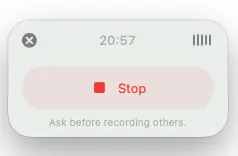
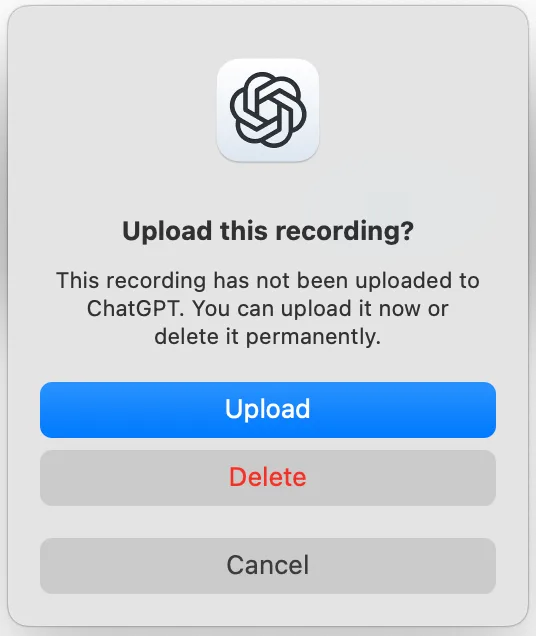
Sobald du auf die Schaltfläche „X“ klickst, siehst du die unten abgebildete Ansicht mit drei Optionen:
Klicke auf Hochladen, um das Transkript und die Zusammenfassung in ChatGPT hochzuladen.
Klicke auf Löschen, um die Aufnahme zu löschen.
Klicke auf Abbrechen, um zum Aufnahmefenster zurückzukehren. Dort kannst du die Aufnahme in derselben Sitzung fortsetzen.
Beenden und Notizen erstellen
Nachdem du Senden ausgewählt hast, lädt ChatGPT das Transkript hoch und öffnet anschließend die erstellten Notizen. Je nachdem, wie die Aufnahme gestartet wurde, erscheinen diese Notizen als Canvas in deinem Chat oder als Notizen, die der Aufnahme beigefügt sind.
Bearbeiten oder umwandeln
Prüfe oder bearbeite die erstellten Notizen oder bitte ChatGPT, sie in eine E-Mail, einen Projektplan oder sogar ein Codegerüst umzuwandeln.
Limits und Preise
Zum Start ist die Funktion ohne zusätzliche Kosten enthalten
Die Aufnahmedauer für Besprechungen mit Record ist derzeit auf 4 Stunden (240 Minuten) pro Sitzung begrenzt. Sitzungen, die dieses Limit überschreiten, werden automatisch beendet. Dabei werden Notizen erstellt und als privates Canvas hochgeladen.
Hinweis: Bitte beachte, dass sich alle Limits und Preise ändern können.
Häufig gestellte Fragen
Nutzt ihr meine Aufnahmen zum Training?
Audioaufnahmen aus dem Aufnahmemodus werden ausschließlich zur Transkription verwendet und danach gelöscht. Wir verwenden diese Audioaufnahmen nicht zum Training unserer Modelle.
Wenn du Pro, Plus oder Free nutzt und in deinen Einstellungen Das Modell für alle verbessern aktiviert hast, können wir Transkripte und Canvases aus dem Aufnahmemodus zum Training unserer Modelle verwenden.Erfahre mehr darüber, wie wir deine Inhalte zum Training unserer Modelle verwenden. Wenn wir Transkripte und Canvases zum Training verwenden, kann es erforderlich sein, dass unser Team sie prüft. Mehr dazu erfährst du hier.
Wenn du nicht mehr möchtest, dass deine Transkripte oder Canvases aus dem Aufnahmemodus zum Training unserer Modelle verwendet werden, kannst du Das Modell für alle verbessern in unseren Einstellungen vollständig deaktivieren. Wie das geht, erfährst du hier.
Bitte beachte, dass Inhalte aus Business-, Enterprise- und Edu-Workspaces standardmäßig vom Modelltraining ausgeschlossen sind. Dazu gehören auch Transkripte und Canvases aus dem Aufnahmemodus. Weitere Informationen findest du auf unserer Seite zum Datenschutz für Unternehmen.
Wie lange werden Canvases und Transkripte gespeichert?
Sobald im Aufnahmemodus ein Canvas erstellt wurde, gelten für dieses Canvas und das zugehörige Transkript dieselben Aufbewahrungseinstellungen wie für andere Unterhaltungen und Canvases in deinem Workspace. Wenn eine Person eine Unterhaltung löscht, werden das darin enthaltene Canvas und Transkript innerhalb von 30 Tagen aus unseren Systemen entfernt, sofern wir nicht gesetzlich zur Aufbewahrung verpflichtet sind. Audiodateien werden nach der Transkription automatisch gelöscht.
Compliance für Enterprise und Edu
Für Enterprise- und Edu-Workspaces gilt:
Audiodateien werden unmittelbar nach der Transkription gelöscht.
Für Transkripte und Zusammenfassungen gelten die von deiner Administration festgelegten Aufbewahrungsrichtlinien des Workspaces.
Canvases und Transkripte, die im Aufnahmemodus erstellt werden, werden von der Compliance API erfasst.
Vergangene Besprechungen, die in ChatGPT Meetings importiert wurden, sind nicht in den Recordings-Endpunkten der Compliance API enthalten. Weitere Informationen findest du in der Dokumentation zu den Recordings-Endpunkten der Compliance API.
Unterstützt der Aufnahmemodus mehrere sprechende Personen?
Ja. Der Aufnahmemodus kann mehrere sprechende Personen in einem Transkript unterscheiden. Wenn ChatGPT eine sprechende Person nicht namentlich identifizieren kann, verwendet es eine allgemeine Bezeichnung wie „Person 1“. Du kannst diese Bezeichnungen nach der Aufnahme ändern.
Werden auch andere Sprachen als Englisch unterstützt?
Der Aufnahmemodus funktioniert derzeit am besten auf Englisch. Die Genauigkeit bei anderen Sprachen verbessert sich, kann aber variieren.
Die unterstützten Sprachen findest du in unserer Dokumentation: https://platform.openai.com/docs/guides/speech-to-text#supported-languages
Kann ich den Aufnahmemodus für meinen Enterprise-, Edu- oder Business-Workspace deaktivieren?
Ja, Personen, denen der Workspace gehört, können Record unter Einstellungen → Workspace-Steuerung ein- oder ausschalten.
Hinweis: Der Aufnahmemodus wird für alle Enterprise- und Edu-Workspaces standardmäßig deaktiviert sein und muss von einer Person aktiviert werden, der der Workspace gehört.
Aufnahmeverlauf berücksichtigen
Wie funktioniert „Aufnahmeverlauf berücksichtigen“?
Wenn „Aufnahmeverlauf berücksichtigen“ aktiviert ist, kann ChatGPT die erstellten Notizen und Transkripte früherer Aufnahmen heranziehen. So kann es sich an nützliche Informationen erinnern, die du geteilt hast, und in neuen Unterhaltungen relevantere Antworten geben. So kannst du Fragen stellen wie „What did we decide in Monday’s roadmap sync?“ und fundiertere Antworten erhalten.
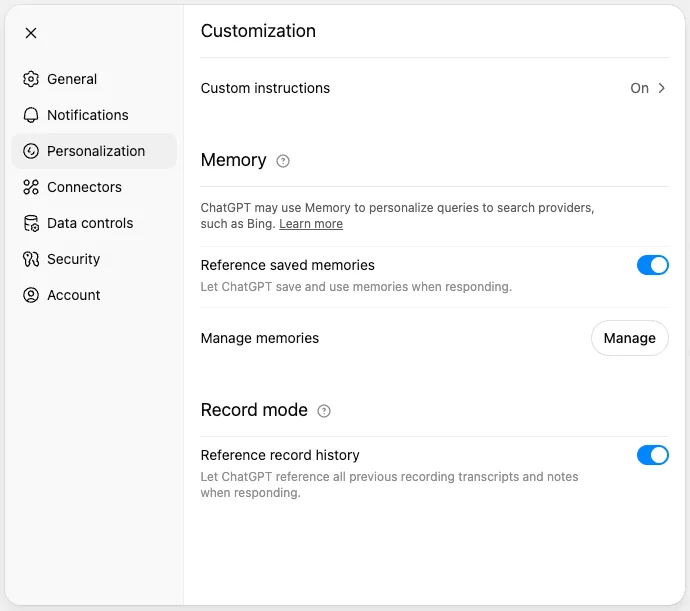
Wie aktiviere oder deaktiviere ich „Aufnahmeverlauf berücksichtigen“?
Du kannst „Aufnahmeverlauf berücksichtigen“ jederzeit in den Einstellungen unter „Personalisierung“ ein- oder ausschalten:
Was passiert, wenn ich Canvases aus früheren Aufnahmen lösche?
Wenn du die Unterhaltung löschst, die ein Canvas aus dem Aufnahmemodus enthält, verwendet ChatGPT Informationen aus diesem Canvas und dem zugehörigen Transkript nicht mehr in zukünftigen Unterhaltungen. Es kann einige Tage dauern, bis gelöschte Canvases und Transkripte in deinen Chats nicht mehr herangezogen werden.
Kann ich „Aufnahmeverlauf berücksichtigen“ für meinen Enterprise-, Edu- oder Business-Workspace deaktivieren?
Ja, Personen, denen der Workspace gehört, können „Aufnahmeverlauf berücksichtigen“ unter Einstellungen → Workspace-Steuerung ein- oder ausschalten.
Fehlerbehebung
Aufnahmetaste fehlt
Aktualisiere die ChatGPT-App für macOS auf die neueste Version und prüfe, ob du in einem Plus-, Pro-, Business-, Enterprise- oder Edu-Workspace angemeldet bist.
Berechtigungsfehler unter macOS
Stelle sicher, dass ChatGPT sowohl für „Mikrofon“ als auch für „Bildschirm- und Systemaudioaufnahme“ aktiviert ist.
Öffne Systemeinstellungen → Datenschutz & Sicherheit → Mikrofon und aktiviere ChatGPT.
Öffne Systemeinstellungen → Datenschutz & Sicherheit → Bildschirm- und Systemaudioaufnahme und aktiviere ChatGPT.
Schlechte Transkriptqualität
Verwende ein Headset und reduziere nach Möglichkeit Hintergrundgeräusche.
Canvas nicht auffindbar
Suche nach dem Chat, in dem du die Aufnahme gestartet hast. Wenn du dort kein Canvas siehst, öffne die Aufnahme in Record oder Meetings. Bei manchen Aufnahmen und importierten Besprechungen werden die erstellten Notizen bei der Besprechung gespeichert statt als Canvas in einem Chat.
Wenn Record einer Besprechung aus deinem Kalender beitreten sollte, aber keine Aufnahme erscheint, prüfe zuerst, ob Google Calendar mit ChatGPT verbunden ist. So kann Record deine anstehenden Besprechungen synchronisieren und ihnen zum geplanten Zeitpunkt beitreten. Prüfe dann, ob der Kalendertermin einen Google Meet-Link enthält. Der automatische Beitritt über den Kalender unterstützt derzeit nur Google Meet-Links. Bei Links zu Zoom, Microsoft Teams, Webex oder anderen Besprechungsdiensten musst du Record manuell in der ChatGPT-App für macOS starten.